Webbguide
Guide for varje funktion pa Supatimers webbdashboard. Varje sektion innehaller steg-for-steg-instruktioner.
Fragor eller feedback? Ga med i var Discord-community for hjalp.
Ga med i DiscordBörja här
Kom igang
Att sätta upp ett lag tar fyra steg, och uppstartskortet på serverns sidor guidar dig igenom dem.
Hur man anvander
- 1Lägg till Supatimer på din server: en Discord-skärm väljer servern och loggar in dig, och botten går med. Sedan dyker ett uppstartskort upp på serverns sidor.
- 2Skapa ditt första lag: kanal och spel, namn, rank, tidszon och region - och vem som spelar (en roll, eller spelare en och en) och vem som leder det.
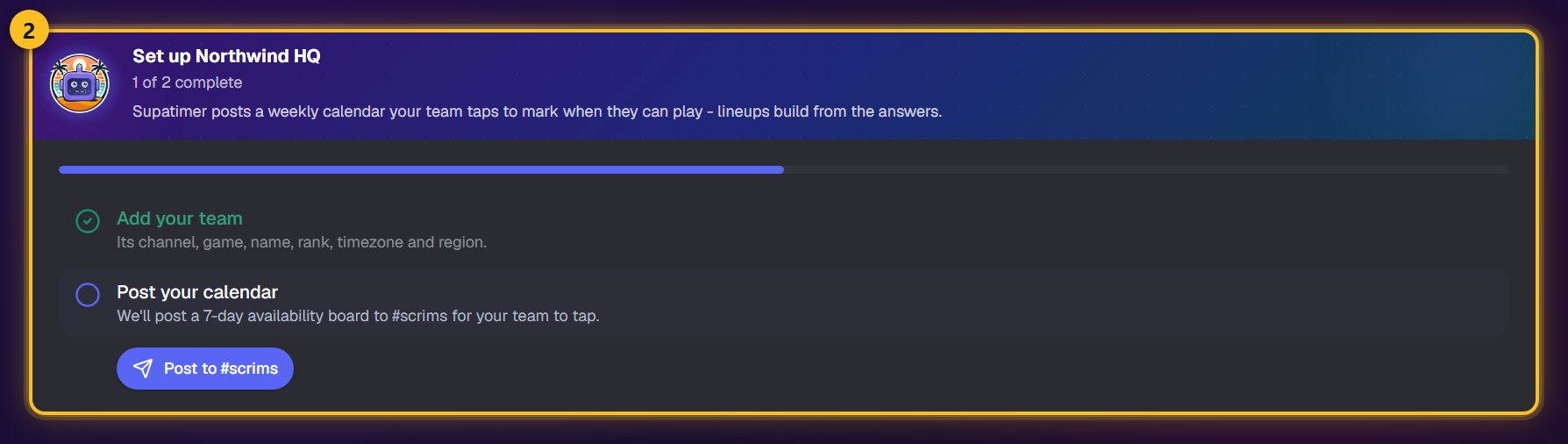
- 3Posta kalendern i lagets kanal. Laget trycker på dagarna de kan spela, och kortet visar hur många som har svarat.
- 4Sätt veckans lineup: markera varje dag som scrim, träning, ledigt och så vidare, och posta sedan veckan i Discord.
- 5Vem som spelar och vem som leder kan hoppas över och sättas senare under Laginställningar. Ignorera lägger undan kortet.
- 6Steg som görs någon annanstans - en kalender postad med /avail, till exempel - bockas av av sig själva.
Titta
Instrumentpanelsoversikt
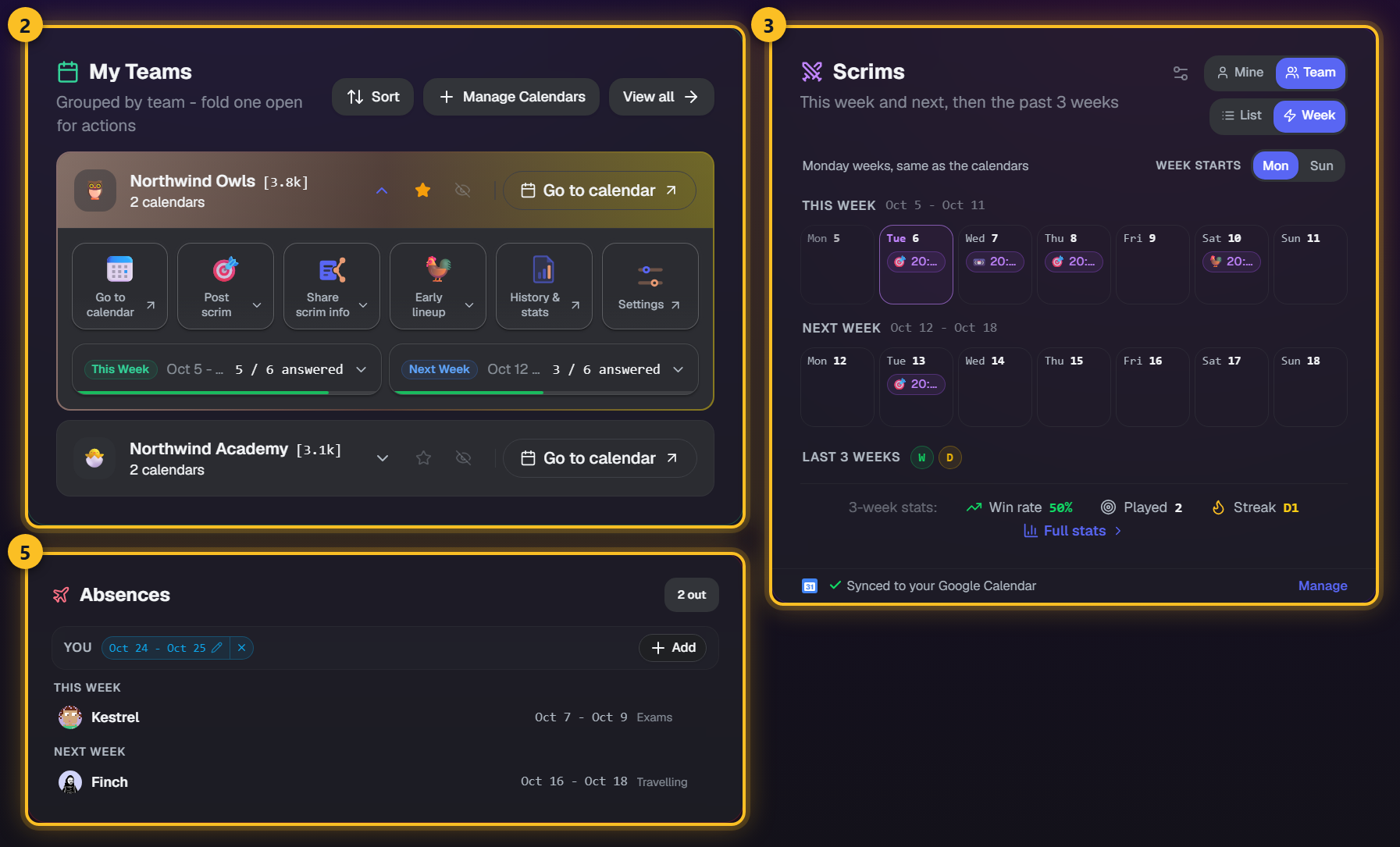
Instrumentpanelen är din hemmabas. Den visar dina lag, dina scrims denna och nästa vecka, vem som är borta och omröstningar som väntar på dig - i en överblick.
Hur man anvander
- 1Langst upp ser du en atgardsbanderoll om nagra kalendrar behover ditt svar. Klicka pa den for att hoppa direkt till kalendern.
- 2Kortet Mina lag grupperar dina kalendrar per lag. Öppna ett lag för dess åtgärdsrutor och två veckoplatser: denna vecka och nästa vecka, var och en med hur många spelare som svarat. En vecka som ingen postat ännu är en streckad plats - den visar när auto-postningen postar den, eller erbjuder Posta nu. Klicka på en postad vecka för att se vem som svarat och pinga resten.
- 3Scrim-kortet visar den här veckan och nästa som dagrutor - varje scrim, laguppställning och aktivitet som lagts upp för dina lag, tre per dag och sedan '+n till'. Växla till Lista för en tidslinje istället: kommande överst med nedräkning, spelade scrims under med resultat. Klicka på en kommande scrim för att se vilka som är med och vilka som reagerat på inlägget, och pinga dem som inte gjort det; klicka på en spelad scrim för din egen rad ur loggen - hjältar, elims, dödsfall, skada, karta för karta; klicka på en dag för allt som ligger den dagen och ditt tillgänglighetssvar. Mina visar bara inlägg du är taggad i; Lag visar alla lag du är med i, med din avatar på raderna du är med i och de andra tonade, och ett kugghjul för att bocka ur lag du inte vill se på kortet - en Dolda-räknare under rubriken visar hur många som är borta (sparas på den här enheten). Veckan börjar mån / sön flyttar remsan till din egen vecka och sparas på ditt konto.
- 4Under remsan: de senaste tre veckorna som formkurva, och din vinstprocent, antal spelade och svit för det urval du står på, med Full statistik som leder till dina statistiksidor. En spelad scrim med bifogad logg visar ett diagramtecken, en utan visar ett uppladdningstecken, och kortet räknar de som saknas. Kortets nederkant ansluter din Google Kalender, eller säger att den är synkad.
- 5Sidokolumnen har Frånvaro-kortet - din egen rad överst med Lägg till, sedan lagkamrater som är borta grupperade denna vecka, nästa vecka och senare - och Omröstningsförfrågningar. På en bred skärm flyttar Scrims-kortet upp bredvid Mina lag.
Titta
Sök
Hitta vilken sida eller inställning som helst var du än är i instrumentpanelen - via namnet eller vad den gör.
Hur man anvander
- 1Tryck Ctrl+K (Cmd+K på Mac), eller klicka på Sök i toppmenyn. På mindre skärmar finns den i menyn.
- 2Skriv vad du vill ändra. Sökningen matchar vad inställningar gör, så "ping" hittar Vilka som pingas.
- 3Resultaten täcker sidor, inställningssektioner, enskilda inställningar, guidekapitel och botkommandon. Lag- och kalenderinställningar visas en gång per lag eller kalender - bara för lag du hanterar.
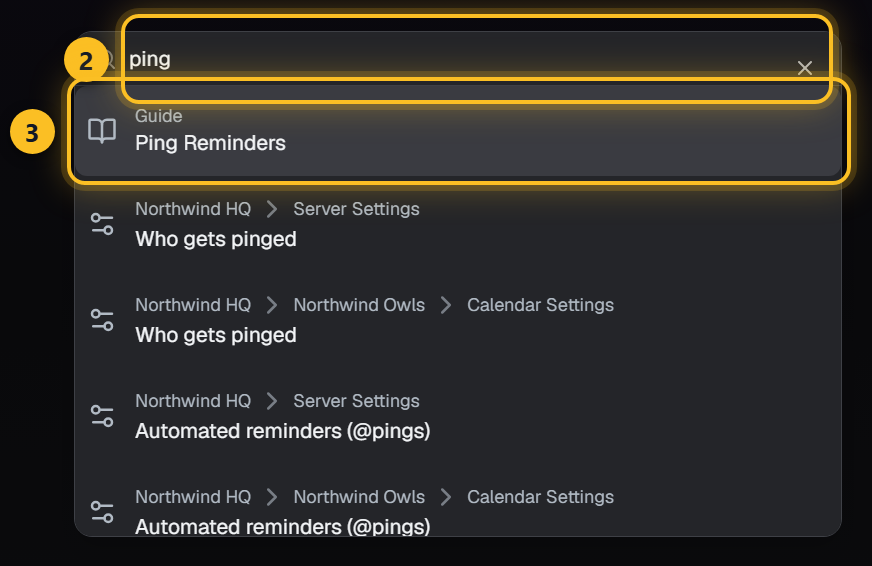
- 4Välj ett resultat så hamnar du på exakt rätt ställe, markerat en kort stund så att det är lätt att hitta.
Obs: Sök är en del av instrumentpanelen och fungerar på alla dess sidor när du är inloggad. De publika dokumentationssidorna har den inte.
Tillgänglighet & kalendrar
Kalendrar
Veckovisa tillganglighetskalendrar postas av boten i Discord och visas pa webben. Varje kalender visar tidsluckor och vem som ar tillganglig.
Hur man anvander
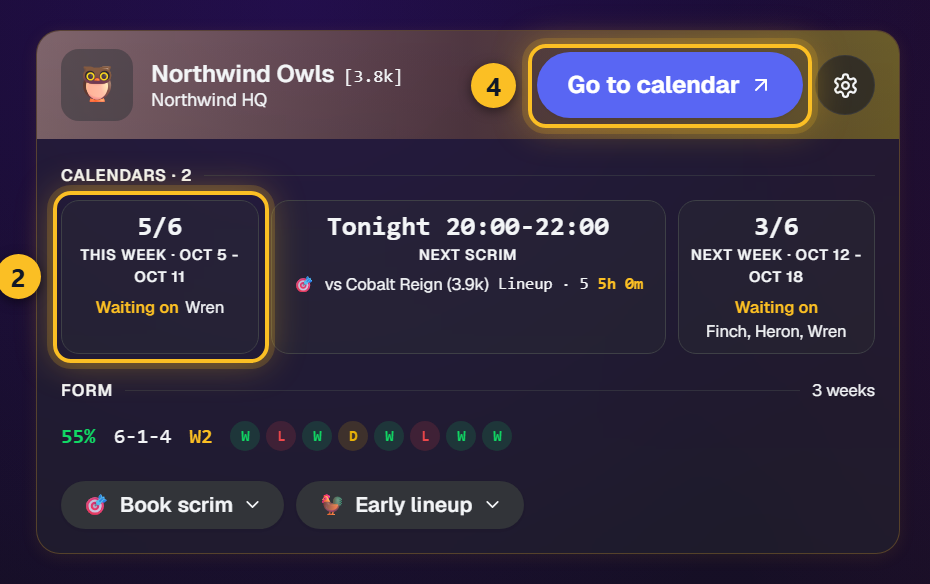
- 1Navigera till 'Kalendrar' fran toppmenyn. Varje lag far ett kort: dess form, den har veckan och nasta, nasta scrim och lagets atgarder.
- 2Varje lagkort borjar med Den har veckan och Nasta vecka - hur manga som svarat och vem som saknas - och nasta scrim mellan dem, sedan lagets form pa en rad: de senaste tre veckornas vinstprocent, resultat och svit, och de senaste atta resultaten. Hovra over raden for siffrorna i klartext.
- 3Klicka pa rutan Den har veckan eller Nasta vecka for att oppna den veckans kalender med hela tillganglighetsrutan. En vecka ingen postat an sager nar autopostningen gor det, eller erbjuder Posta nu.
- 4Varje korts banner har en stor Ga till kalendern (Posta en kalender, for ett lag utan) och ett kugghjul med Ga till statistik, Medlemmar, Laginstallningar, Kalenderinstallningar samt Flytta upp, Flytta ner och Dolj lag - ordningen foljer med till Mina lag pa oversikten; med tva eller fler servrar far varje server ett eget band som ocksa kan sorteras och doljas. Boka scrim och Tidig lineup ligger langst ner pa kortet.
- 5Tidigare kalendrar ar hopfallda langst ner pa sidan. Klicka for att expandera dem.
- 6Oppna en kalenders installningar (kugghjulet pa kalendersidan) for att andra ping-roller och schema. Sektionen Discord-utseende lankar direkt till lagets Post-meddelanden, Discord-namn och Kalender-/inlaggslayouter i Laginstallningar - de galler hela laget och bor darfor pa ett stalle.
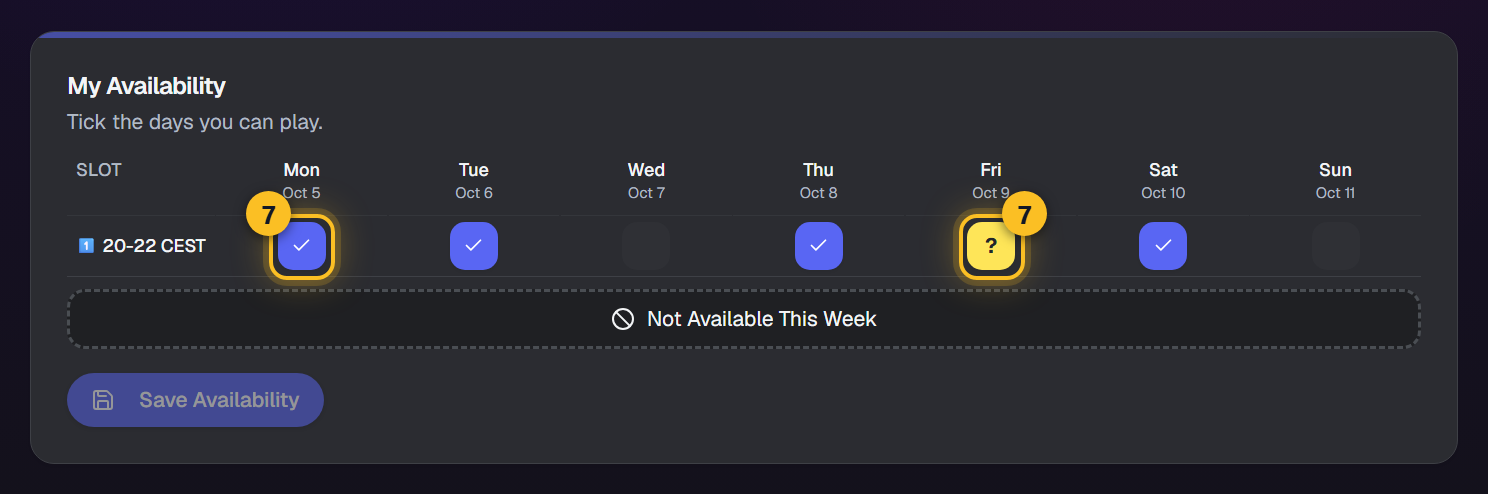
- 7Klicka på en ruta i Min Tillgänglighet för att växla ditt svar: tomt, ja, sedan kanske. Kanske visas bara när laget har Tillåt "kanske" påslaget, och det räknas fortfarande med i en laguppställning, så det visas som ett frågetecken i stället för en bock. Lagledare kan sätta samma tre svar åt vem som helst från Tillgänglighetstabellen.
- 8När du öppnar en redan postad scrim-bekräftelse eller händelse (Team QP, VOD-genomgång, möte...) från kalenderns inläggsrad öppnas modalen med vilka som inte har bekräftat än - en rad som nämner dem, ett ansikte per spelare med en bock eller en klocka - och en Pinga-knapp som nämner exakt de spelarna i Discord. Samma siffra och knapp finns på inläggets rad på startsidan. En gång per timme och inlägg, och endast reaktioner på Supatimers eget inlägg läses.
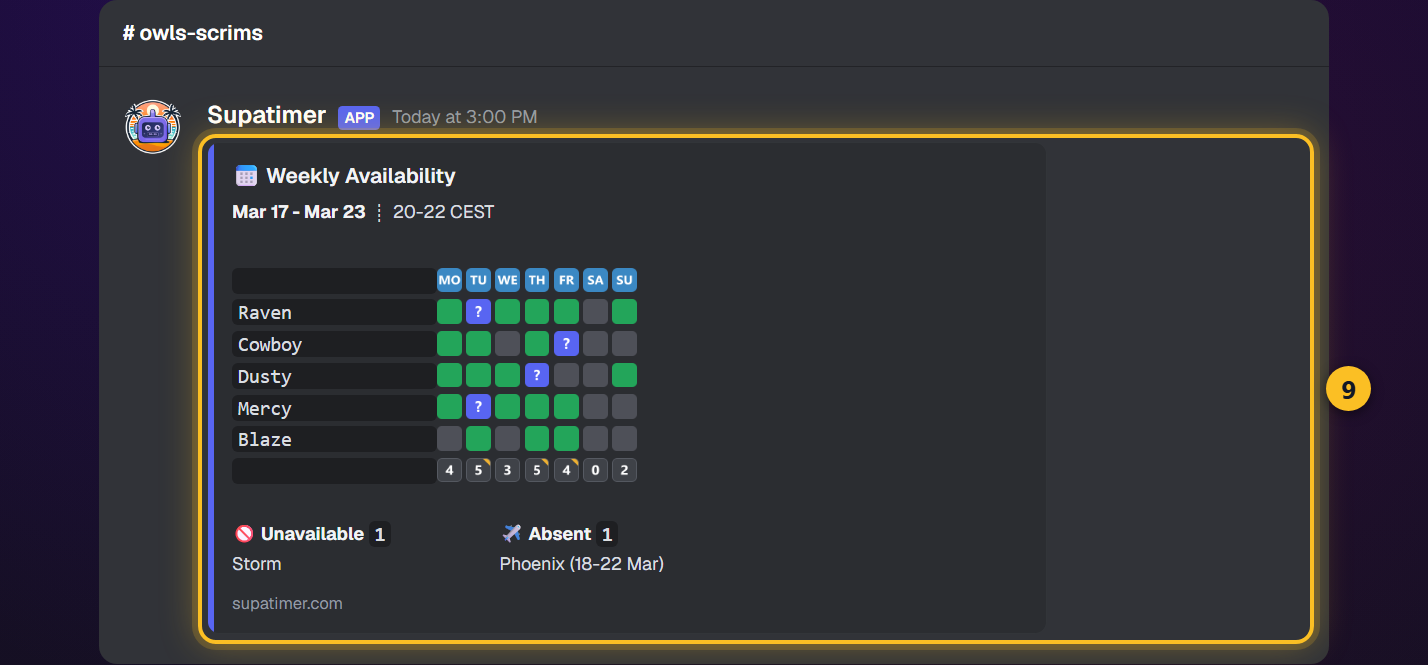
- 9I Discord är tillgänglighetstavlan ett meddelande per vecka. Supatimers egna emoji-brickor märker kolumnerna högst upp (den faktiska timmen, eller dagen i en kalender med en tid per dag), och cellerna är de vanliga rutorna: grön för ja, gul för kanske och svart för nej. Summaraden längst ned räknar alla som kan spela, och siffran står på en grön bricka när dagen eller timmen räcker till en full laguppställning - samma regel som grönmarkerar en dag på instrumentpanelen. Grönt med ett gult hörn betyder att uppställningen bara håller om kanske-svaren dyker upp; ett gult hörn utan grönt betyder att siffran innehåller ett kanske som laget inte behöver. Välj timbrickornas färg (blurple, violett eller mörk) och kolumnetikett på kortet Emojistil för tavlan i Kalenderinställningar.
Titta
Kalendertyper
Varje kalender körs i ett av tre lägen. Välj det som matchar hur ditt lag schemalägger - du kan byta på kortet Schemakonfiguration.
Hur man anvander
- 1Tidsluckor - den klassiska veckokalendern. Medlemmar svarar på tillgänglighet för namngivna tidsfönster (som 20:00-22:00), och kalendern visar en flik per lucka.
- 2Tidsintervall - ett kontinuerligt timrutnät, nu i öppen beta. Medlemmar markerar timmarna de kan spela, och managers bokar scrims, träningar och evenemang på exakta spann och drar sedan in spelare i dem. Klicka på valfri spelare i rutnätet för att byta ut dem mot en ringer eller en annan servermedlem, eller ta bort dem. Inuti ett bokat block gäller det blocket; på en timme utan block frågar den om du menar den timmen eller hela kvällen. Postar du en scrim från Home en dag utan block frågar fönstret efter Från- och Till-timmar och bokar dem åt dig.
- 3Återkommande - fasta träningsdagar. Ställ in veckodagar och ett standardtidsfönster; medlemmar bekräftar varje vecka eller rapporterar ändringar i stället för att fylla i full tillgänglighet.
- 4Byt läge på kortet Schemakonfiguration - det finns på serverinställningarna, laginställningarna och kalenderadmin.
Obs: Tidsintervall är i öppen beta - det fungerar i dag och får hela tiden nya funktioner och finslipning. Ser något konstigt ut, eller har du en idé? Berätta på vår Discord (inbjudan längst ner på sidan).
Veckans preliminära lag
Supatimer omvandlar allas tillgänglighet till ett föreslaget lag för varje dag i veckan. Ingenting publiceras i Discord förrän du säger till.
Hur man anvander
- 1Öppna kalendern och leta upp kortet Weekly Preliminaries. På en helt ny kalender är det tomt - tryck på Auto Calculate Weekly Preliminaries för att bygga veckan första gången.
- 2Det du får är ett utkast, ett lag per dag, byggt utifrån vilka som markerat sig lediga. Klicka på en spelare för att byta ut hen mot en inhoppare eller någon annan i servern, ta bort hen eller ändra hens roller - dina ändringar ligger kvar tills du räknar om. Dra en spelare på en annan för att välja Byt plats eller Behåll båda; på en dator kan du hålla Ctrl när du släpper för att behålla båda direkt.
- 3En dag som är satt till Team Meeting får en Ange tid-knapp under typen: välj mötets tid och bocka för vem som kommer. Inlägget visar sedan den tiden och de namnen i stället för tidsluckans tid och laguppställningen. Stäng av Visa deltagare för att posta det utan namn.
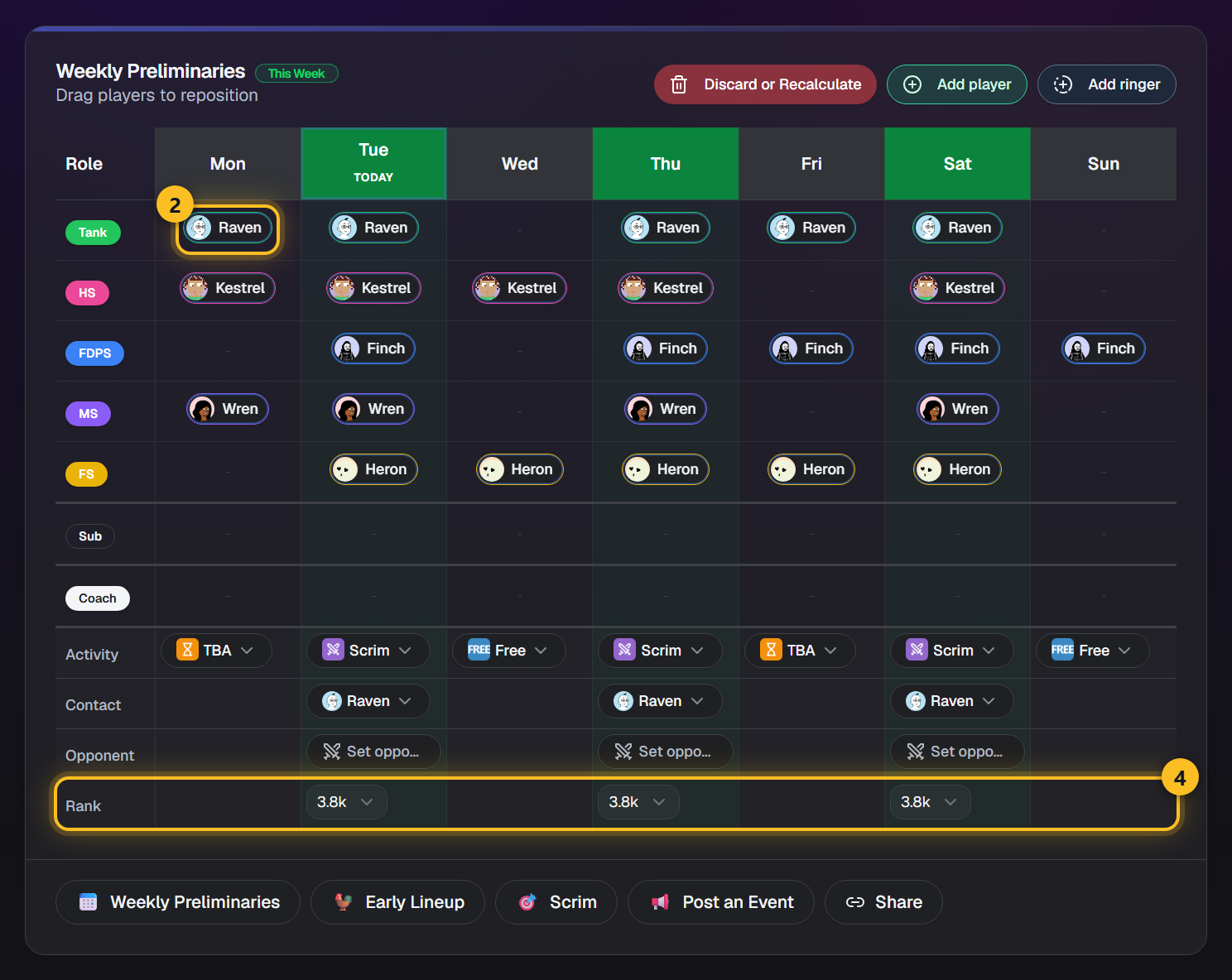
- 4Dagar med Scrim, Maybe Scrim, Match och FACEIT får en Rank-rad som börjar på lagets rank. Välj en annan rank för en dag ni spelar högre eller lägre, eller Lagets rank för att gå tillbaka. Post to Discord visar samma rank.
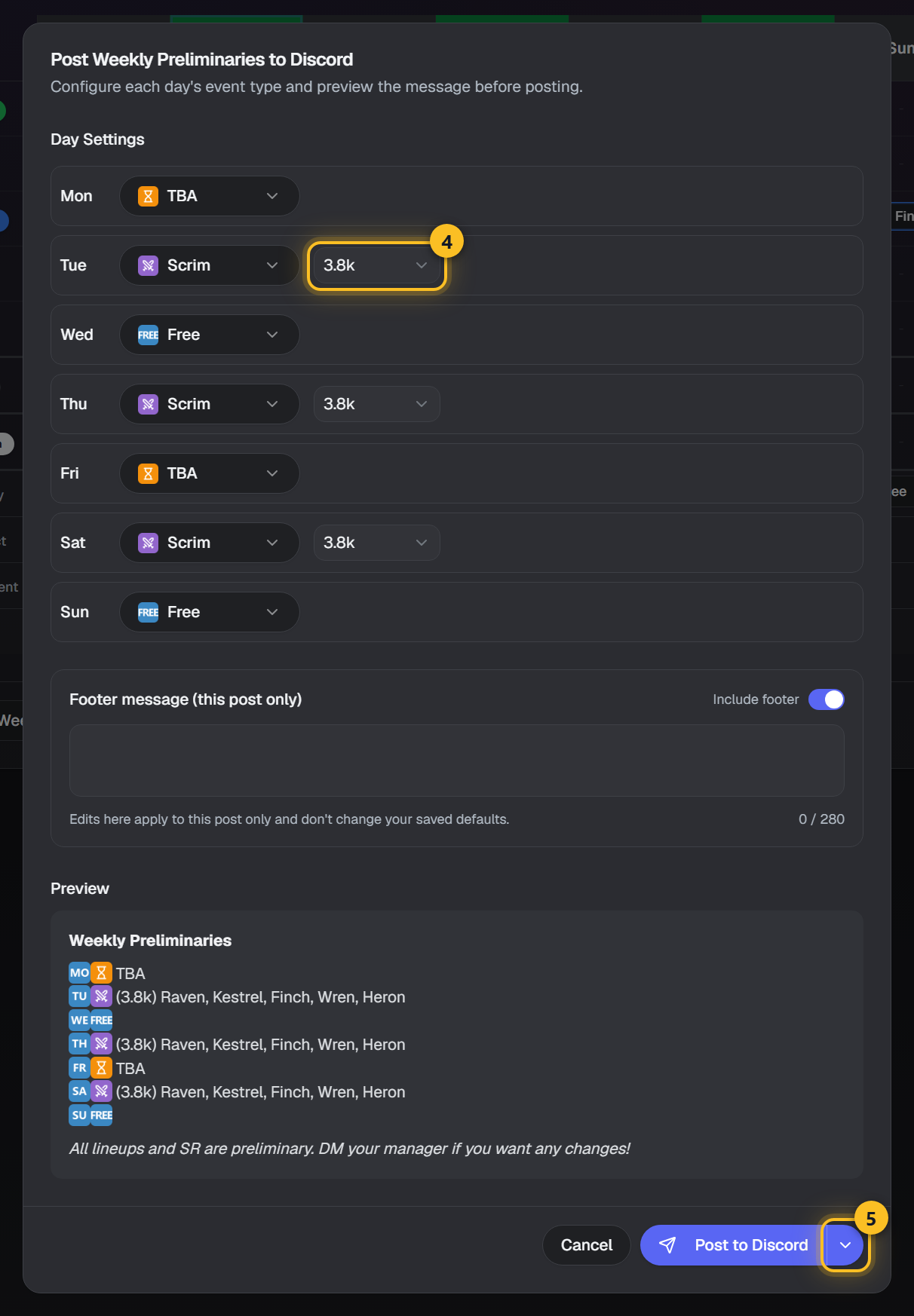
- 5I Post to Discord sparar pilen bredvid Post-knappen dagtyperna och rankerna utan att posta. Om veckan redan är postad visar Discord-inlägget den gamla versionen tills du uppdaterar det.
- 6På en kalender med tidsintervall visar Posta till Discord alla dagar. Ge en ledig dag en aktivitet så bokas hela kvällen, med alla platser som TBA - justera timmarna i kalendern senare. Välj Free på ett bokat block för att avboka det.
- 7Du kan bygga veckan innan någon har svarat. Platserna börjar tomma och fylls på när folk markerar när de kan.
- 8Räkna om bygger hela veckan på nytt utifrån aktuella svar. Det rensar bokningar och handplacerade spelare med avsikt, så se det som att börja om veckan.
- 9Publiceringen kommer sedan. Ett Scrim Confirmed-, lag- eller evenemangsinlägg kräver att dagens lag finns först - därför skickar de dialogerna hit när veckan inte är byggd. Har du bokat en scrim till en senare dag? Välj den dagen i Scrim Confirmed-dialogen och tryck Spara & posta senare: boten postar den dagen vid den timme du väljer, eller sparar den så att du kan posta själv. I publiceringsfönstret visar en Custom-dag din egen emoji och text - stäng av dess Lineup-reglage för att publicera den utan namnen.
Titta
Obs: Endast lagansvariga kan bygga eller räkna om lag. Alla andra ser veckan när den väl finns.
Franvaro
Franvarosystemet later lagmedlemmar deklarera kommande otillganglighet. Admins och lagledare kan se alla franvaror for planering.
Hur man anvander
- 1Dina frånvaror visas i Frånvaro-kortet på instrumentpanelen och i kortet Mina frånvaror på kalendersidan.
- 2Klicka 'Lagg till' for att skapa en ny franvaro. Ange datumintervall och valfri anledning.
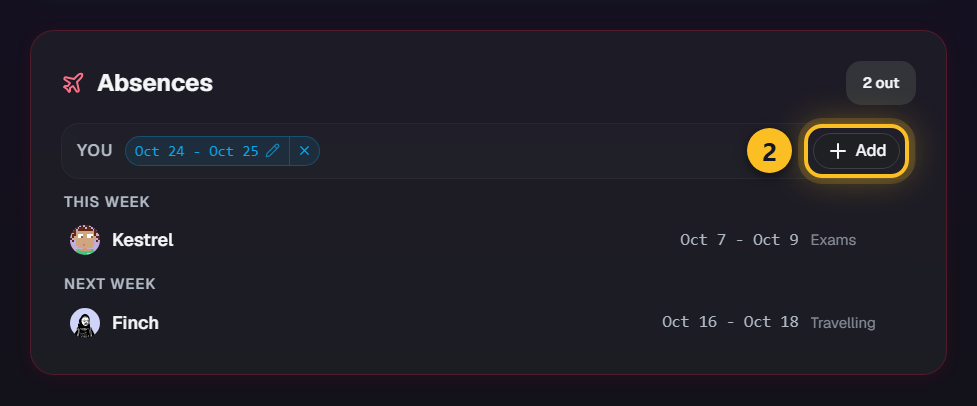
- 3Redigera eller ta bort befintliga franvaror genom att klicka pa dem i listan.
- 4Lagledare ser ett kort 'Lagfranvaror' som visar vem i laget som ar otillganglig och nar.
- 5Franvaror raeknas in i kalendertillganglighet - dagar du ar markerad som franvarande visas som otillgangliga. En franvaro stanger bara av paminnelserna nar den tacker hela veckan - ar du tillbaka mitt i veckan far du fortfarande fragan om de dagar du kan spela.
Google Kalender-synk
Bokade scrims hamnar automatiskt i din egen Google-kalender. Supatimer skapar en egen "Supatimer"-kalender i ditt Google-konto och håller den synkad - den kan inte se eller röra något annat i ditt konto.
Hur man anvander
- 1Öppna din kontosida (användarmenyn, uppe till höger) och klicka på "Anslut Google Kalender" på Google Kalender-kortet - eller använd Google Kalender-bandet längst ner på Scrims-kortet på din instrumentpanel.
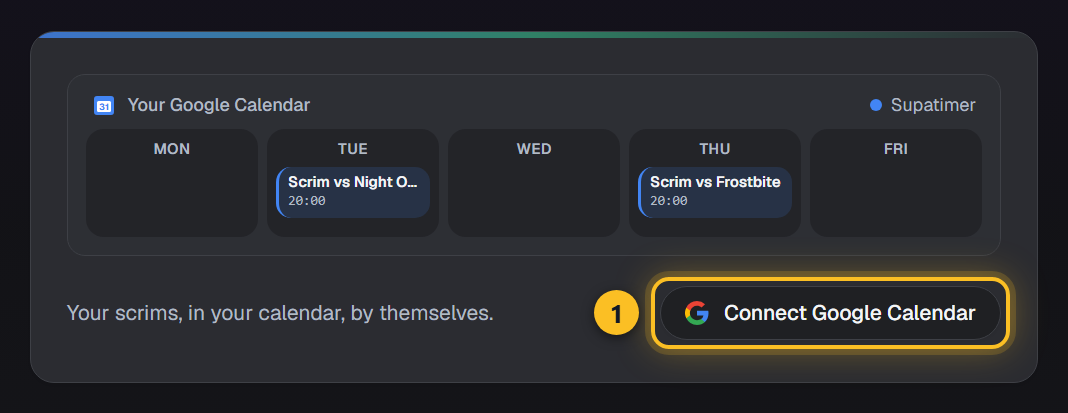
- 2Godkänn Googles samtyckesskärm. Supatimer ber bara om rätten att hantera kalendrar den själv skapat, plus din e-postadress för visning.
- 3Klart. Varje kommande scrim du är taggad i dyker upp i den nya "Supatimer"-kalendern inom en minut, och nya bokningar syns sekunder efter att de publicerats.
- 4Ändringar följer med: en flyttad scrim uppdaterar sin händelse, en ändrad lineup lägger till eller tar bort dig, och en inställd scrim försvinner från din kalender.
- 5Koppla från när som helst från samma kort. Synkroniseringen stoppas, men Supatimer-kalendern och dess händelser ligger kvar i din Google-kalender - ta bort dem där om du vill bli av med dem.
Obs: Supatimer-kalendern är en vanlig sekundär kalender i Google: visa, dölj eller färglägg alla dina scrims som en enhet, på alla enheter där du använder Google Kalender.
Autopublicering
Supatimer publicerar veckans tillgänglighetskalender åt dig, enligt schema - ingen mer /avail att komma ihåg.
Hur man anvander
- 1Öppna lagets inställningar och hitta kortet Autopublicera kalendern i schemaläggningsgruppen.
- 2Slå på, välj dag och tid (i lagets tidszon). Kortet visar exakt när nästa inlägg landar och vilken vecka det gäller.
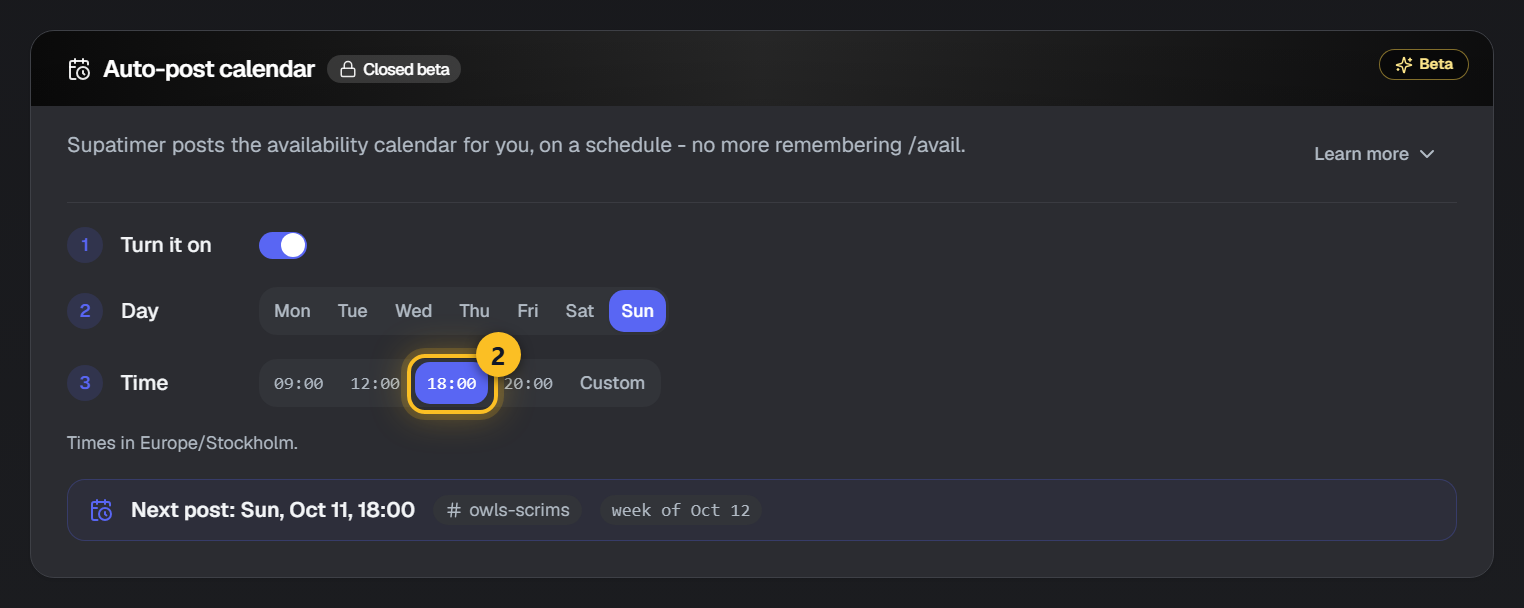
- 3Publicering på måndag postar veckan som börjar samma måndag; alla andra dagar postar den kommande veckan, så spelarna hinner fylla i innan veckan börjar.
- 4Om veckans kalender redan är postad hoppar autopubliceringen över - aldrig en dubblett. Misslyckas publiceringen får lagets managers ett DM med orsaken och boten gör ett nytt försök 3 timmar senare.
Obs: Autopublicering är i stängd beta - gå med i vår Discord-server (inbjudan längst ner på sidan), fråga i #help och tagga Raven, så aktiverar vi din server.
Scrims & statistik
Pingpåminnelser
Supatimer håller koll på vem som reagerat på varje scrim-bekräftelse och hjälper dig att påminna resten - manuellt gratis, eller automatiskt i den stängda betan.
Hur man anvander
- 1Reaktionsspårning är på för alla lag: botten räknar reaktioner på sina egna scrim-bekräftelser, och inläggets dialog på kalendersidan visar hur många av de taggade spelarna som bekräftat.
- 2Öppna inlägget från kalenderns inläggsrad: dialogen öppnas med vilka som inte har reagerat än, och dess Pinga-knapp (den nämner vilka den pingar) nämner exakt dem i Discord. Alla som kan svara på kalendrar kan använda den.
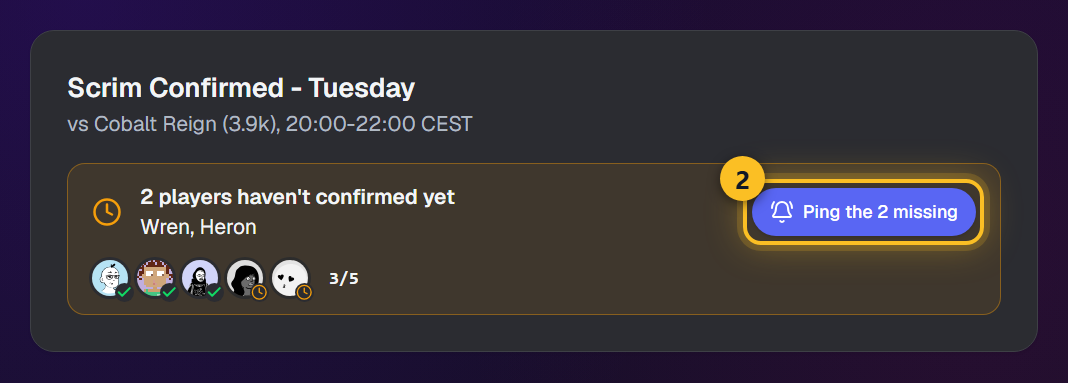
- 3Knappen kontrollerar reaktionerna live innan den skickar, och två 1-timmars nedkylningar (inläggets ålder och tiden sedan senaste pinget) hindrar den från att spamma kanalen.
- 4Automatiska påminnelser finns på kortet Pingpåminnelser i laginställningarna: upp till 3 för scrimstarter, valda som tid innan (en scrim 20:15 med en 1-timmespåminnelse pingar 19:00), och upp till 3 för veckans början, valda som dag och hel timme i lagets tidszon - lördag, söndag eller själva måndagen då veckan börjar, för lag som vet sitt schema först när veckan har börjat.
- 5Slå på Automatisk rensning (rekommenderat) för att låta Supatimer ta bort varje påminnelse en timme efter att den skickades - kanalen behåller scrim-inlägget och samtalet.
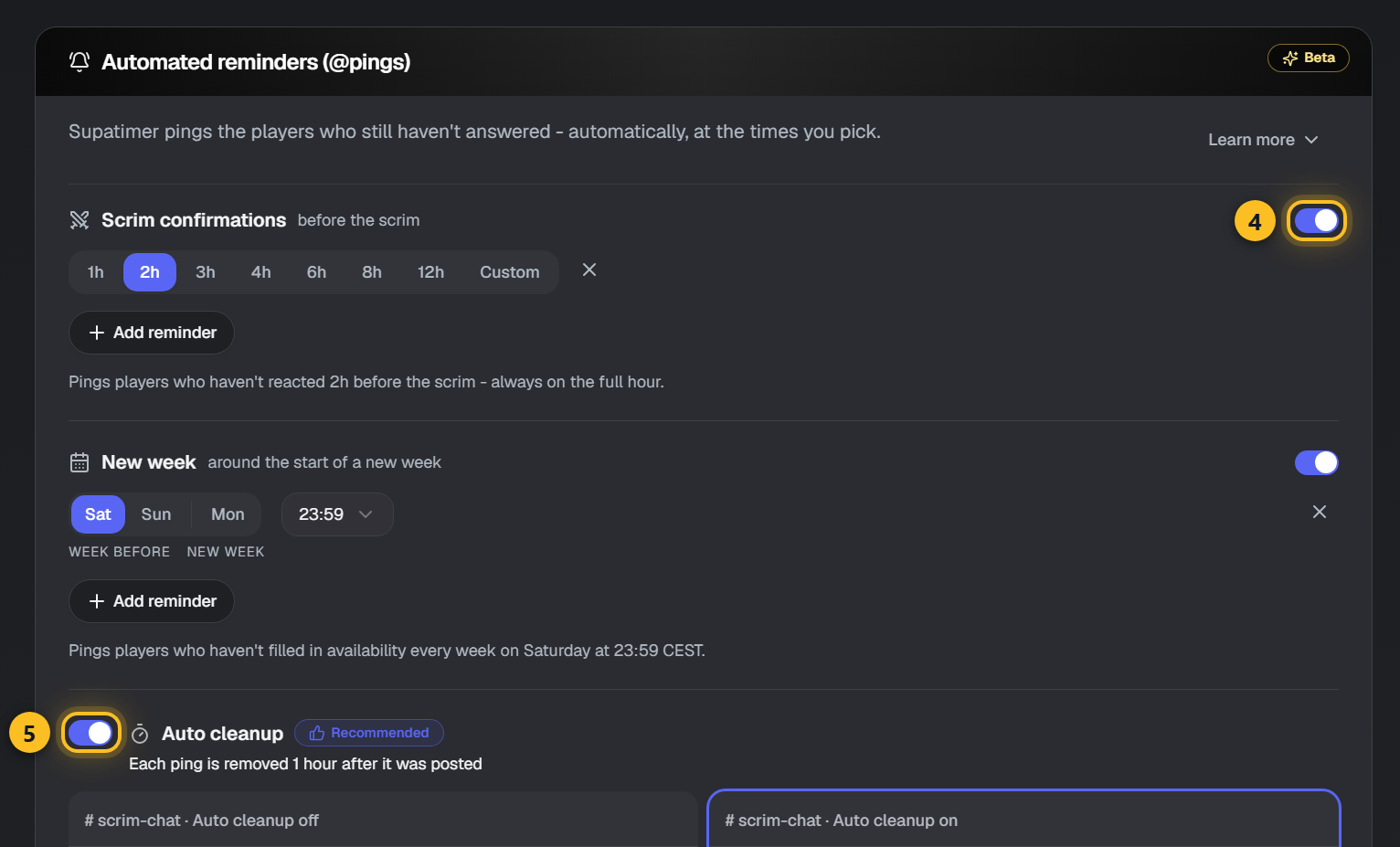
Obs: Automatiska påminnelser är i stängd beta - be om åtkomst på vår Discord-server (inbjudan längst ner på sidan) så slår vi på det för din server. Reaktionsspårning och manuella pingar är gratis för alla.
Dela scrim-info
Kopiera uppgifterna ett motståndarlag frågar efter - direkt från din instrumentpanel, utan att öppna Discord.
Hur man anvander
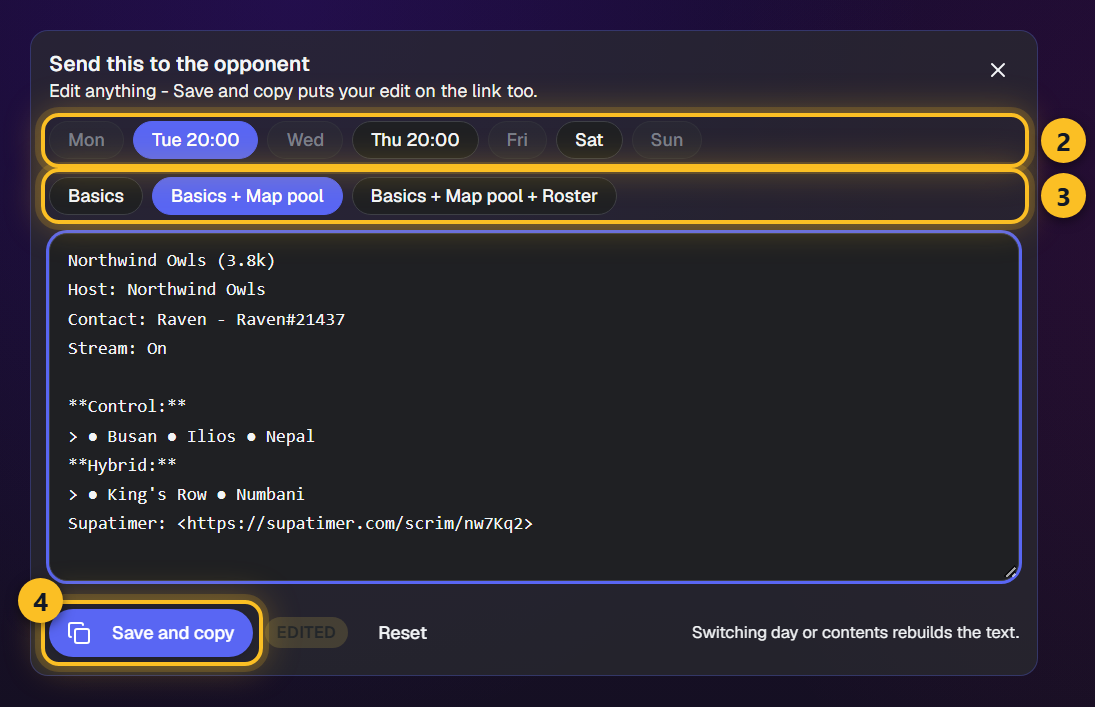
- 1Öppna ett lag under Mina lag på instrumentpanelen och klicka på Dela scrim-info.
- 2Välj dag. Dagar utan laguppställning är nedtonade.
- 3Välj hur mycket du vill skicka. Har du en kartpool sparad ingår den redan - lägg till laguppställningen också, eller gå tillbaka till grunderna.
- 4Redigera texten om du vill lägga till något och klicka sedan på Spara och kopiera. Redigeringen sparas även på länken längst ner i texten, så motståndaren ser den där - Återställ tar tillbaka den genererade texten.
- 5För att välja vem det andra laget ska höra av sig till öppnar du Laginställningar, går till Scrimmatchinfo och fyller i "Vem är vår kontaktperson?". Lägg till lagmedlemmar som har kopplat en BattleTag, i den ordning du vill, eller tryck på Skriv in en för någon utan konto: deras BattleTag och Discord-användarnamn. Varje scrim får den första på listan som spelar, sedan den inskrivna - och er tank bara när ingen av dem finns.
Obs: Det är samma text som knapparna på en publicerad tidig laguppställning ger i Discord, så båda vägarna skickar samma sak. Den slutar med lagets Supatimer-id, så att det andra laget kan hitta er, och en länk till en delbar sida med samma uppgifter. Ett Dolt lag får bara länken.
Supatimer-id
Tidig åtkomst, mer kommer snart. Hitta en motståndare i vilken server som helst via deras Supatimer-id, och se sedan när båda lagen är lediga.
Hur man anvander
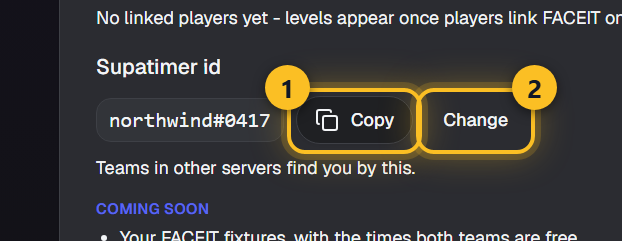
- 1Öppna Laginställningar och hitta Scrimsökaren. Där står ert lags Supatimer-id - ett namn och fyra siffror, som pranksters#3253. Klicka på Kopiera och skicka det till det andra laget.
- 2Klicka på Ändra för att välja ett eget namn. Kryssa i "Ge oss ett nytt nummer" när ett id har hamnat någonstans där det inte borde vara - det gamla id:t slutar fungera direkt. Ni får en ändring i månaden - fråga oss på vår Discord om ni behöver en tidigare.
- 3När ni anger en motståndare i Weekly Preliminaries skriver ni deras id i motståndarfältet i stället för ett namn. Deras lag visas med rank och kontaktperson - välj det.
- 4Klicka på "När är vi båda lediga?" under motståndaren för att se tiderna den här veckan då båda lagen kan ställa upp, visade i er egen klocka.
Obs: Båda lagen måste ha Hitta motståndare på - ett dolt lag hittas inte och kan inte slå upp någon. Bara gemensamma tider visas: aldrig vem som är ledig och aldrig det andra lagets kalender. Sökningar är begränsade per person och loggas. Nytt: ett team ni redan känner kan få en fråga om en tid även när det är dolt - se Hitta en tid med en motståndare. Nytt: lag nära er rank på era öppna Scrim-dagar - se Scrimsökaren. Kommer snart: era FACEIT-matcher.
Hitta en tid med en motståndare
Vet ni vem ni ska möta men inte när? Fråga deras team om en tid. En av deras managers får ett Discord-DM, och när de accepterar ser ni båda tiderna då ni båda är lediga den veckan - inget annat om något teams vecka delas.
Hur man anvander
- 1Öppna veckans kalender och hitta kortet Hitta en tid, precis ovanför Weekly Preliminaries.
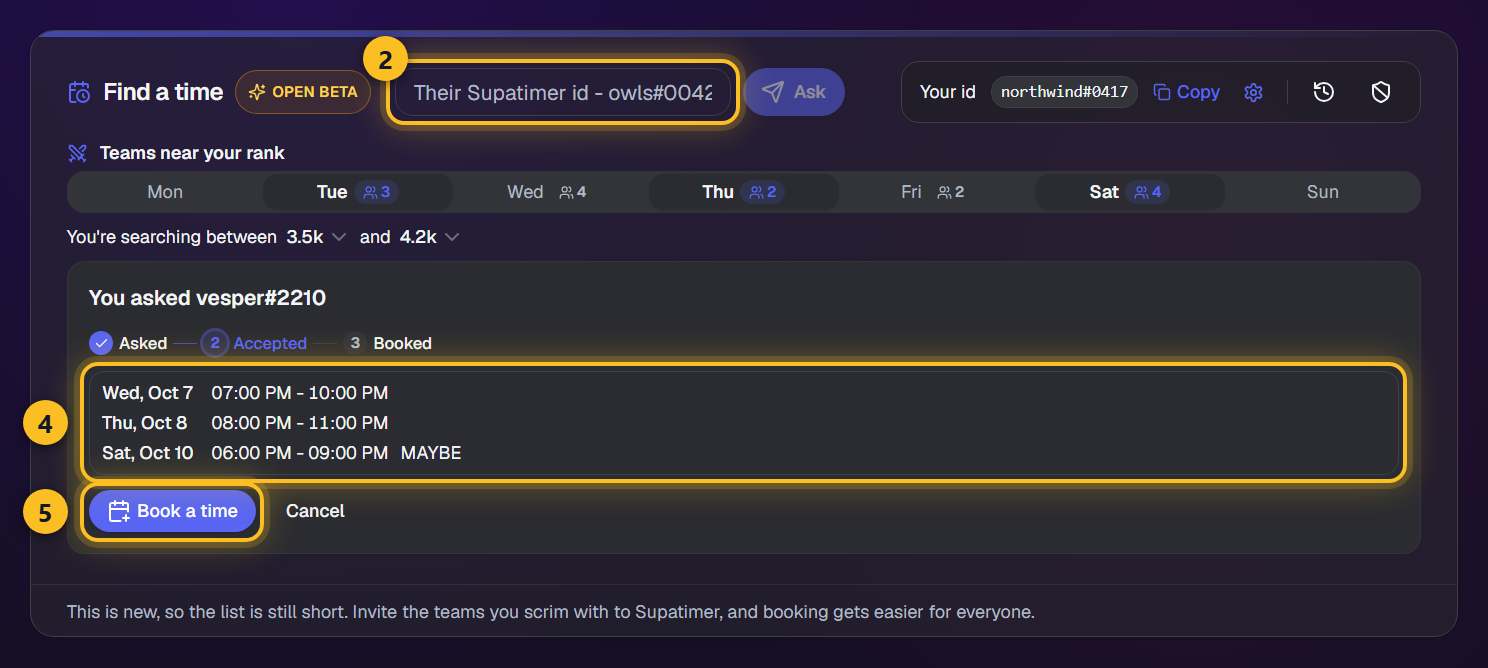
- 2Skriv det andra teamets Supatimer-id (till exempel owls#0042) och tryck på Fråga. Samma knapp dyker upp i motståndarfältet på en scrim-rad när du skriver ett id där. Ert eget id står längst till höger i samma rubrikrad, med Kopiera - skicka det till det andra teamet så att de kan fråga er. Om inget lag har det id:t säger fältet det i stället för att skicka.
- 3En av deras team managers får ett Discord-DM med Acceptera och Avböj. Frågan hamnar också på deras egen kalender, i dess kort Hitta en tid, och på deras dashboard under Tidsförfrågningar - en manager kan acceptera på vilket som helst av de tre ställena.
- 4När de accepterar går förfrågan till sitt andra steg och tiderna ni båda är lediga listas direkt där - på er kalender och på er dashboard, samma kort på båda ställena. Ni får ett Discord-DM med resultatet också. En dag räknas när er laguppställning i Weekly Preliminaries är full, dagen inte är satt till Ledig och ingen annan motståndare är bokad - på båda sidor.
- 5Tryck på Boka en tid så öppnas formuläret inuti kortet: vilken av tiderna, hur lång scrimmen är och starttiden. Det är EN tid - fönstret säger redan när ni båda är lediga, så någon måste sätta timmen ni båda loggar in. Är ni laget som frågade lämnar Flexibel start mellan... valet till dem i stället. Formuläret visar också era lobbyinställningar och er kartpool från teaminställningarna: låt kartpoolen vara på för att skicka med den, eller tryck Redigera för att ändra den.
- 6De accepterar, föreslår en annan start eller nekar. Ett ja fyller i scrimmen i båda kalendrarna - dag, motståndare, tid och lobbyuppgifter. En dag kan ha upp till 3 förfrågningar ute samtidigt: den första som accepteras bokar den, och de andra stängs. En bokad scrim kan fortfarande ställas in: en lagansvarig trycker på Ställ in scrim, skriver varför och kryssar i att de har skickat DM till det andra laget - båda kalendrarna frigör dagen och det andra laget får anledningen i ett DM. Visa förfrågan visar allt först - när, lobbyn, kartpoolen och en länk för att skriva till deras lagledare på Discord - och Acceptera eller Avböj ber dig bekräfta. Föreslå ändringar skickar ett motbud: en annan start, andra lobbyinställningar eller en annan kartpool (deras, er, de kartor ni delar eller alla kartor från båda). Raden visar när ett motbud väntar på er. Allt det andra laget lämnade på Ingen preferens bestämmer ni när ni accepterar - en annan kartpool är fortfarande ett motbud. När scrimmen är bokad får varje lags scrimkanal Scrim Confirmed-inlägget av sig själv, med det andra lagets rank och kontakt ifyllda. För en scrim en senare dag väljer varje lag när dess eget inlägg postas när det skickar, motbjuder eller accepterar: Posta nu, boten postar det på dagen vid en tid i lagets tid (10:00 från början), eller Jag postar det själv. Ställ in scrim - finns även på den bokade dagen i kalendern - tar bort båda inläggen. Medan kalendern är öppen får en manager en notis för varje ny förfrågan, svar, motförslag eller inställd scrim från det andra laget - den ligger kvar tills du stänger den. En scrim som det andra laget ställde in ligger kvar på ditt Hitta en tid-kort och på kortet Tidsförfrågningar på Hem, med vem som ställde in och varför, tills du trycker OK - en gång, för båda. För att flytta den till en annan tid samma dag trycker en manager på Ändra tid: det andra laget accepterar eller avböjer, och tills dess ligger scrimmen kvar på sin tid.
Titta
Obs: Öppen beta: alla team kan använda den medan vi putsar på den. Det fungerar även om något av teamen har Hitta motståndare avstängt: har du ett teams id känner du dem redan. Du kan skicka 5 frågor om dagen och 10 per vecka, och en fråga gäller tills dess vecka är slut. Ett dolt lag hittas inte heller av den kontrollen, så Fråga ändå skickar den. När en fråga väl är skickad ser ett fel id och ett team som inte har svarat likadana ut med flit. Tryck på Avbryt för att ta tillbaka en fråga. När den är accepterad kan en manager på vilken sida som helst fortfarande avbryta den tills en tid är bokad - det andra laget får ett DM, och frågan flyttar till Historik. Historik, bredvid ert id, sparar varje besvarad fråga - accepterad, bokad, nekad eller avbruten - under det andra lagets nuvarande id. En manager kan blockera ett lag som fortsätter att fråga: öppna ...-menyn på frågan och välj Blockera laget. Laget får inte veta det, och Blockerade lag, knappen bredvid Historik, visar alla lag ni har blockerat. Historiken listar också era besvarade bokningar från Scrimsökaren, och säger vem som ställde in en scrim och varför.
Scrimsökaren
Lag nära er rank, i vilken server som helst, som är lediga när ni är det. Markera en dag som Scrim så listar kortet Hitta en tid dem dag för dag - och ni kan boka ett därifrån.
Hur man anvander
- 1En manager anger lagets rank och mellan vilka rankar ni söker, i Laginställningar. Hitta motståndare måste vara på, och varje scrimdag behöver en kontaktperson, vald för dagen i Veckans preliminära lag. En rank, region eller plattform som saknas efterfrågas i en ruta direkt efter att en manager postat kalendern. En manager kan välja sig själv i en dags kontaktmeny med Sätt mig som kontakt.
- 2Markera en dag som Scrim eller Kanske Scrim i Veckans preliminärer. En dag med full laguppställning och ingen typ räknas också. En markerad dag listas när laguppställningen är full.
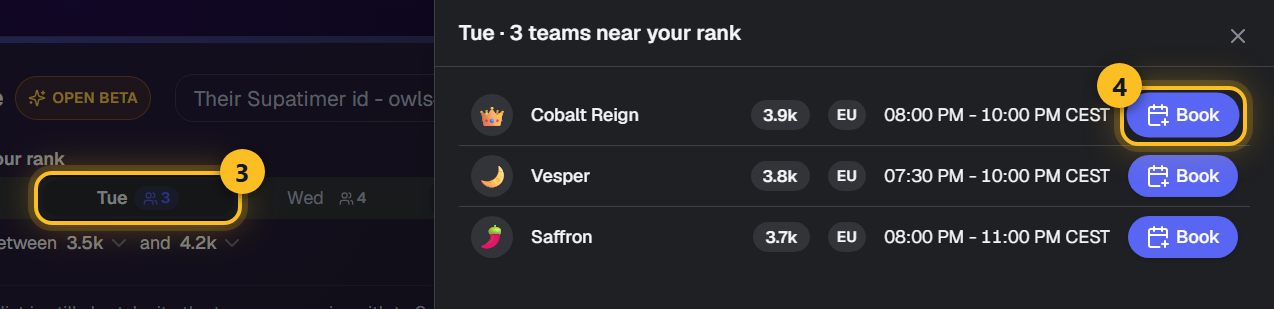
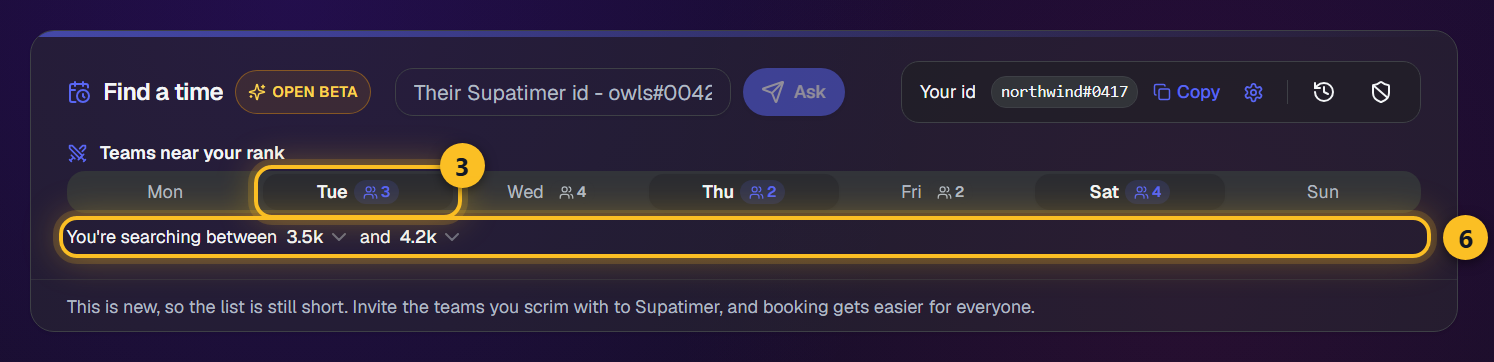
- 3Kortet Hitta en tid visar veckans sju dagar och hur många lag nära er rank som är öppna varje dag. Tryck på en dag för att se dem: varje lags rank den dagen och tiden då ni båda är lediga. En Scrim-dag som har varit, eller där alla era scrimtider är bokade, visar sitt antal nedtonat. Din startsida har samma antal för alla era lag i ett rutnät, Lag nära er rank: tryck på ett antal för att öppna den dagen.
- 4Tryck på Boka på ett lag så öppnas formuläret direkt under det: välj hur länge och när ni börjar, och skicka. Din förfrågan ligger sedan överst i dagens lista, med svaret och Avbryt. En av deras managers får ett DM på Discord med Acceptera och Avböj, och förfrågan syns på deras kalender och dashboard. Formuläret visar också era lobbyinställningar och er kartpool från teaminställningarna: låt kartpoolen vara på för att skicka med den, eller tryck Redigera för att ändra den.
- 5En dag kan ha upp till 3 förfrågningar ute. Den första som accepteras bokar dagen i båda kalendrarna, och de andra stängs som Bokad med ett annat lag. En lagansvarig i något av lagen kan ställa in en bokad scrim med Ställ in scrim och en anledning - dagen öppnas i Scrimsökaren igen. Tar ni bort laget eller dess kalender, eller byter spel, ställs den in åt er och det andra laget får veta varför. Visa förfrågan visar allt först - när, lobbyn, kartpoolen och en länk för att skriva till deras lagledare på Discord - och Acceptera eller Avböj ber dig bekräfta. Föreslå ändringar skickar ett motbud: en annan start, andra lobbyinställningar eller en annan kartpool (deras, er, de kartor ni delar eller alla kartor från båda). Raden visar när ett motbud väntar på er. Allt det andra laget lämnade på Ingen preferens bestämmer ni när ni accepterar - en annan kartpool är fortfarande ett motbud. Varje förfrågan ni skickat eller fått, väntande eller bokad, är en rad under veckan - tryck på den för att öppna dagen. När scrimmen är bokad får varje lags scrimkanal Scrim Confirmed-inlägget av sig själv, med det andra lagets rank och kontakt ifyllda. För en scrim en senare dag väljer varje lag när dess eget inlägg postas när det skickar, motbjuder eller accepterar: Posta nu, boten postar det på dagen vid en tid i lagets tid (10:00 från början), eller Jag postar det själv. Ställ in scrim - finns även på den bokade dagen i kalendern - tar bort båda inläggen. Ditt kort och Hem behåller en scrim som det andra laget ställde in, med deras anledning, tills du trycker OK. För att flytta den till en annan tid samma dag trycker en manager på Ändra tid: det andra laget accepterar eller avböjer, och tills dess ligger scrimmen kvar på sin tid.
- 6För få lag? En manager vidgar spannet i meningen under veckan - varje rank visar hur många lag den skulle lägga till.
Titta
Obs: Öppen beta: alla lag kan använda den medan vi finslipar den. Bara spel med en rankstege där två lag scrimmar åt gången listas. Ett lag ser er dag bara när dess rank den dagen ligger inom deras spann och deras rank inom ert. Ett lag som blockerat ert ser er inte. Ni kan skicka 10 scrimförfrågningar om dagen. Stäng av Hitta motståndare för att inte listas och slippa dessa DM, eller blockera ett lag från dess förfrågan. Varje lag visar sin region och plattform; en lagledare kan bocka ur de som får skicka förfrågningar, och ett lag som inte valt dem kan inte skicka några.
AI-autofyll
Klistra in motståndarens Discord-DM och låt AI fylla i lagnamn, rank, battletag och kartpool åt dig - inget omskrivande.
Hur man anvander
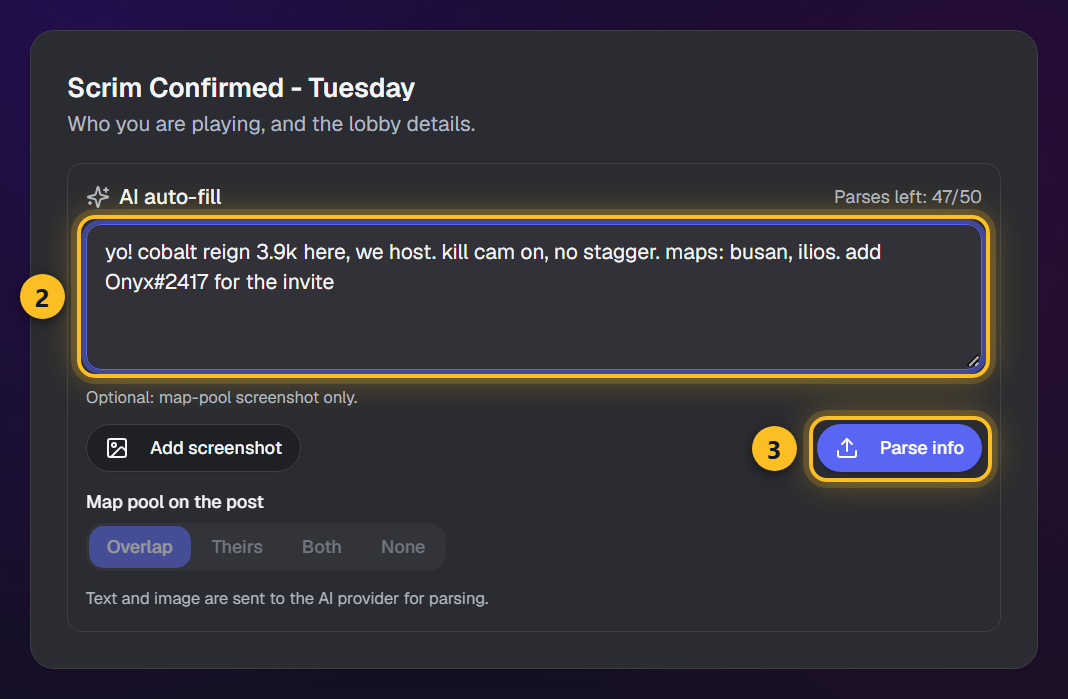
- 1Öppna en scrim-bekräftelse (eller popovern Ange motståndare på veckokalendern) och hitta AI-autofyll-sektionen.
- 2Klistra in motståndarens meddelande. Du kan också bifoga en skärmdump av deras kartpool (upp till 5 MB).
- 3Klicka på 'Tolka info'. Motståndarfälten fylls i, allt AI:n inte kunde matcha listas så att du kan lägga till det för hand, och en kartpool läggs i anteckningarna. Välj vilken: Gemensam, Deras, Båda eller Ingen. En rank som inte finns i ditt spels lista väntar på att du väljer en.
- 4Kontrollera de ifyllda fälten innan du sparar - AI:n är ett försprång, inte en sanningskälla.
Obs: AI-autofyll är i stängd beta för Overwatch- och Marvel Rivals-lag - gå med i vår Discord-server (inbjudan längst ner på sidan) för att komma med på betalistan. Inklistrad text och bilder skickas till AI-leverantören för tolkning, och en räknare på kortet visar dina återstående tolkningar.
Scrim-statistik
Gor SupaScrim-inspelningar av era Overwatch-scrims till resultat och spelarstatistik - ingen manuell bokforing.
Fran lobby till statistik
- EngangsinstallningAlla
En installning i Overwatch-klienten, en gang per spelare som spelar in - inget annat i det har avsnittet fungerar utan den.
- 1Oppna Options > Gameplay i Overwatch och sla pa 'Enable Workshop Inspector Log File'. Den ar avstangd som standard - utan den skrivs ingen logg alls.
- 2Installningen galler per spelare: bara spelare som har den paslagen sparar filer, och bara for kartor de ar med i. Se till att atminstone er vanliga lobbyvard slar pa den.
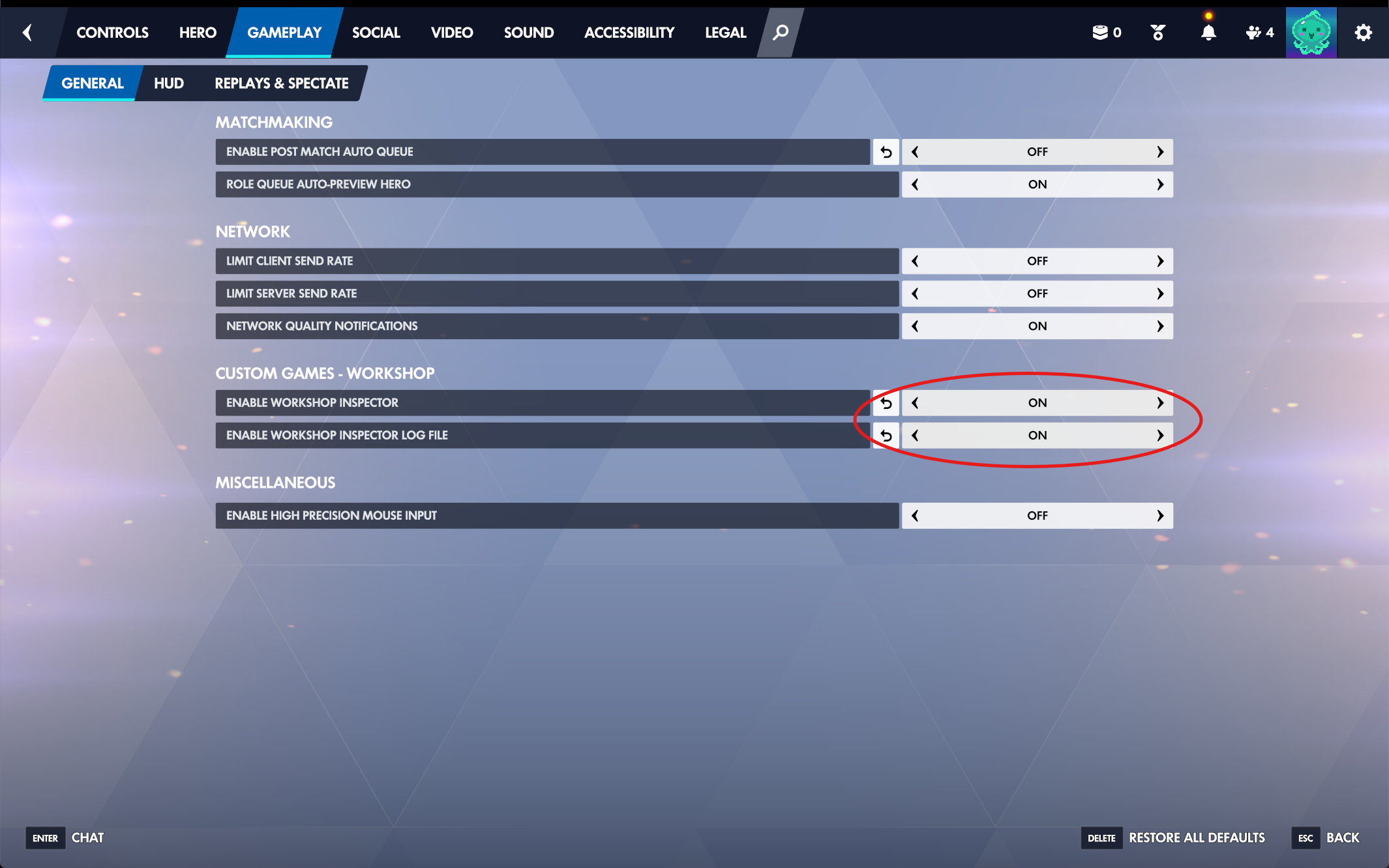
Options → Gameplay → General: under Custom Games - Workshop, sätt både Enable Workshop Inspector och Enable Workshop Inspector Log File till On. - Spela in varje kartaAlla
Varje scrim ar det en spelare som star for lobbyn med workshop-modden SupaScrim - det ar hela inspelningsjobbet.
- 1Var vard for det anpassade spelet med workshop-importkoden M3FFX (SupaScrim, var egen workshop-mod). Allt ar redan installt: loggeneratorn pa, 1% payload- och 5% punktsteg, kill cam av - inget att stalla in fore en lobby.
- 2Spela som vanligt och stanna i lobbyn hela kartan - varje avslutad karta sparar en Log_*.txt under Documents\Overwatch\Workshop pa vardens dator.
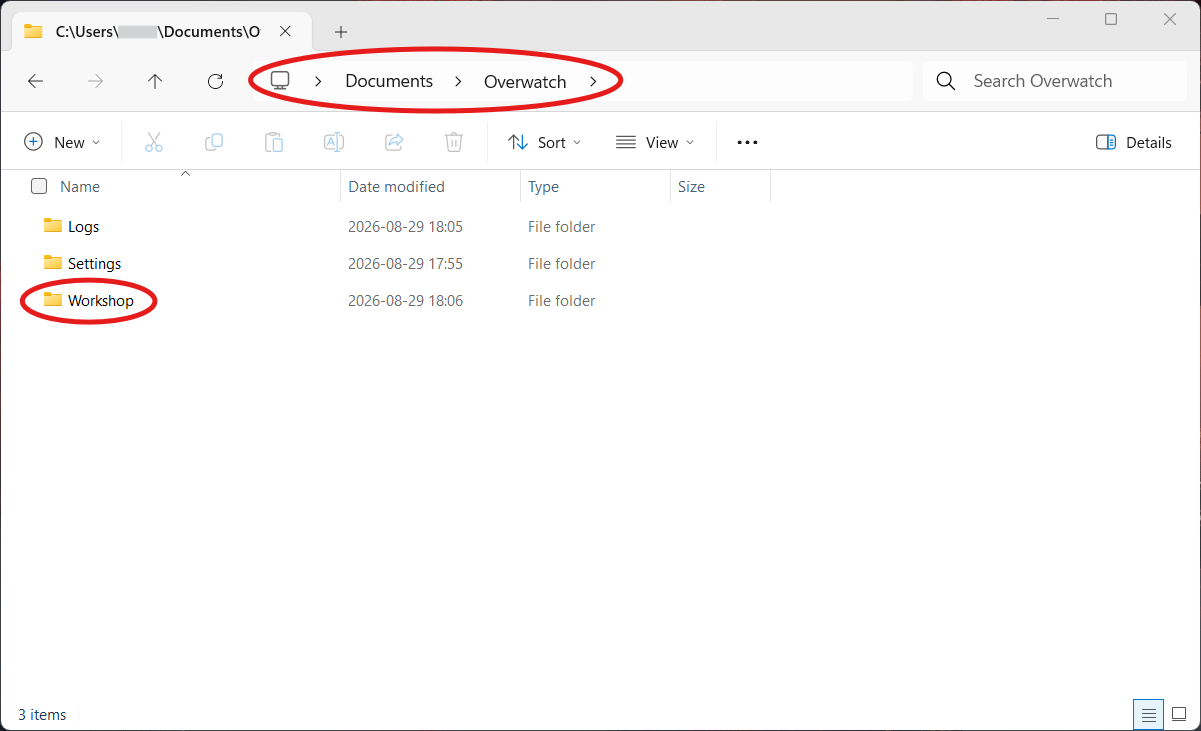
Efter scrimmen ligger loggfilerna i Documents\Overwatch\Workshop - mappen Workshop, inte mappen Logs bredvid. En fil per spelad karta. - Ladda upp och granskaLagledare
Efter scrimen blir kvallens filer resultat och spelarstatistik pa instrumentpanelen.
- 1Oppna Statistik i toppnavigeringen och valj ditt lag, klicka sedan pa Ladda upp loggar (Statistik-knappen i laglistan fungerar ocksa). Direkt fran Discord oppnar knappen Stats & logs under en Scrim Confirmed!-post scrimmens egen statistik nar loggarna finns dar, och lagets statistiksida innan dess.
- 2Slapp kvallens filer - varje karta tolkas till resultat och spelarstatistik, med dubbletter och avklippta loggar markerade.
- 3Bekrafta spelarmatchningarna - kopplade Battle.net-konton matchas automatiskt; tilldela resten en gang sa minns laget dem.
- 4Koppla uppladdningen till scrimen i ert schema - foreslas automatiskt nar datumet ar entydigt, annars antas er senaste scrim och markeras som en gissning. Importen vantar tills en scrim ar vald, och ett tomt scrim-resultat fylls i fran de tolkade kartorna.
- 5Las resultaten: kartsammanfattning forst, sedan kvallens totaler, sedan tabeller per karta for bada lagen. Varje historikrad har ett Poang/Logg-segment som blir orange bara for det du sjalv kan lagga till - klicka Poang for att fylla i (samma formular som pa instrumentpanelen) - och den grona Statistik-cellen bredvid resultatet oppnar hela analysen. Inne i en uppladdning klickar du pa en kartas resultat eller poang for att ratta det, och pa en ofullstandig statistikmarkering (+ eller ?) for att se vilka hjaltar workshop-modden aldrig registrerar.
- 6Dela upp en karta per halva: ovanför karttabellen erbjuder Escort och Hybrid Anfall och Försvar, och lägen utan anfallande sida erbjuder Rond 1, 2 och 3. Det visas bara när en karta har en sparad uppdelning - äldre kartor får den efter en omanalys, så länge originalloggen fortfarande finns kvar i ditt historikfönster.
- 7Posta resultatet tillbaka till Discord: fyll i varje kartas replay-kod och tryck sedan på Posta till Discord i scrimmens rubrik. Supatimer skickar ett kodblock under meddelandet Scrim Confirmed! med varje karta, dess resultat, dess replay-kod och W, D eller L. Postar du igen senare får du välja mellan att uppdatera det meddelandet eller radera det och posta ett nytt. Push-kartor visar 0-0, precis som Overwatch visar dem, om inte ett lag knuffade roboten hela vägen - då visar de 1-0; en karta som loggen inte kunde avgöra visar (?) i stället för en gissning. När alla koder är ifyllda frågar Supatimer om du vill posta - och nöjer sig med ett nej. Resultatraden i Scrim Confirmed-meddelandet uppdateras i samma tryck, så att den slutar säga emot blocket under: kartorna avgör den, om du inte valde Behåll manuellt i resultatbannern. Dialogen visar dig raden, och resultatet den ersätter, innan du postar.
- 8Dela den med laget ni spelade mot: tryck på Dela med under scrimens rubrik, eller Dela via Supatimer-id - se Dela statistik med det andra laget.
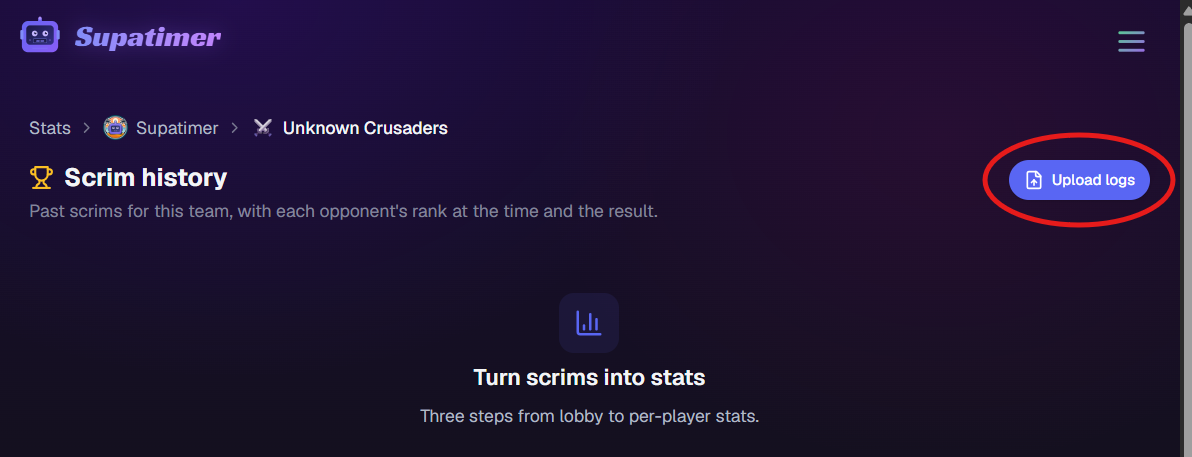
På lagets statistiksida, tryck på Upload logs och släpp kvällens filer där.
Titta
Obs: Testtips: innan er forsta riktiga scrim, ladda M3FFX-lobbyn ensam en minut, avsluta matchen och kontrollera att en Log_*.txt dok upp. Lank Battle.net-konton pa Konto-sidan (avatarmenyn) sa att statistiken kopplas till spelare automatiskt. Råloggfiler sparas i 60 dagar; varje lag behåller full statistik för sina senaste 50 scrims, och en scrims resultat sparas för alltid. Avsnittet Statistikatkomst i Laginstallningar avgor vem som ser ett lags statistik och vem som far ladda upp loggar - ge endera till en roll eller till en person, till exempel en coach eller en askadare.
Anteckningar
Din egen outliner för strats, comps och VOD-anteckningar: punkter som nästlas, fälls ihop och zoomas. En fil hör till en av dina servrar och är din tills du delar den.
Hur man anvander
- 1Öppna Anteckningar i toppmenyn och tryck på Ny fil. Välj servern den hör till och ge den ett namn.
- 2Skriv, och Enter för nästa punkt. Tab drar in, Shift+Tab drar ut, och Backspace på en tom punkt tar bort den. Allt sparas medan du skriver, och Ctrl+S (Cmd+S på Mac) sparar direkt.
- 3Håll muspekaren över en rad: - till vänster om punkten fäller ihop den, och + öppnar en nivå. En ihopfälld punkt har en ring runt sig. Menyn ☰ bredvid fäller ut eller ihop grenen en nivå i taget eller helt, och har det som / erbjuder, en rad var: rubrikstorlek, fet, kursiv och understruken, text- och radfärg, emoji och, i en Overwatch-fil, chips och comp-rader. Den kopierar också grenen som text. Ovanför listan gör samma fyra knappar det för hela filen, eller för grenen du har zoomat in på. Det du fäller ihop gäller bara dig.
- 4Klicka på en punkts prick för att zooma in på den - sökvägen ovanför leder ut igen. Dra pricken eller ☰ bredvid den för att flytta en punkt med allt under den, eller tryck Ctrl+Shift+Upp och Ner. I en inzoomad punkt lämnar Esc texten, och ett andra Esc frågar om du vill gå tillbaka dit du kom från; Enter går tillbaka in i texten. Ctrl+F (Cmd+F på en Mac), eller förstoringsglaset överst, söker i hela filen, även hopfällda rader: Enter går till raden och öppnar det som döljer den. Innehåll - bredvid filen på en bred skärm, eller listknappen högst upp - visar raderna på första nivån och varje karta under dem: tryck på en för att gå dit.
- 5Skriv / efter ett mellanslag, eller tryck Ctrl+/ eller Ctrl+' (Cmd på Mac), för rubriker, stilar, färger och symboler - och, i en Overwatch-fil, chips för kartor och hjältar med bild, och för delkartor. Ett chip hamnar där markören står, med ord före och efter: raden du skriver i visar det som en kort kod inom klamrar, alla andra rader som dess bild. Ctrl+B, Ctrl+I och Ctrl+U gör de markerade orden feta, kursiva eller understrukna; utan markering hela raden.
- 6Ctrl+Shift+Backspace raderar en punkt med allt under den. Den väntar i filens papperskorg, i filmenyn, i 30 dagar. Ctrl+Z ångrar dina egna ändringar och Ctrl+Shift+Z gör om dem, var du än är på sidan. Ctrl+A markerar alla rader som syns: Ctrl+Upp och Ned fäller sedan ihop eller öppnar en nivå, och Ctrl+C kopierar dem med sina stilar. Ctrl+L markerar en rads ord. Tryck ? för alla kortkommandon.
- 7/ Comp-rad lägger till fem hjälteplatser: tryck + i en plats för en hjälte, och igen för ett alternativ. Håll muspekaren över en rad hjältar för dess meny: lägg till en comp-rad under, anteckningar för just den raden, eller ta bort den. En ny, tom fil kan börja från ert lags kartpool - en rubrik per läge och en punkt per karta. + under sista raden lägger till en ny rad. En comp-rad fälls ihop med sitt - som alla rader, och piltangenterna går förbi den.
- 8Klistra in en lista från Dynalist, Workflowy, Notion, Google Docs eller vilken anteckningsapp som helst i en punkt, så blir den punkter med samma nivåer. Importera fil, i filmenyn, läser en export i OPML, Markdown, text eller HTML - packa upp en Notion-export först. Dynalists färger och rubriker följer med. Ctrl+Z tar tillbaka en import. Exportera som Markdown eller Exportera som OPML, i samma meny, laddar ner filen - eller den inzoomade grenen - med alla rader, även hopfällda. Alla som filen är delad med kan exportera den.
- 9Dela, högst upp i en fil du har skapat, lägger till personer från dess server, ett helt lag - alla i lagets roster - eller en Discord-roll - alla som har den - som Redaktör eller Läsare, och varje ändring sparas direkt. Kopiera länken där och skicka den: den öppnas bara för de du har delat med, inloggade med Discord. Överlåt, på din egen rad där, ger filen till en person den är delad med med namn, och du blir kvar som redaktör.
Obs: Öppen beta - berätta på vår Discord vad du saknar. På en telefon finns en rad ovanför tangentbordet som drar in, flyttar och ångrar. En fil som ingen öppnar på 300 dagar raderas - ägaren får ett DM på Discord två veckor innan, och listan visar datumet.
Battle.net-konton
Länka dina Battle.net-konton till din Supatimer-profil så att scrim-statistik kopplas till dig automatiskt - verifierat en gång, matchat för alltid.
Hur man anvander
- 1Öppna din kontosida (användarmenyn, uppe till höger) och klicka på 'Anslut ett Battle.net-konto' på kortet Battle.net-konton.
- 2Logga in på Blizzards egen sida. Supatimer ser aldrig ditt lösenord - Blizzard bekräftar bara vilken BattleTag som är din.
- 3Du landar tillbaka på kontosidan med kontot listat som verifierat. Upprepa för alt-konton - du kan länka så många du spelar på.
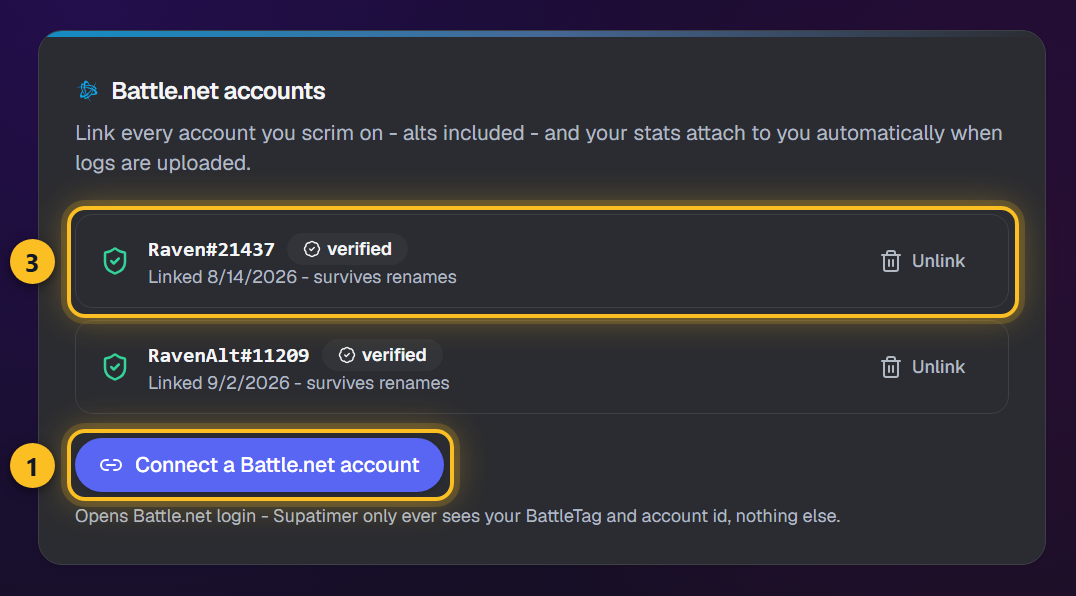
- 4Därefter matchas uppladdade scrim-loggar automatiskt till dig, och verifierade BattleTags vinner över handskrivna överallt.
Obs: Ett Battle.net-konto kan bara länkas till en Supatimer-användare. Att avlänka stoppar framtida matchning men behåller statistiken som redan tillskrivits dig. Discord förblir det enda sättet att logga in - Battle.net-länkning är identifiering, inte en inloggning.
FACEIT
Länka ditt FACEIT-konto en gång. Din level visas sedan i lagets roster och i motståndarsökningen, och en FACEIT-kväll är en händelsetyp till i kalendern.
Hur man anvander
- 1Öppna din kontosida (användarmenyn uppe till höger) och klicka på 'Länka FACEIT-konto'. Logga in på FACEITs egen sida - Supatimer ser bara ditt smeknamn och dina levels.
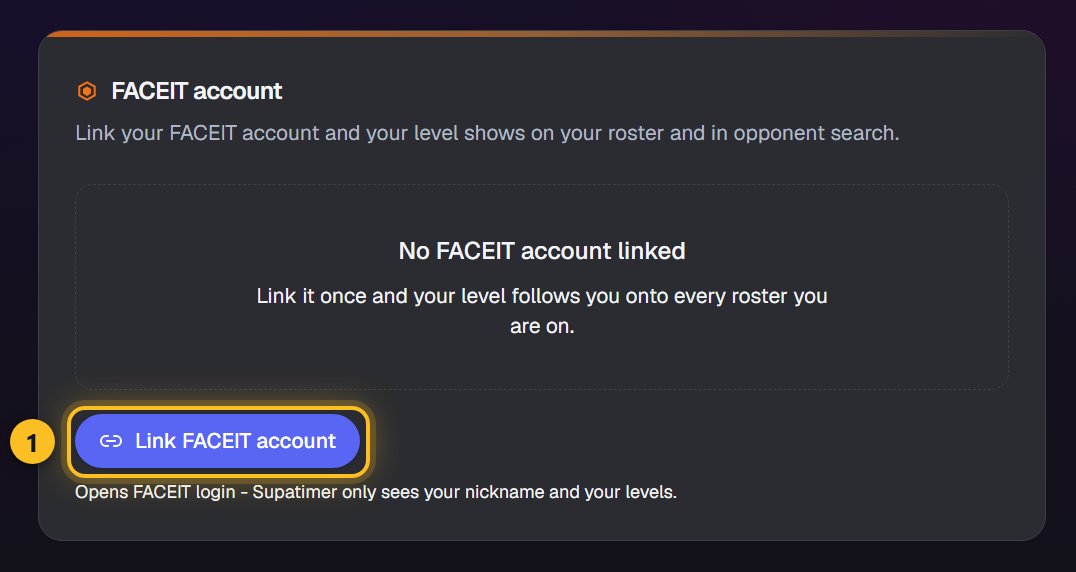
- 2Din level för lagets spel visas på medlemssidan bredvid ditt namn, och lagets levelspann visas under Scrimsökaren i laginställningarna.
- 3Motståndarsökningen visar FACEIT-levelspannet för varje lag med Hitta motståndare på - när de valt att dela det. Väljer du ett fylls rankfältet i som verifierat.
- 4I kalendern väljer du FACEIT som händelsetyp, väljer FACEIT-kön eller match mot ett lag, fyller platserna och postar. En plats vars spelare inte länkat FACEIT ringas in så att du ser vem som inte kan köa.
Obs: FACEIT visas bara för spel som FACEIT kör: Overwatch, CS2, VALORANT, League of Legends, Dota 2, Rainbow Six Siege, Rocket League, Deadlock, PUBG. Ett FACEIT-konto per person; tar du bort länken försvinner din level från alla roster.
Events, PUGs & extra
Evenemangsplanerare
Evenemangsplaneraren later admins stalla fragor till laget och samla roster. Omrostningar visas bade i Discord och pa webben.
Hur man anvander
- 1Navigera till 'Evenemangsplanerare' fran toppmenyn. Omrostningar grupperas efter status: oppna, stangda och tidigare.
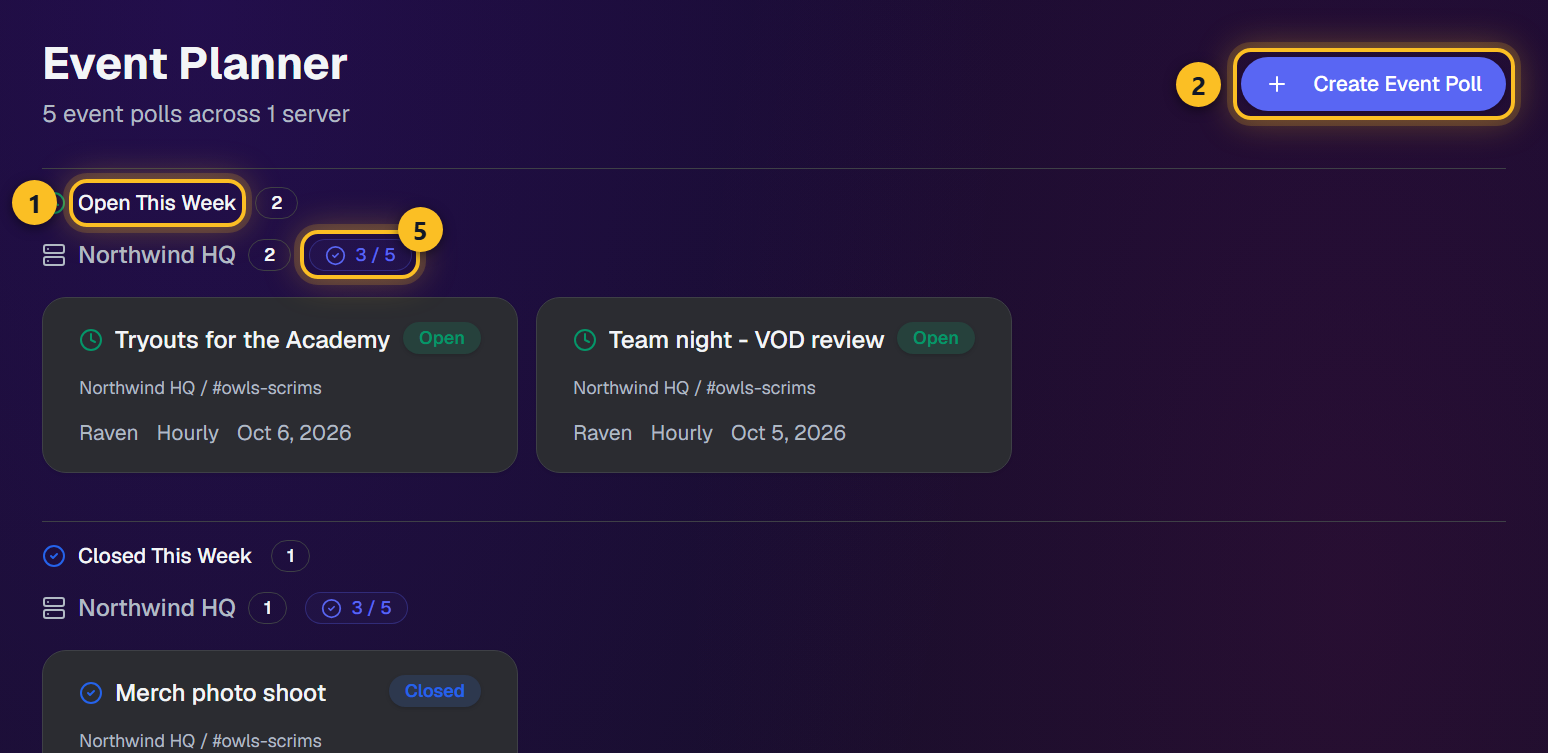
- 2Klicka 'Skapa omrostning' for att starta en ny. Ange titel, alternativ och vilken server/kanal att posta i. Tagga roller eller personer så pingas de när den postas. 'Pinga icke-svarande' påminner sedan dem som inte har röstat, högst en gång i timmen.
- 3Lagmedlemmar kan rosta direkt pa webben eller klicka 'Rosta nu' pa Discord-embeden for att oppna en personlig meny.
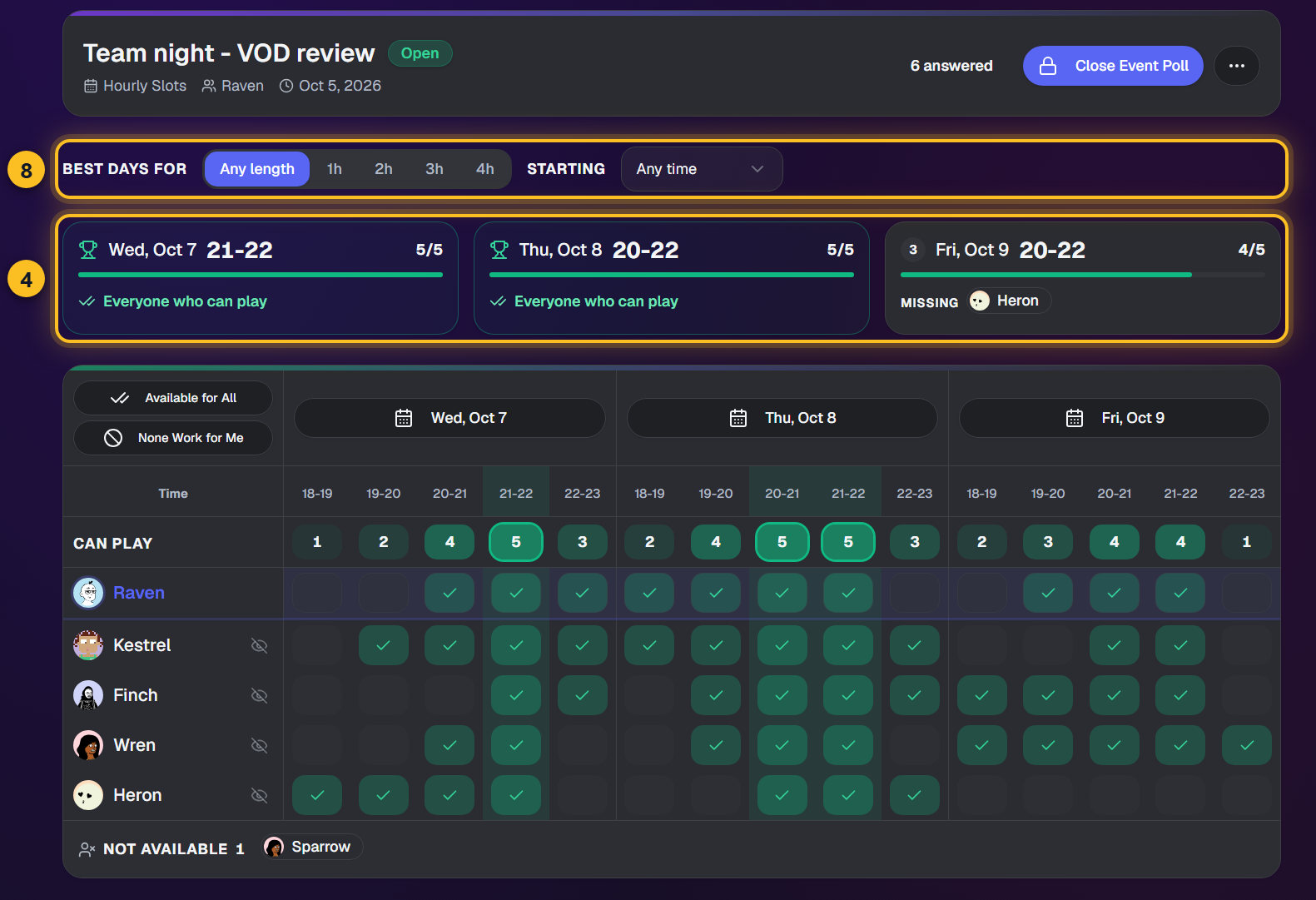
- 4Klicka på ett omröstningskort för att öppna detaljsidan. De bästa tiderna ligger överst: varje dags bästa sammanhängande timmar, hur många som kan spela och vem som saknas. I rutnätet nedanför kommer de mest tillgängliga först, och raden "Kan spela" räknar varje tid.
- 5Varje server har en omrostningskvot som visas som en badge (t.ex. 3/5). Nar kvoten overskrids blockeras nya omrostningar till veckoaterstaellningen.
- 6På en omröstnings detaljsida klickar du på ögonikonen på en deltagares rad för att dölja deltagare du inte behöver se. En rad ovanför rutnätet visar vilka du har dolt, så att du kan ta tillbaka en eller alla. Det ändrar bara din egen vy (sparas i din webbläsare) och påverkar aldrig röstantalet.
- 7Deltagare som sagt nej till alla tider tar inte upp en rad var. De listas under "Inte tillgänglig" under rutnätet, så att raderna du läser är de som faktiskt kan - och den bästa tiden räknas av dem som kan spela.
- 8Behöver ni en viss tid? Ovanför de bästa tiderna väljer du en längd, till exempel "2 tim", för att se varje dags bästa två timmar i rad, och lägger till en starttid för att fråga om ett visst fönster - 2 tim med start 20:00 rangordnar dagarna för 20-22. Ett fönster räknar bara dem som kan hela tiden, och rutnätet markerar den bästa dagens timmar. Ditt val sparas för den omröstningen på ditt konto, i vilken webbläsare som helst.
- 9När ett event har stängts med en vinnande tid kan en lagmanager trycka på 'Lägg i lagets kalender' på dess sida. Dagen blir då ett lagmöte i lagets veckokalender, med de vinnande timmarna och de som kan vara med hela tiden. Har dagen redan något annat inplanerat får du frågan innan det ersätts.
Titta
PUGs-planerare
PUGs-planeraren hjalper dig organisera pickup-spelsessioner. Bygg en roster fran dina servermedlemmar, stall upp flera rundor med rollbaserade lagplatser och dela resultatet.
Hur man anvander
- 1Navigera till 'PUGs-planerare' fran Verktygmenyn. Du ser aktiva och tidigare PUG-sessioner grupperade per server.
- 2Klicka 'Skapa PUG' for att starta en ny session. Ge den ett namn och valfritt en schemalagd start- och sluttid.
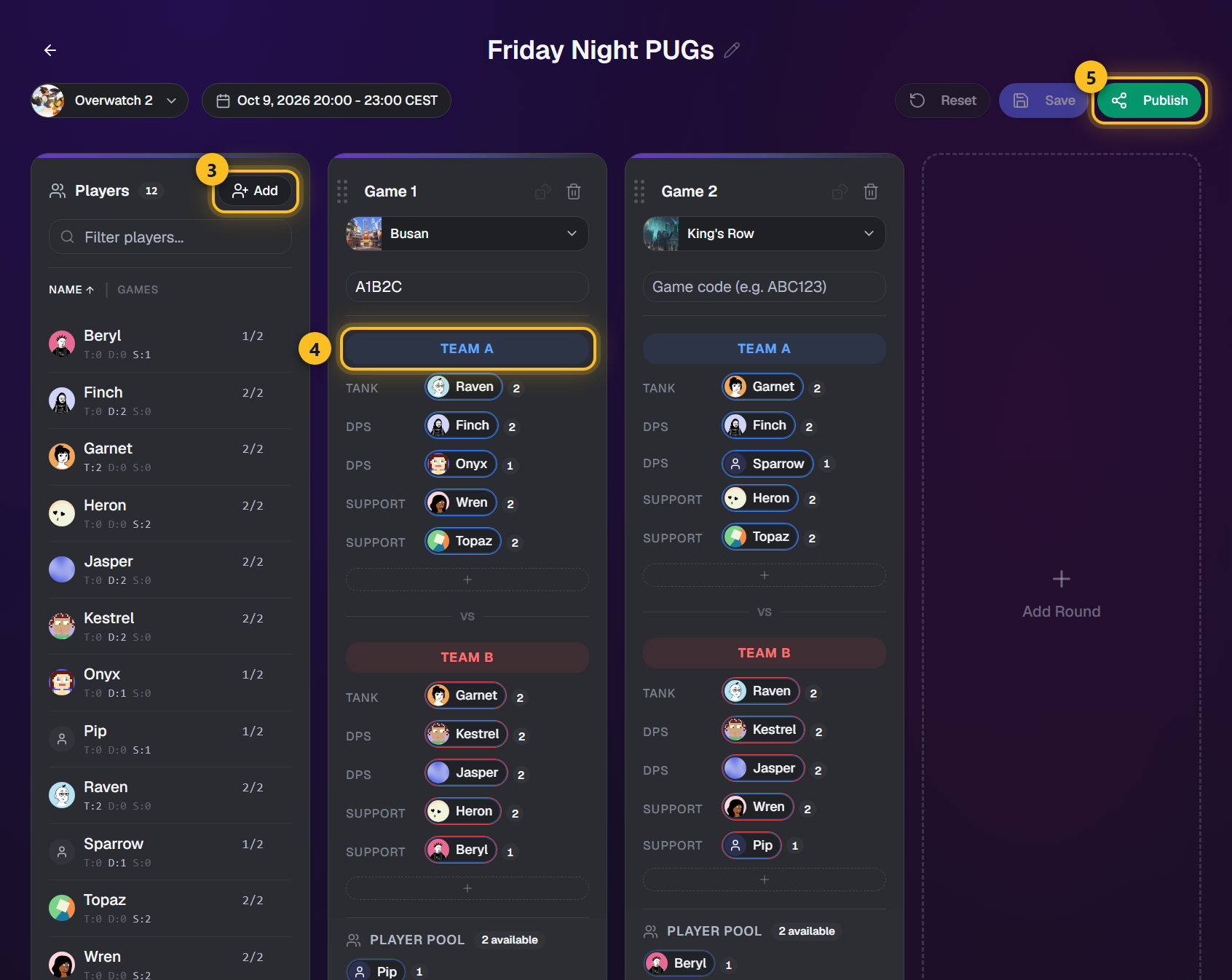
- 3Lagg till spelare fran din server i sessionsrostern med dialogen 'Lagg till spelare'.
- 4Skapa rundor och tilldela spelare till lagplatser. Dra och släpp spelare mellan roller (tank, DPS, support, flex) för att bygga balanserade lag. Siffran bredvid varje spelare visar hur många omgångar spelaren är med i, och varje omgångs pool listar de som spelat minst först. Klicka på en spelare, i en omgång eller i spelarlistan, så mörkläggs sidan utom varje plats där spelaren är med. Plustecknet under ett lag lägger till en plats, och krysset på en tom plats tar bort den. En Overwatch-omgång frågar innan den 13:e platsen, eftersom en lobby rymmer 12.
- 5Klicka delningsknappen for att generera en publik lank. Alla med lanken kan se sessionslineupen utan att logga in. Om du är inloggad fylls din egen rad i ditt lags färg, och en rad under rubriken listar omgångarna du spelar.
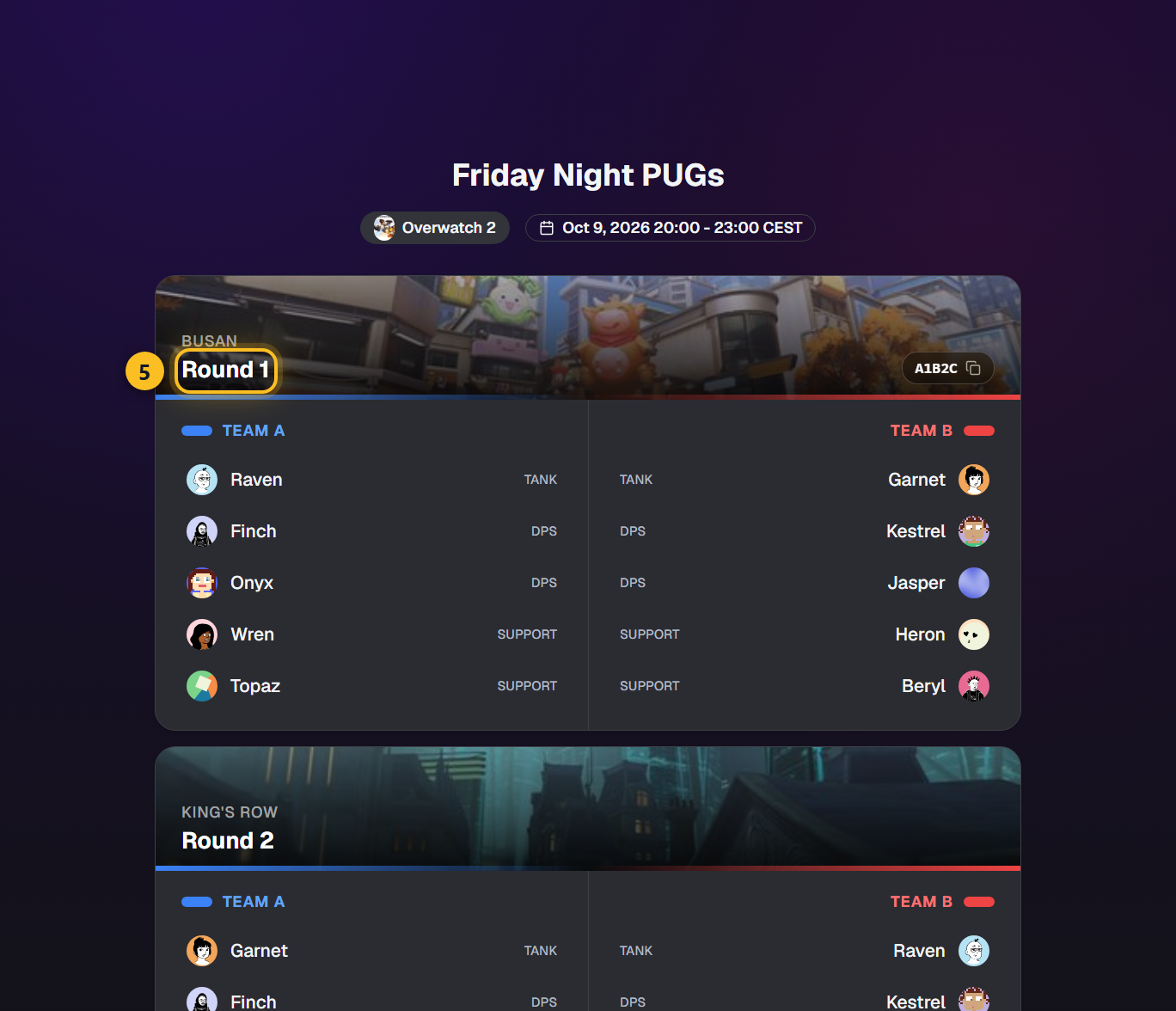
- 6Anvand 'Posta i Discord' for att skicka en embed till en kanal sa servern vet att lineupen ar klar.
Titta
Roliga kommandon
Supatimer har lathjartat sociala kommandon du kan anvanda i vilken kanal som helst. Serveradministratorer kan sla pa eller av varje kommando under Serverinstallningar.
Hur man anvander
- 1Skriv /roast och valj en servermedlem fran target-alternativet. Boten postar en slumpmassig diss som namner spelaren offentligt i kanalen.

- 2Dissarna valjs slumpmassigt fran over 700 rader - en blandning av gaming-humor och vardagshumor. Varje diss borjar med malets @omnamnande.
- 3Administratorer kan inaktivera /roast for en server under Serverinstallningar > Roliga kommandon. Nar det ar inaktiverat far alla som forsoker ett meddelande.
- 4Nya servrar har /roast aktiverat som standard. Sla av det nar som helst om du foredrar en mer serios atmosfar.
Inställningar & admin
Installningar
Installningar listar alla Discord-servrar dar du och boten ar med. Valj en server for att oppna dess omrade. Beroende pa roll ser alla kalendrar; lagledare och admins far fler verktyg.
Omrade inom en server
- ServerinstallningarAdmin
Konfigurera tillatna kanaler, roller, tidsluckor och botomfattande alternativ. Motsvarar /config pa webben.
- LaginställningarLagledare
Vem laget är - namn, Discord-kanaler, spel och rollfärger, scrimutbytesinfo, kartpool, scrimsökaren, ledare och statistikåtkomst.
- KalenderinställningarLagledare
När laget spelar och hur det ser ut i Discord - schema, pingar, autopublicering, påminnelser, layouter och sidfötter.
- RosterinstallningarLagledare
Bladdra medlemmar och konfigurera roller, spelarstatus och lineupfalt for lag du hanterar.
Hur man anvander
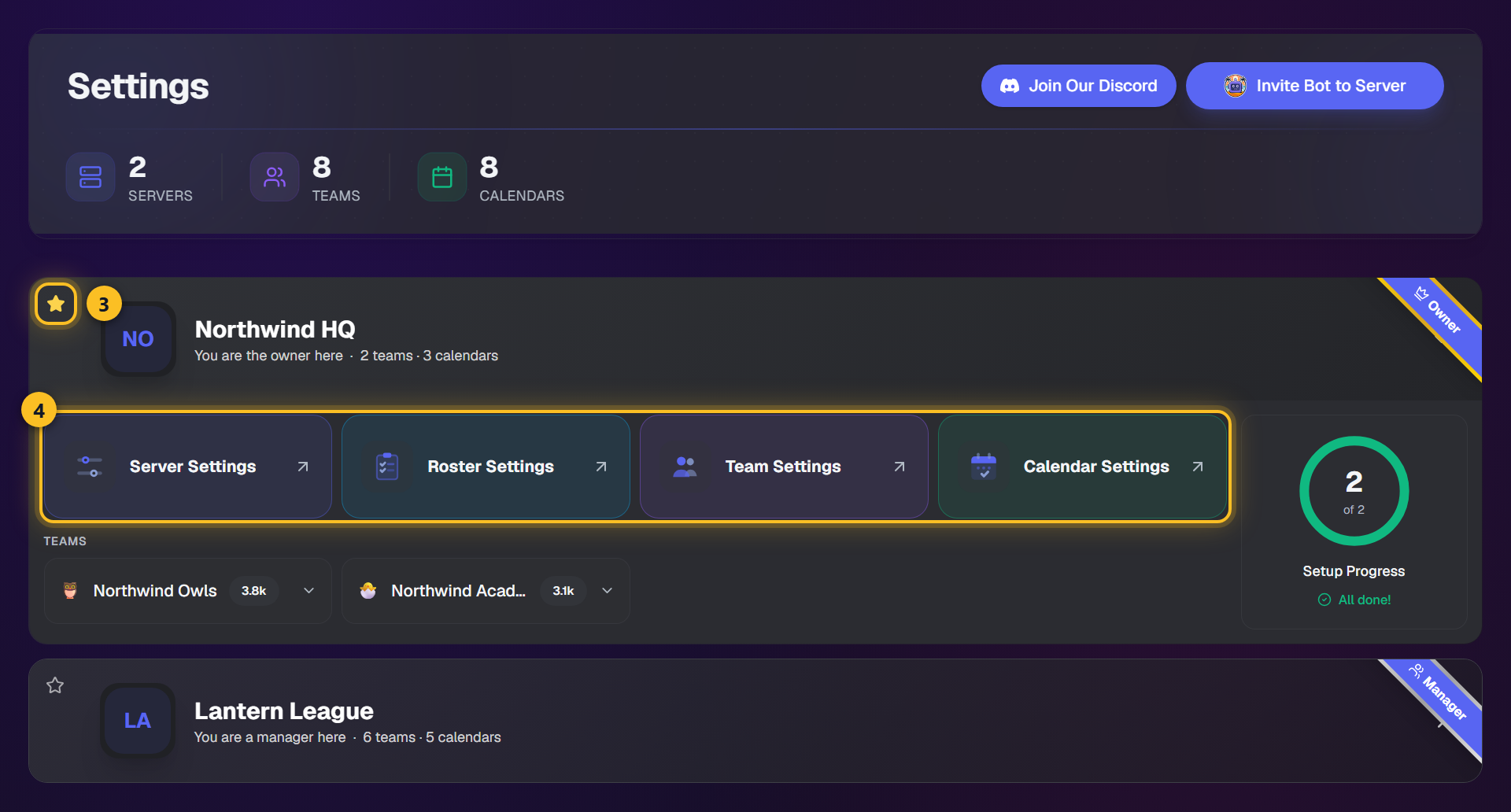
- 1Navigera till 'Installningar' fran toppmenyn. Varje server ar en egen rad i serverns farger med ikon, namn och din atkomstniva.
- 2Headern visar statistik: totalt antal servrar, lag och aktiva kalendrar.
- 3Klicka pa stjarnan pa en serverrad for att favoritmarkera den. Favoriter visas forst, och en rad ar alltid utfalld - din favorit om du har en.
- 4Klicka på en servers banner för att fälla ut den. Fållan inleds med fyra stora knappar - Serverinställningar (admins), sedan Rosterinställningar, Laginställningar och Kalenderinställningar (lagledare och uppåt) - och dina lag ligger som mindre rutor under rubriken Lag, där ett lag öppnas i dess Lag-, Kalender- och Rosterinställningar. Knappar du inte kan använda visas men är låsta.
Inställningsnavigator
Varje inställningssida har en navigator till vänster som listar alla inställningar - även de på de andra inställningssidorna - så att du kan hoppa vart som helst med ett klick.
Hur man anvander
- 1Öppna Serverinställningar, Laginställningar eller Kalenderinställningar. Navigatorn markerar sektionen du läser medan du skrollar.
- 2De andra inställningssidorna listas nedanför. Öppna en för att fälla ut dess lag eller kalendrar, och klicka sedan på en sektion för att hoppa direkt dit.
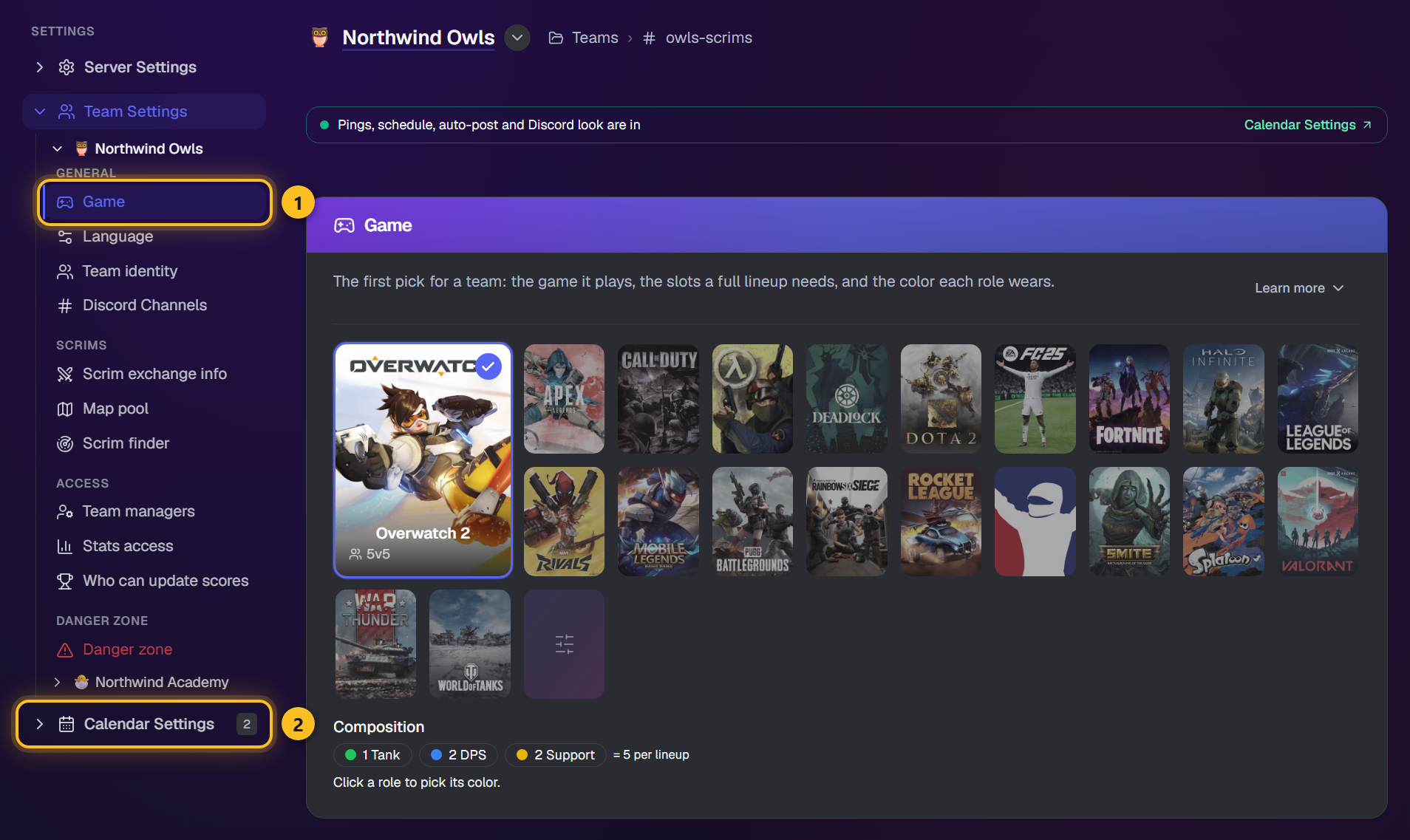
- 3Har servern bara ett lag eller en kalender listas dess sektioner direkt - inget extra steg.
- 4Efter ett hopp markeras sektionen du valde en kort stund.
Obs: Navigatorn visas på skärmar bredare än ungefär 890 pixlar. På mindre skärmar använder du Sök (Ctrl+K) för att hoppa till en inställning.
Rosterinstallningar
Rosterinstallningarna later lagledare och admins konfigurera varje Discord-medlems spelroller och status. Denna data driver botens automatiska lineup-generering.
Hur man anvander
- 1Oppna 'Installningar' fran toppmenyn, valj en server och oppna sedan Rosterinstallningar. Du ser alla medlemmar grupperade per lagkanal.
- 2Varje medlemsrad har kryssrutor for spelspecifika roller. Overwatch-lag visar Tank, HS, FDPS, MS, FS. Andra rollstrukturerade spel visar sina egna roller.
- 3Stall in varje medlems spelarstatus med rullgardinsmenyn: Main, Tryout, Sub, Ringer eller Coach.
- 4Valj en primaer roll for varje medlem - denna anvands vid automatisk lineup-generering.
- 5Anvand filterfaeltet for att soka efter namn, filtrera efter Discord-roll eller filtrera efter lag.
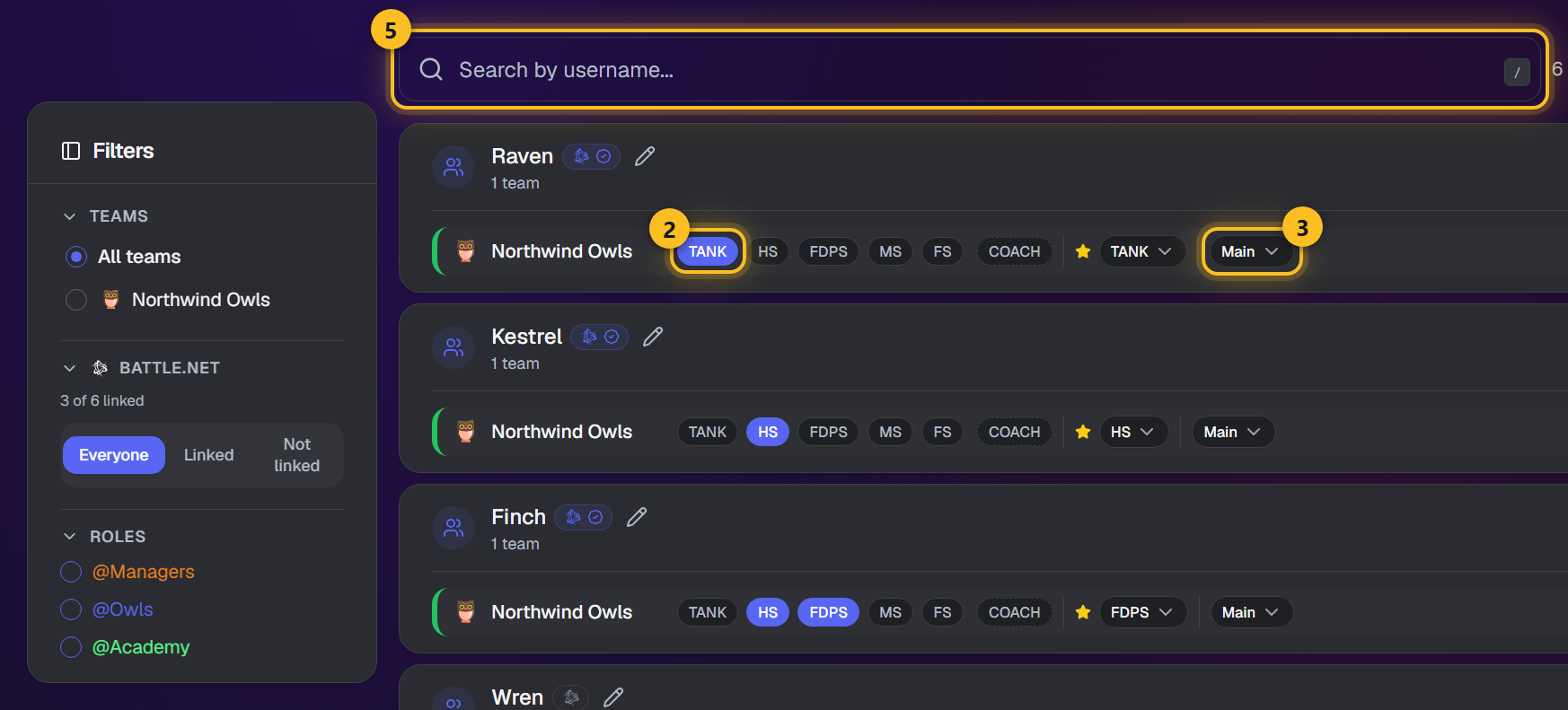
- 6Klicka 'Kopiera fran ovan' for att snabbt duplicera rolltilldelningar fran foregaende kanalsektion.
- 7Aendringar sparas inte automatiskt. Klicka pa den flytande 'Spara'-knappen langst ner for att spara alla andringar pa en gang.
Obs: Att konfigurera medlemmar ar nodvandigt for /weekplan-kommandot och automatisk lineup-generering. Utan rolltilldelningar kan boten inte skapa preliminara lineups.
Laginställningar
Laginställningar är lagets egen sida: dess spel och rollfärger, identitet och Discord-kanaler, scrimutbytesinfo med en direktförhandsvisning i Discord, kartpool, scrimsökaren, ledare, statistik- och poängåtkomst, plus en farozon.
Hur man anvander
- 1Öppna Inställningar i toppmenyn, välj en server och öppna sedan Laginställningar. Varje rad har två knappar - Laginställningar och Kalenderinställningar - för att hoppa direkt till lagets kort.
- 2Varje rad visar lagnamn, rank, en spelbricka och en statusbricka för konfiguration (konfigurerat eller ej konfigurerat). Admins får en Lägg till lag-knapp här - välj kanalen laget finns i så kommer du direkt till dess Laginställningar.
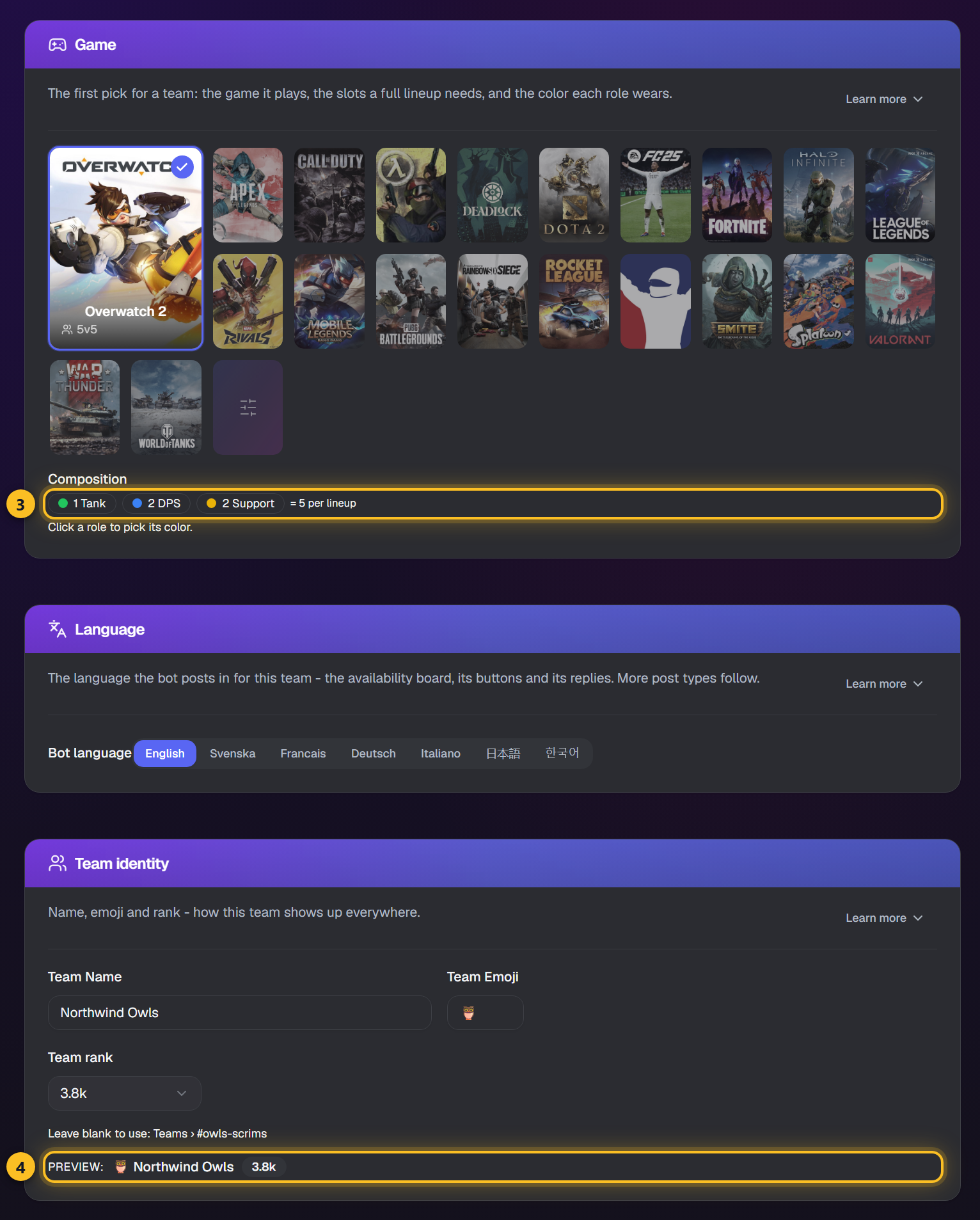
- 3Klicka på radens knapp Laginställningar. Spelkortet kommer först: välj spelet, klicka sedan på en rollchip för att välja färgen den bär - en förinställd, eller en helt egen färg; Kopiera från tar ett annat lags färger. Direkt under det väljer kortet Språk vilket språk boten skriver på för det här laget - något av de sju språk panelen talar.
- 4Lagidentitet rymmer namnet, emojin och ranken - vald ur spelets stege, med motståndarnivån bredvid - och en förhandsvisning av hur laget visas. Discord-kanaler ställer in hemkanalen och var uppställningar, preliminärer och bekräftade inlägg publiceras - varje val föregås av emojin dess inlägg bär.
- 5Scrimutbytesinfo: varje rad har en visa-kryssruta och Ja, Nej eller Ingen preferens. Lägg till en rad ger laget egna rader, som Stream: På. Discord-blocket under raderna är exakt vad det andra laget får från Info-knapparna och från Dela scrim-info.
- 6Kartpool: välj kartorna ditt lag spelar per läge; förhandsvisningen under rutnätet visar kartvarianten av blocket, ritad som Discord ritar den.
- 7Scrimsökaren: Hitta motståndare På eller Av, er region och plattform, vilka regioner och plattformar som får skicka förfrågningar, och motståndarspannet sökaren letar inom.
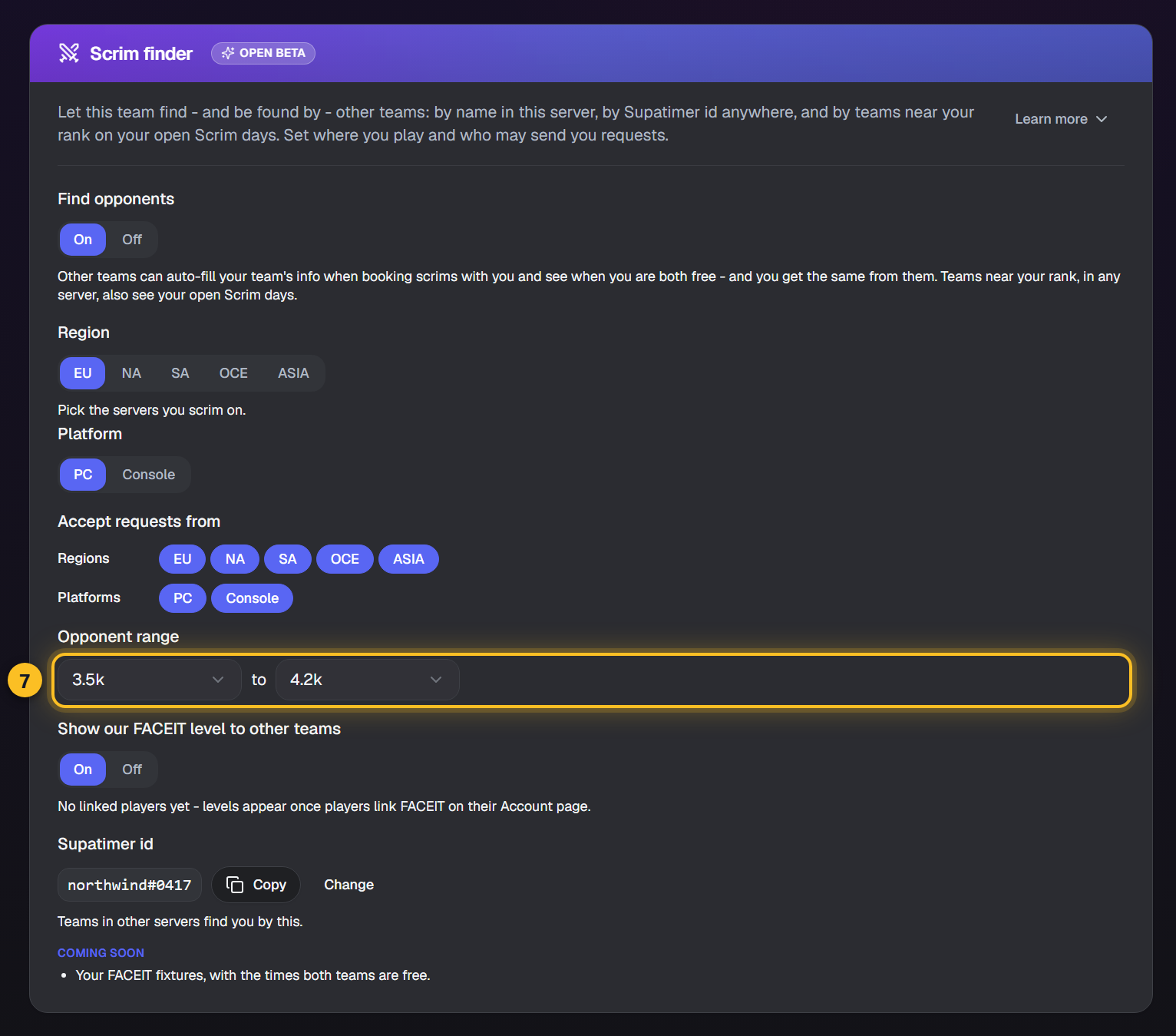
- 8Lagledare, Statistikåtkomst (vem som laddar upp och redigerar, vem som ser) och Vem som kan uppdatera resultat parar var och en roller med medlemmar. Lagledare kan alltid göra alla tre.
- 9Dela scrim exchange info publikt - anvand Dela-knappen for att generera en lank.
- 10Radera ett lag fran Farozonen langst ner i dess installningar - skriv delete for att bekrafta. Det frigor lagets kanal och tar bort dess installningar; redan postade kalendrar lamnas ororda. Endast admins.
Titta
Kalenderinställningar
Kalenderinställningar är lagets andra sida: när laget spelar och hur dess kalender ser ut i Discord. Varje vecka laget publicerar följer den.
Hur man anvander
- 1Öppna den från plattan Kalenderinställningar, fliken eller kugghjulet på en kalender.
- 2Posta en vecka direkt från rubrikraden: knappen namnger veckan som behöver en, och pilen rymmer de två andra plus en länk till den publicerade kalendern.
- 3Schemakonfiguration ställer in tidsluckor eller ett tidsintervall, tidszonen och klockan, Discord-tidsstämplar och kanske - med ett Discord-exempel under det valda läget och en live-demo av hur medlemmar svarar.
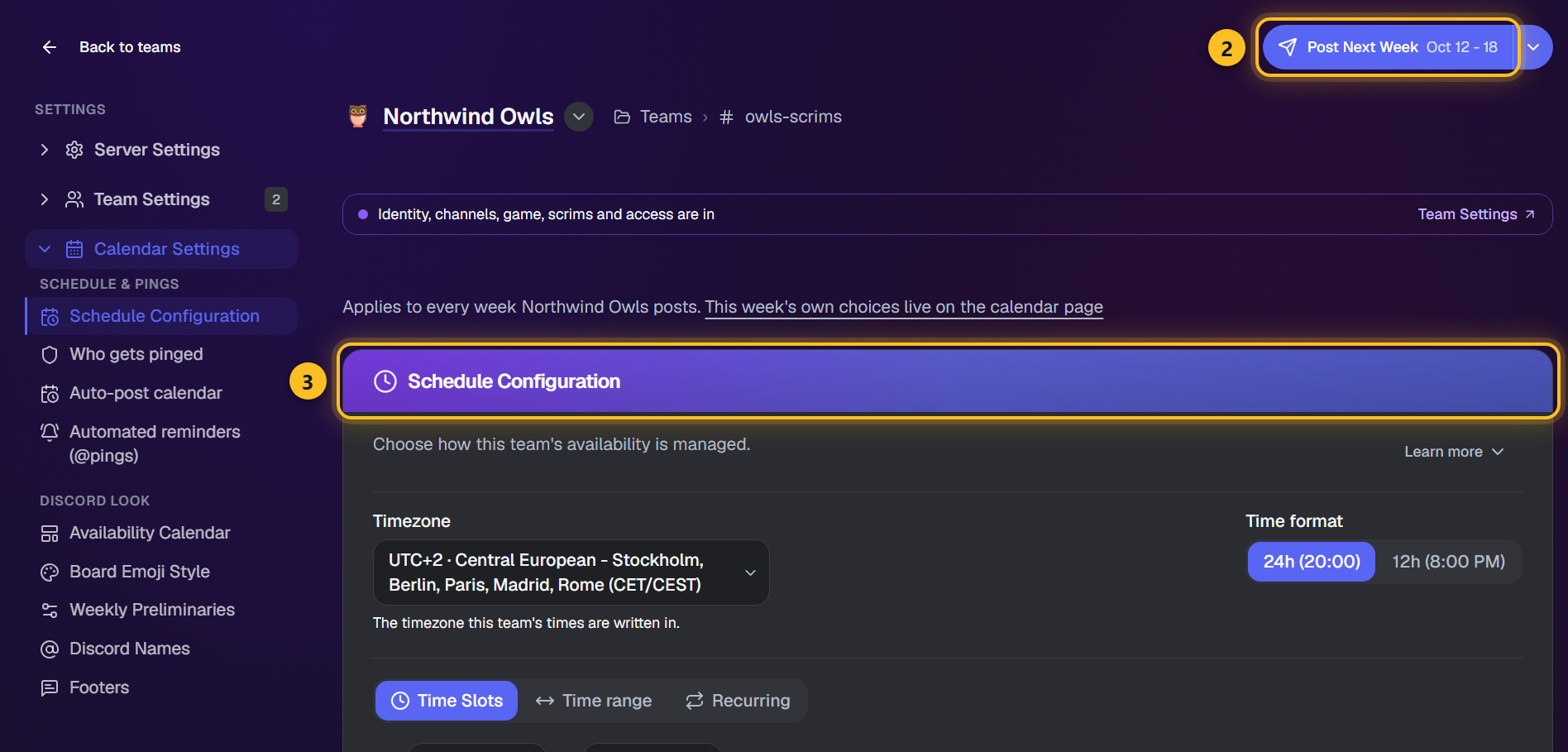
- 4Vem pingas listar de roller som pingas och spåras på varje kalender. Vill du bara ändra en enskild veckas roller, använd menyn Denna vecka på kalendersidan istället.
- 5Autopublicera kalender publicerar veckans kalender åt dig enligt ett schema (stängd betaversion).
- 6Automatiska påminnelser (@pingar) pingar spelare som ännu inte svarat, innan scrimmet eller innan veckan börjar (stängd betaversion).
- 7Tillgänglighetskalender, Tavlans emojistil och Veckans preliminärer formar inläggen, var och en med en live-förhandsgranskning; Discord-namn styr hur spelarnamn skrivs ut.
- 8Sidfötter anger texten som visas under varje inlägg laget gör.
Obs: Den gamla sidan Kalenderadministration vidarebefordrar nu hit. Att publicera en borttagen kalender på nytt och att radera en vecka har flyttat till menyn Denna vecka på kalendersidan.
Serverinstallningar
Serverinställningar är administratörens översikt: alla lags inställningar sida vid sida, en Spara-knapp för alla, och Kopiera från för att göra ett lag likadant som ett annat.
Hur man anvander
- 1Öppna Inställningar från toppmenyn, välj en server, öppna sedan Serverinställningar. Varje kort listar dina lag som rader. Korten ligger i tre nivåer: Viktigt, Bra att ha och Fler inställningar - hopfälld tills du öppnar den; en sökning eller länk dit öppnar den också.
- 2Hantera lag - lägg till ett lag i fyra snabba steg (dess kanal, dess spel, dess emoji, namn, rank, tidszon och region, och valfritt ett lag att kopiera alla inställningar från). Spel, emoji, namn och rank redigeras direkt i raden efteråt, tidszonen i Kalenderinställningar; Radera ber dig skriva ordet först.
- 3Supatimer-administratörer och Vem kan posta kalendrar - roller och medlemmar. Discord-administratörer och serverägaren räknas alltid.
- 4Lagledare, Statistiktillgång och Vem kan uppdatera resultat - per lag; klicka Redigera för att ändra en rad, eller Kopiera från för att ta ett annat lags val.
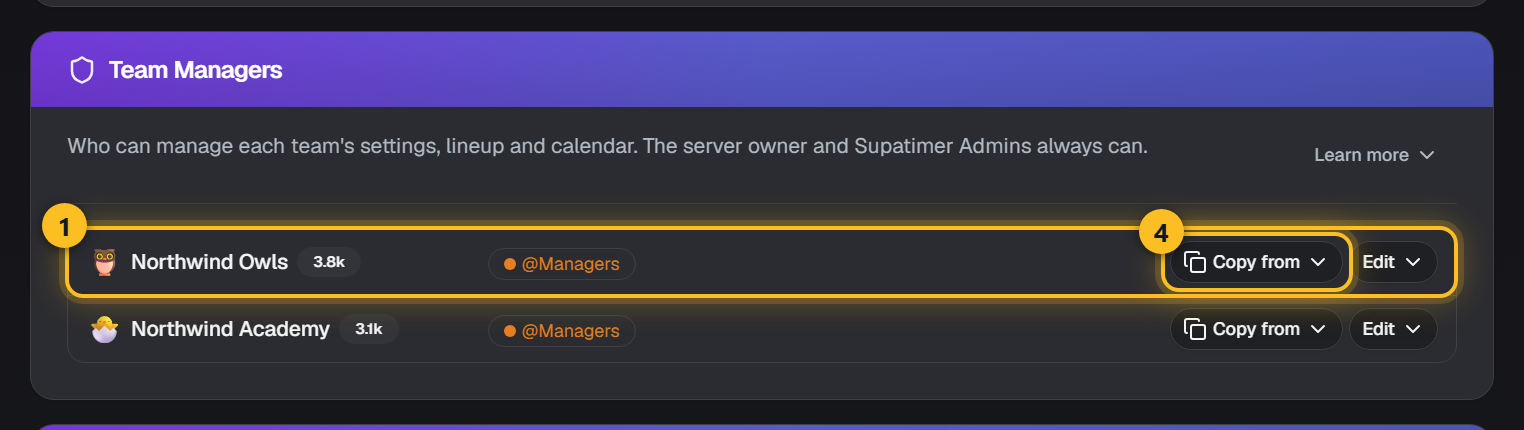
- 5Autopost, Vem blir pingad och Automatiska påminnelser (@pings) - varje lags eget värde, redigeras här eller på dess Kalenderinställningar-sida.
- 6Schemakonfiguration, Tillgänglighetskalender, Tavlans emojistil och Discord-namn är bara visning här: jämför lag och kopiera från ett till ett annat; ändra dem på lagets sida för kalenderinställningar, där Discord-förhandsgranskningarna finns.
- 7Inget lämnar sidan förrän du trycker Spara - fältet längst ner sparar alla ändrade lag på en gång och berättar per lag om något misslyckades.
- 8Om Supatimer ska dela ut Discord-roller, dra botens roll ovanför dem i Serverinställningar > Roller. Discord låter inte en bot hantera roller som ligger ovanför dess egen, inte ens med Administrator. Serverinställningar varnar dig när detta gäller.
- 9Spelar ni ett spel som Supatimer inte listar? Välj Anpassat spel som lagets spel i dess rad under Hantera lag, namnge det och lägg till 3 till 16 platser med spelets egna positionsnamn.
Obs: Nya lag läggs till här, med Lägg till nytt lag: varje lag får en kanal, ett spel, ett namn, en rank, en tidszon och en region.
Behover du hjalp? Ga med i var Discord-server eller kolla Discord Bot-kommandon referens.