웹 가이드
Supatimer 웹 대시보드의 모든 기능에 대한 가이드. 각 섹션에는 단계별 지침이 포함되어 있습니다.
비디오 투어
봇 설정, 팀 구성, 주요 기능을 다루는 7분 투어 영상을 시청하세요.
챕터
궁금한 점이나 피드백이 있으신가요? Discord 커뮤니티에 참여하세요.
Discord 참여하기시작하기
시작하기
온보딩 플로우가 Supatimer 최초 설정을 안내합니다.
사용 방법
- 1봇을 서버에 처음 추가하면 해당 서버의 설정 페이지에 시작 체크리스트가 나타납니다.
- 2체크리스트가 안내합니다: 채널 설정, 첫 캘린더 게시, 설정에서 팀과 멤버 구성.
- 3환영 배너에서 '투어 시작'을 클릭하여 가이드 투어도 시작할 수 있습니다.
- 4투어는 대시보드의 각 부분을 단계별로 설명합니다.
- 5단계를 건너뛰고 나중에 돌아올 수 있습니다.
- 6이미 완료된 단계는 자동으로 표시됩니다.
보기
대시보드 개요
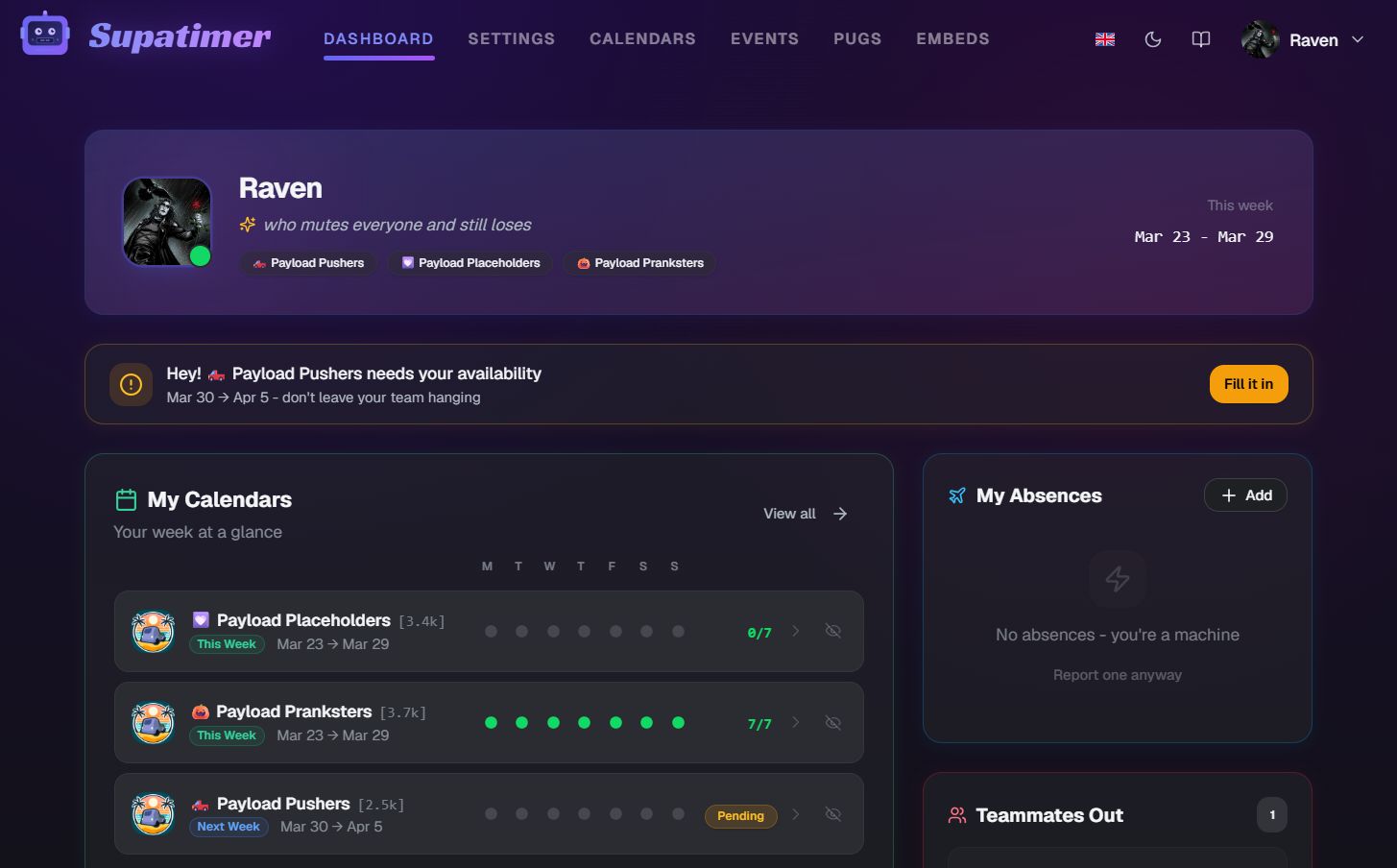
대시보드는 홈 베이스입니다. 내 팀, 이번 주와 다음 주 스크림, 부재 중인 팀원, 나를 기다리는 투표를 한눈에 보여줍니다.
사용 방법
- 1상단에 캘린더 응답이 필요하면 액션 배너가 표시됩니다. 클릭하면 캘린더로 바로 이동합니다.
- 2내 팀 카드는 캘린더를 팀별로 묶어 보여줍니다. 팀을 열면 작업 타일과 두 개의 주 슬롯(이번 주와 다음 주)이 나타나며, 각각 몇 명이 응답했는지 보여줍니다. 아직 아무도 올리지 않은 주는 점선 슬롯으로 표시되어 자동 올리기 예정 시각을 알려주거나 지금 올리기를 제안합니다. 올라간 주를 클릭하면 누가 응답했는지 보고 나머지에게 핑할 수 있습니다.
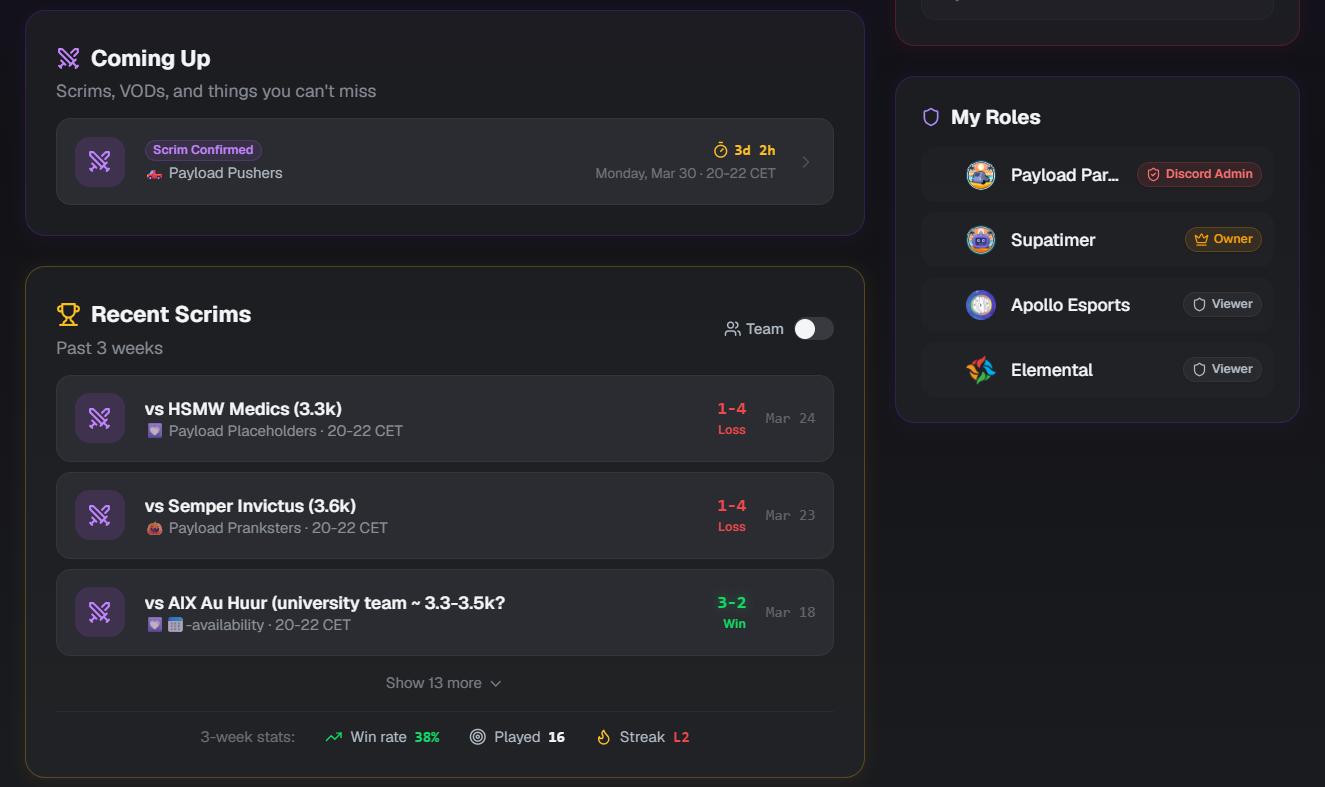
- 3스크림 카드는 이번 주와 다음 주를 날짜 셀로 보여줍니다 - 내 팀에 게시된 모든 스크림, 라인업, 활동을 하루 3개까지, 그 이상은 '+n개 더'. 목록으로 전환하면 하나의 타임라인이 됩니다: 위에는 다가오는 일정과 카운트다운, 아래에는 플레이한 스크림과 점수. 다가오는 스크림을 클릭하면 누가 참여하고 누가 게시글에 반응했는지 보이고, 아직 반응하지 않은 사람에게 핑을 보낼 수 있습니다. 플레이한 스크림을 클릭하면 로그에서 내 기록 - 영웅, 처치 관여, 죽음, 피해량을 맵별로 - 을 볼 수 있고, 날짜를 클릭하면 그날의 모든 일정과 내 참여 가능 여부를 볼 수 있습니다. 내 것은 태그된 게시글만, 팀은 소속된 모든 팀을 보여주며 내가 참여한 행에는 내 아바타가 붙고 나머지는 흐리게 표시되며, 톱니바퀴에서 카드에 보이지 않을 팀의 체크를 해제할 수 있습니다 - 헤더 아래의 숨김 카운트가 몇 팀이 빠졌는지 보여줍니다(이 기기에 저장). 주 시작 월 / 일은 스트립을 내 주에 맞추고 계정에 저장됩니다.
- 4스트립 아래에는 최근 3주의 폼 가이드와 선택한 범위의 승률, 경기 수, 연승이 표시되고 '전체 통계'로 통계 페이지에 갈 수 있습니다. 로그가 첨부된 스크림에는 차트 표시가, 없는 스크림에는 업로드 표시가 붙고 카드가 빠진 개수를 셉니다. 카드 아래쪽 가장자리에서 Google 캘린더를 연결하거나 이미 동기화되었다고 알려줍니다.
- 5옆 열에는 부재 카드(맨 위에 내 줄과 추가 버튼, 그 아래 이번 주·다음 주·나중으로 묶인 부재 팀원)와 투표 요청이 있습니다. 넓은 화면에서는 스크림 카드가 내 팀 옆으로 올라갑니다.
보기
스크린샷
검색
대시보드 어디서든 이름이나 기능으로 페이지와 설정을 찾을 수 있습니다.
사용 방법
- 1Ctrl+K(Mac에서는 Cmd+K)를 누르거나 상단 바의 검색을 클릭합니다. 작은 화면에서는 메뉴 안에 있습니다.
- 2변경하려는 내용을 입력합니다. 설정의 이름뿐 아니라 설정이 하는 일로도 매칭됩니다.
- 3결과에는 페이지, 설정 섹션, 개별 설정, 가이드 챕터, 봇 명령어가 포함됩니다. 팀과 캘린더 설정은 팀 또는 캘린더별로 한 번씩 표시되며, 관리하는 팀만 대상입니다.
- 4결과를 선택하면 정확한 위치로 이동하며, 찾기 쉽도록 잠시 강조 표시됩니다.
참고: 검색은 대시보드의 기능이며 로그인 후 대시보드의 모든 페이지에서 사용할 수 있습니다. 공개 문서 페이지에는 없습니다.
가용성 및 캘린더
캘린더
주간 가용성 캘린더는 봇이 Discord에 게시하고 웹에서도 확인할 수 있습니다.
사용 방법
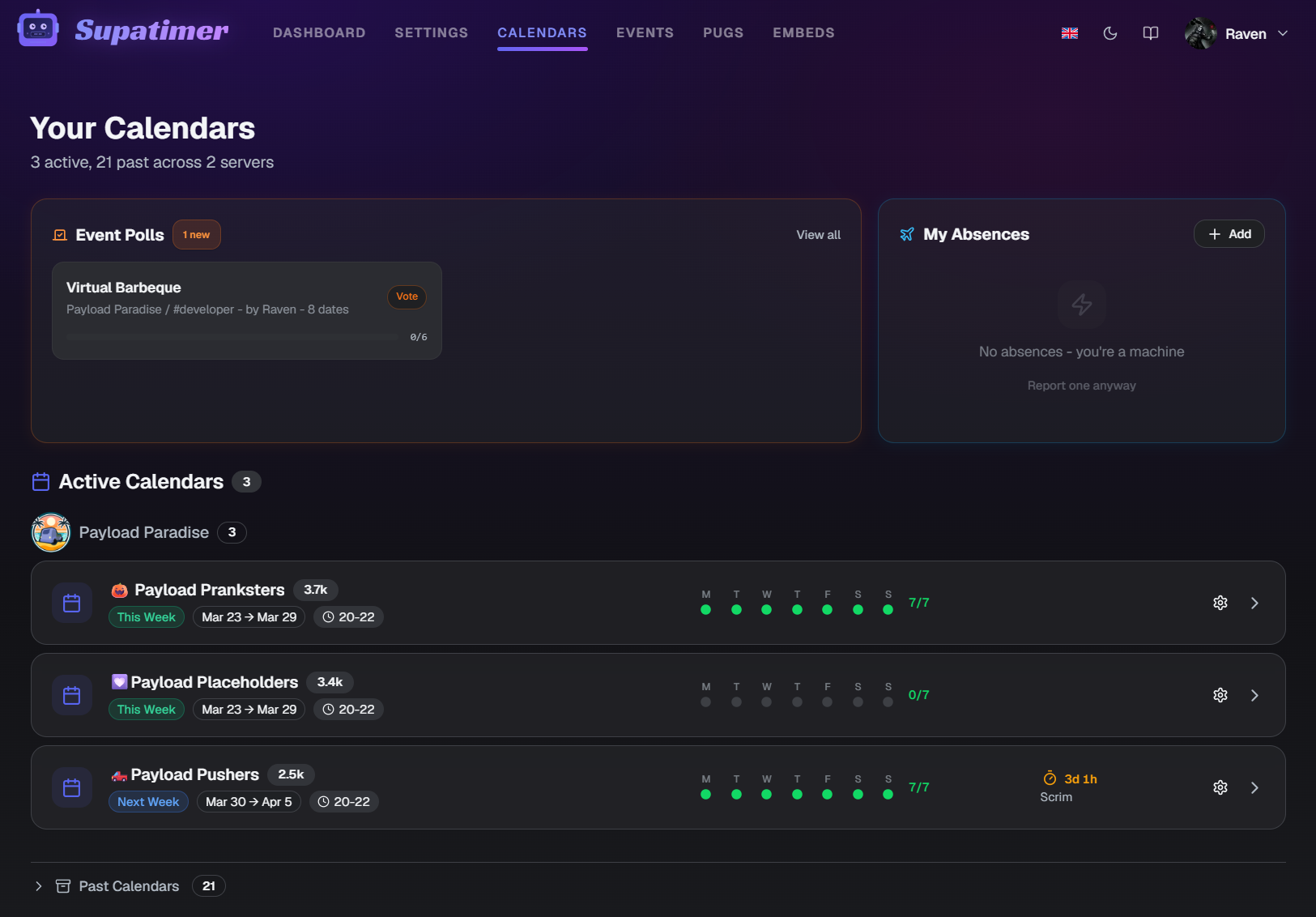
- 1상단 메뉴에서 '캘린더'로 이동합니다. 팀마다 카드가 하나씩 있으며 폼, 이번 주와 다음 주, 다음 스크림, 팀 작업이 표시됩니다.
- 2각 팀 카드는 상단에 팀의 폼(최근 3주를 타일 4개로, 6주 추이선, 최근 8경기 결과)을, 그 아래에 이번 주와 다음 주의 응답 수와 미응답자, 그 사이에 다음 스크림을 보여줍니다.
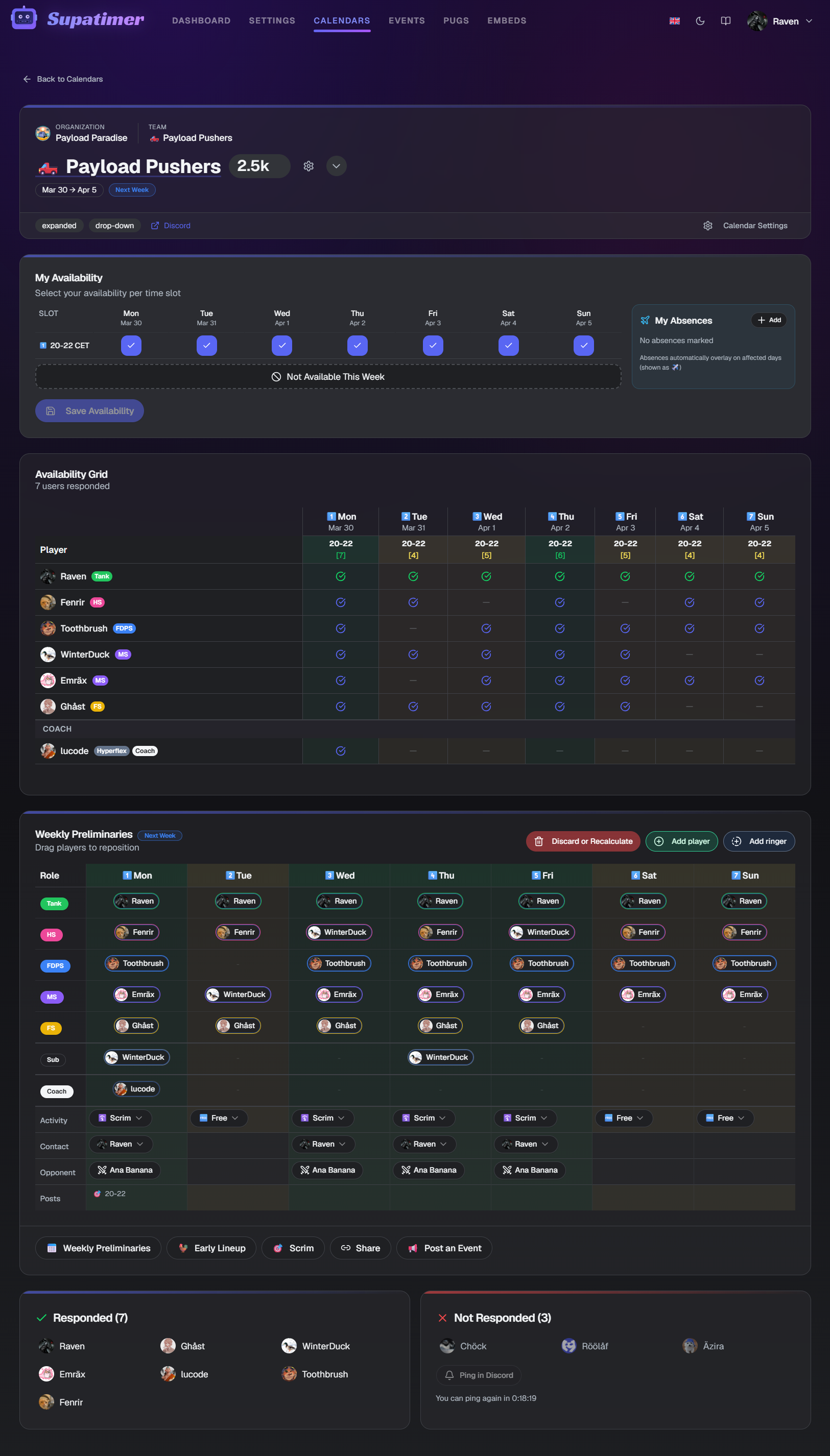
- 3이번 주 또는 다음 주 타일을 클릭하면 해당 주의 캘린더와 전체 가능 시간 그리드가 열립니다. 아직 아무도 게시하지 않은 주는 자동 게시 시각을 알려주거나 지금 게시를 제안합니다.
- 4각 카드 아래에는 스크림 예약, 조기 라인업, 캘린더로 이동, 통계로 이동, 멤버, 팀 설정이 있습니다. 카드의 화살표와 눈 아이콘으로 순서를 바꾸거나 숨길 수 있고, 그 순서는 대시보드의 내 팀에도 적용됩니다. 서버가 둘 이상이면 서버마다 밴드가 표시되며 마찬가지로 정렬하거나 숨길 수 있습니다.
- 5과거 캘린더는 페이지 하단에 접혀 있습니다. 클릭하여 펼칩니다.
- 6캘린더 페이지의 톱니바퀴로 설정을 열면 핑 역할과 일정을 편집할 수 있습니다. Discord 모양 섹션에서 팀 설정의 게시 메시지, Discord 이름, 캘린더/게시물 레이아웃으로 바로 이동할 수 있습니다. 이 설정들은 팀 전체에 적용되므로 한 곳에서 관리합니다.
- 7내 참가 가능 여부에서 칸을 클릭하면 미응답, 가능, 아마도 순서로 답변이 바뀝니다. "아마도" 허용을 켠 팀에서만 아마도가 나타나며, 로스터 인원에는 그대로 포함되므로 체크 대신 물음표로 표시됩니다. 팀 매니저는 참가 가능 여부 그리드에서 누구든 같은 세 가지 답변을 설정할 수 있습니다.
- 8이미 게시된 스크림 확정 포스트를 편집하면, 태그된 플레이어 중 몇 명이 반응했는지(예: 3/5 확인됨)와 아직 반응하지 않은 사람이 모달에 표시됩니다. 미반응자 핑 버튼은 그 플레이어들만 Discord에서 멘션합니다. 포스트당 1시간에 1번이며, Supatimer 자신의 포스트에 대한 반응만 읽습니다.
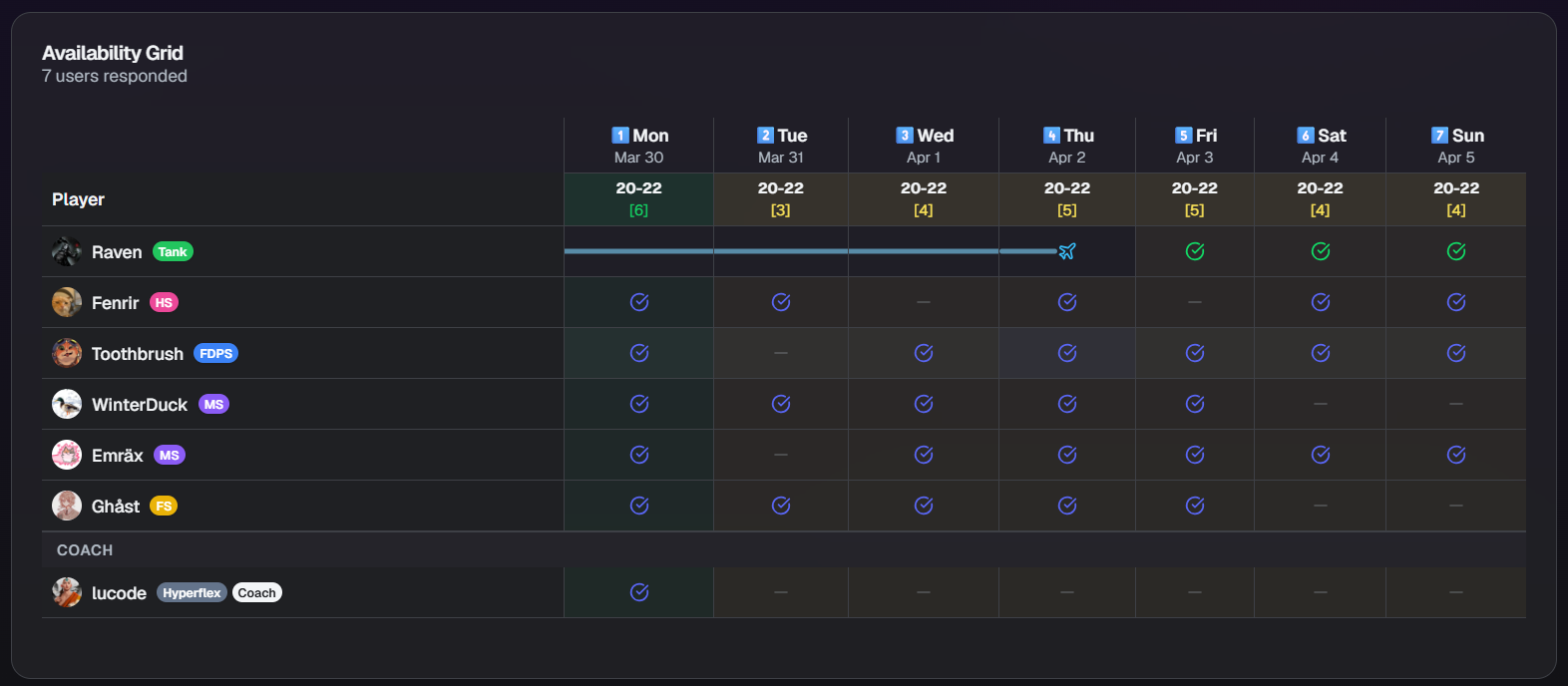
- 9Discord에서 가용성 보드는 Supatimer 전용 이모지 타일로 그려집니다. 시간 열에는 실제 시간이 표시되고, 셀은 가능이 초록, 아마도가 블러플 ?, 불가가 회색입니다. 합계 행은 플레이 가능한 인원을 세며, 해당 요일이나 시간대에 완전한 라인업을 꾸릴 수 있으면 그 숫자가 초록 타일 위에 표시됩니다. 대시보드에서 요일을 초록으로 표시하는 것과 같은 기준입니다. 초록에 노란 모서리가 있으면 아마도 인원이 와야 라인업이 성립한다는 뜻이고, 초록 없이 노란 모서리만 있으면 라인업에 필요하지 않은 아마도가 인원에 포함되어 있다는 뜻입니다. 여러 시간 슬롯이 있는 보드는 주간 헤더 아래에 하루당 한 메시지로 게시됩니다. 타일 색상(블러플, 바이올렛, 다크)과 아마도 스타일은 서버 설정 또는 팀 설정의 Board emoji style 카드에서 선택할 수 있습니다.
보기
스크린샷
캘린더 유형
모든 캘린더는 세 가지 모드 중 하나로 동작합니다. 팀의 일정 방식에 맞는 모드를 고르세요. 스케줄 설정 카드에서 언제든 전환할 수 있습니다.
사용 방법
- 1타임 슬롯 - 기본이 되는 주간 캘린더입니다. 멤버는 이름이 붙은 시간대(예: 20:00-22:00)별로 참가 가능 여부를 답하고, 캘린더에는 슬롯마다 탭이 표시됩니다.
- 2시간 범위 - 연속된 1시간 단위 그리드로, 현재 공개 베타 중입니다. 멤버는 플레이할 수 있는 시간을 표시하고, 매니저는 스크림, 연습, 이벤트를 정확한 시간대에 예약한 뒤 플레이어를 드래그해 배치합니다. 그리드의 플레이어를 클릭하면 링어나 다른 서버 멤버로 교체하거나 뺄 수 있습니다. 예약된 블록 안에서는 그 블록에 적용되고, 블록이 없는 시간에서는 그 한 시간인지 저녁 전체인지 먼저 묻습니다.
- 3반복 - 고정된 연습 요일입니다. 요일과 기본 시간대를 설정하면, 멤버는 매주 전체 참가 가능 여부를 입력하는 대신 확인하거나 변경 사항만 알립니다.
- 4모드 전환은 스케줄 설정 카드에서 합니다. 서버 설정, 팀 설정, 캘린더 관리 페이지에 있습니다.
참고: 시간 범위는 현재 공개 베타입니다. 지금도 사용할 수 있으며 새 기능과 개선이 계속 추가되고 있습니다. 이상해 보이는 점이나 아이디어가 있다면 Discord에서 알려주세요(초대 링크는 이 페이지 하단에 있습니다).
주간 라인업
Supatimer는 모두의 참여 가능 시간을 요일별 추천 라인업으로 바꿔 줍니다. 여러분이 지시하기 전까지 Discord에는 아무것도 게시되지 않습니다.
사용 방법
- 1캘린더를 열고 Weekly Preliminaries 카드를 찾으세요. 새 캘린더에서는 비어 있습니다. Auto Calculate Weekly Preliminaries를 눌러 그 주를 처음 만들어 보세요.
- 2만들어지는 것은 초안으로, 가능하다고 표시한 사람들을 바탕으로 하루에 하나씩 라인업이 생깁니다. 선수를 클릭하면 용병이나 서버의 다른 멤버로 교체하거나, 제외하거나, 역할을 수정할 수 있습니다. 수정 내용은 다시 계산하기 전까지 유지됩니다.
- 3아무도 응답하지 않았어도 주를 만들 수 있습니다. 자리는 비어 있는 상태로 시작해 사람들이 가능한 시간을 표시하면서 채워집니다.
- 4다시 계산하면 현재 응답을 기준으로 그 주 전체를 새로 만듭니다. 예약과 직접 배치한 선수는 의도적으로 지워지므로 주를 처음부터 다시 시작하는 것으로 생각하세요.
- 5게시는 그다음입니다. Scrim Confirmed, 라인업, 이벤트 게시물은 그날의 라인업이 먼저 있어야 합니다. 주가 만들어지지 않았을 때 해당 창이 여기로 안내하는 이유입니다. 나중 날짜의 스크림을 예약했다면 Scrim Confirmed 창에서 그날을 선택하고 저장 후 나중에 게시를 누르세요. 봇이 그날 선택한 시간에 게시하거나, 직접 게시할 수 있도록 저장해 둡니다.
참고: 라인업을 만들거나 다시 계산할 수 있는 사람은 팀 매니저뿐입니다. 나머지 사람들은 만들어진 주를 볼 수 있습니다.
부재
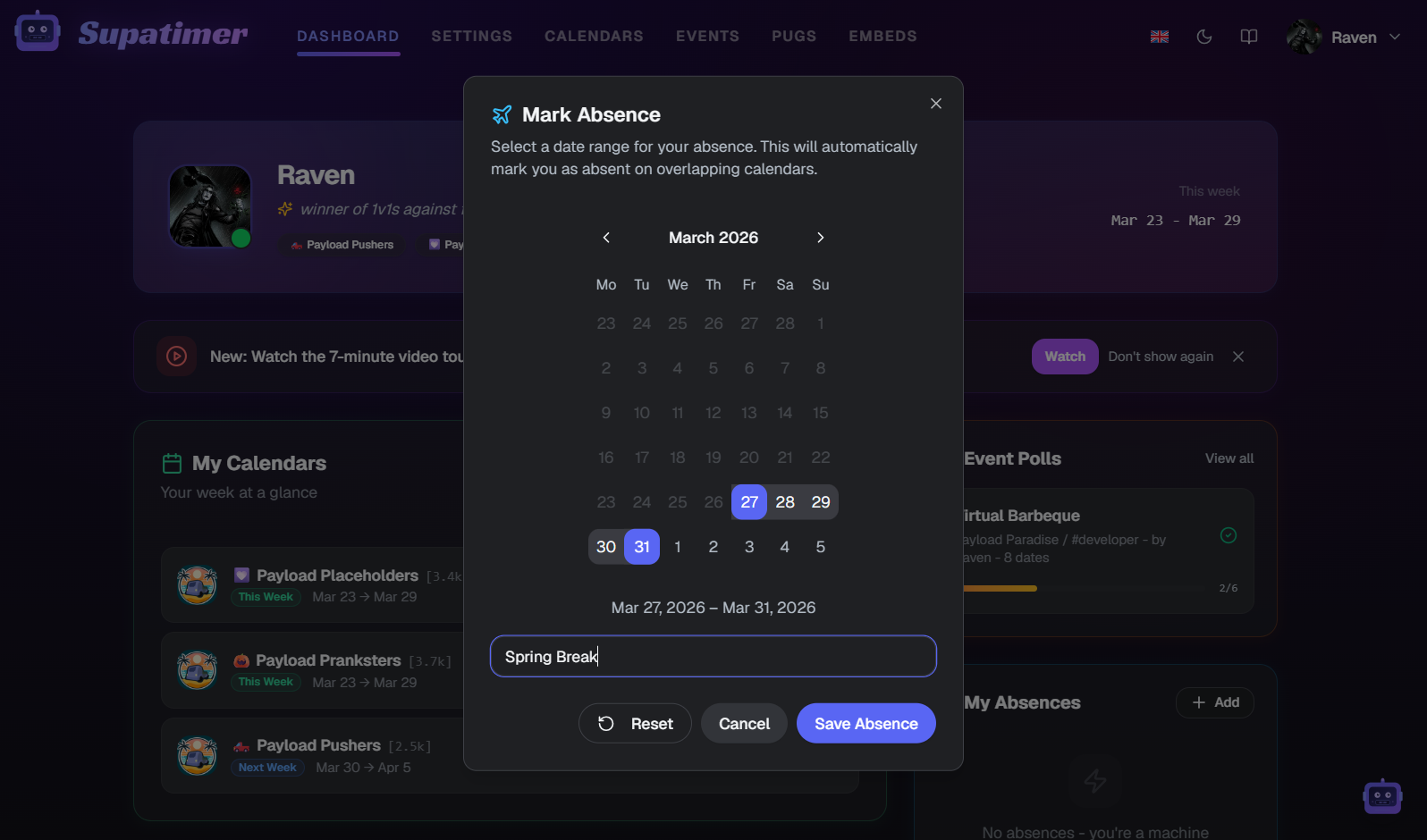
부재 시스템으로 팀 멤버가 향후 불참을 신고할 수 있습니다.
사용 방법
- 1부재는 대시보드의 부재 카드와 캘린더 페이지의 '내 부재' 카드에 표시됩니다.
- 2'추가'를 클릭하여 새 부재를 만듭니다.
- 3목록에서 클릭하여 기존 부재를 편집하거나 삭제합니다.
- 4팀 매니저에게는 '팀 부재' 카드가 표시됩니다.
- 5부재는 캘린더 가용성에 반영됩니다. 부재가 알림을 멈추는 것은 한 주 전체를 포함할 때뿐입니다. 주중에 복귀한다면 플레이할 수 있는 날짜를 계속 요청받습니다.
스크린샷
Google 캘린더 연동
확정된 스크림은 자동으로 내 Google 캘린더에 추가됩니다. Supatimer는 내 Google 계정에 전용 "Supatimer" 캘린더를 만들어 동기화합니다 - 그 외에는 계정의 어떤 것도 보거나 건드리지 않습니다.
사용 방법
- 1계정 페이지(오른쪽 위 사용자 메뉴)를 열고 Google 캘린더 카드에서 '연결'을 클릭하세요 - 또는 대시보드 스크림 카드 아래쪽의 Google 캘린더 밴드를 이용하세요.
- 2Google 동의 화면을 승인하세요. Supatimer는 자신이 만든 캘린더를 관리할 권한과 표시용 이메일 주소만 요청합니다.
- 3이것으로 끝입니다. 태그된 예정된 스크림은 1분 안에 새 "Supatimer" 캘린더에 나타나고, 새 예약은 게시 후 몇 초 만에 표시됩니다.
- 4변경 사항도 함께 반영됩니다: 일정이 바뀐 스크림은 일정이 갱신되고, 라인업 변경 시 추가되거나 제외되며, 취소된 스크림은 캘린더에서 사라집니다.
- 5같은 카드에서 언제든 연결을 해제할 수 있습니다. 동기화는 중단되지만 Supatimer 캘린더와 그 안의 일정은 Google 캘린더에 그대로 남습니다 - 삭제하려면 그곳에서 직접 삭제하세요.
참고: Supatimer 캘린더는 Google의 일반 보조 캘린더입니다. Google 캘린더를 사용하는 모든 기기에서 내 스크림을 하나로 표시, 숨기기, 색상 변경할 수 있습니다.
캘린더 자동 게시
Supatimer가 정해진 시간에 주간 가용 시간 캘린더를 자동으로 게시합니다 - 더 이상 /avail 을 잊을 일이 없습니다.
사용 방법
- 1팀 설정을 열고 일정 그룹에서 캘린더 자동 게시 카드를 찾으세요.
- 2켜고 요일과 시간을 선택하세요(팀 시간대 기준). 카드에 다음 게시 시각과 대상 주가 정확히 표시됩니다.
- 3월요일에 게시하면 그 월요일에 시작하는 주가 게시됩니다. 다른 요일은 다가오는 주가 게시되므로 주가 시작되기 전에 플레이어가 입력할 수 있습니다.
- 4해당 주의 캘린더가 이미 게시되어 있으면 자동 게시를 건너뜁니다 - 중복은 없습니다. 게시에 실패하면 팀 매니저에게 이유가 DM으로 전송되고 봇은 3시간 뒤에 한 번만 다시 시도합니다.
참고: 자동 게시는 클로즈드 베타입니다 - Discord 서버에 참여해(초대 링크는 페이지 하단) Raven에게 액세스를 요청하세요. 서버를 활성화해 드립니다.
스크림 및 통계
핑 리마인더
Supatimer가 각 스크림 확정 포스트의 리액션을 추적해 아직 반응하지 않은 멤버를 챙길 수 있게 해줍니다. 수동은 무료, 자동은 클로즈드 베타입니다.
사용 방법
- 1리액션 추적은 모든 팀에 켜져 있습니다. 봇은 자신이 올린 스크림 확정 포스트의 리액션을 집계하고, 캘린더 페이지의 포스트 대화창에 태그된 플레이어 중 몇 명이 확인했는지 표시합니다.
- 2대화창에서 '미반응자 핑'을 클릭하면 아직 반응하지 않은 모두를 멘션할 수 있습니다(짧은 메시지 추가 가능). 캘린더에 응답할 수 있는 사람이면 누구나 사용할 수 있습니다.
- 3버튼은 전송 전에 리액션을 실시간으로 다시 확인하며, 두 가지 1시간 쿨다운(포스트 경과 시간과 마지막 핑 이후 시간)이 채널 스팸을 막습니다.
- 4자동 리마인더는 팀 설정의 핑 리마인더 카드에 있습니다. 스크림 시작용은 최대 3개로 몇 시간 전인지 고릅니다(20:15 스크림에 1시간 전이면 19:00에 핑). 주 시작용도 최대 3개이며, 팀 표준시 기준으로 요일과 정시를 직접 고릅니다 - 토요일, 일요일, 또는 주가 시작되는 월요일 당일. 주가 시작된 뒤에야 일정을 아는 팀도 쓸 수 있습니다.
- 5자동 정리(권장)를 켜면 Supatimer가 게시된 지 1시간 후에 각 리마인더를 삭제하여 채널에 스크림 게시물과 대화만 남깁니다.
참고: 자동 리마인더는 클로즈드 베타입니다. Discord 서버(초대 링크는 페이지 하단)에서 접근을 요청하면 서버를 켜드립니다. 리액션 추적과 수동 핑은 모두에게 무료입니다.
AI 자동 입력
상대 팀의 Discord DM을 붙여넣으면 AI가 팀 이름, 랭크, 배틀태그, 맵 풀을 채워줍니다. 다시 입력할 필요가 없습니다.
사용 방법
- 1스크림 확정 포스트(또는 주간 캘린더의 '상대 설정' 팝오버)를 열고 AI 자동 입력 섹션을 찾습니다.
- 2상대의 메시지를 붙여넣습니다. 맵 풀 스크린샷(최대 5MB)을 첨부할 수도 있습니다.
- 3'정보 분석'을 클릭합니다. 상대 필드가 자동으로 채워지고, AI가 대응하지 못한 항목은 직접 추가할 수 있게 목록으로 표시되며, 맵 풀 비교가 메모에 추가됩니다.
- 4저장 전에 채워진 필드를 확인하세요. AI는 출발점이지 정답이 아닙니다.
참고: AI 자동 입력은 Overwatch와 Marvel Rivals 팀 대상 클로즈드 베타입니다. 베타 목록에 오르려면 Discord 서버(초대 링크는 페이지 하단)에 참여하세요. 붙여넣은 텍스트와 이미지는 분석을 위해 AI 제공사로 전송되며, 카드의 카운터에 남은 분석 횟수가 표시됩니다.
스크림 통계
Overwatch 스크림의 SupaScrim 기록을 점수와 플레이어 통계로 바꿉니다. 수동 기록이 필요 없습니다.
로비에서 통계까지
- 최초 1회 설정모든 사용자
기록하는 플레이어마다 한 번, Overwatch 클라이언트 설정 하나면 됩니다. 이 설정 없이는 이 섹션의 어떤 것도 작동하지 않습니다.
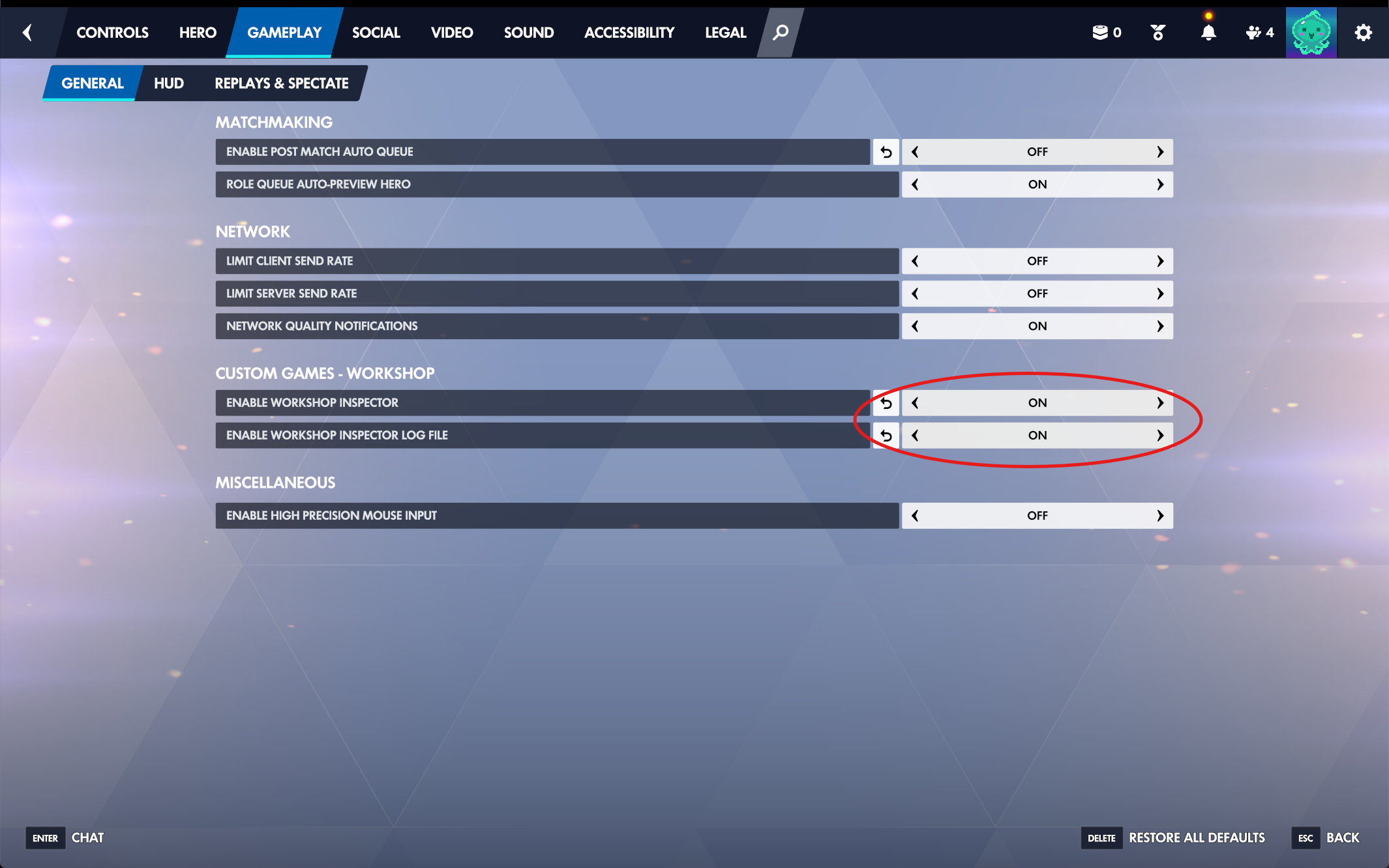
- 1Overwatch에서 옵션 > 게임플레이를 열고 'Enable Workshop Inspector Log File'을 켜세요. 기본값은 꺼짐이며, 켜지 않으면 사용자 지정 게임이 로그를 전혀 저장하지 않습니다.
- 2이 설정은 플레이어별로 적용됩니다. 켠 플레이어만 파일을 저장하며, 자신이 참여한 맵만 저장됩니다. 최소한 평소 로비 호스트는 켜 두세요.
- 모든 맵 기록모든 사용자
스크림마다 한 명이 SupaScrim 워크샵 모드로 로비를 호스트하면 기록은 끝입니다.
- 1워크샵 가져오기 코드 M3FFX(SupaScrim, Supatimer가 직접 관리하는 모드)로 사용자 지정 게임을 호스트하세요. 설정은 모두 되어 있습니다: 로그 생성 켜짐, 페이로드 1%·거점 5% 단위, 킬 캠 꺼짐 - 로비 전에 바꿀 것이 없습니다.
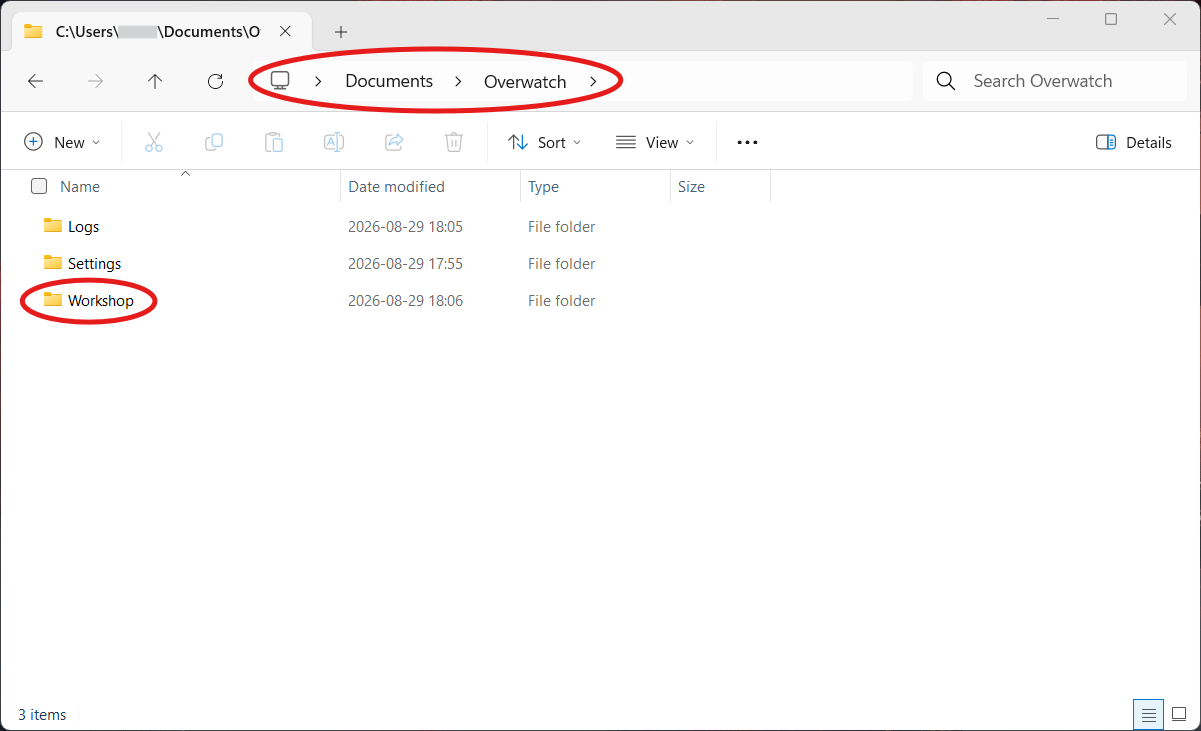
- 2평소처럼 플레이하고 맵이 끝날 때까지 로비에 남아 있으세요. 완료된 맵마다 호스트 PC의 Documents\Overwatch\Workshop에 Log_*.txt가 저장됩니다.
- 업로드와 확인팀 매니저
스크림이 끝나면 그날의 파일이 대시보드에서 점수와 플레이어 통계가 됩니다.
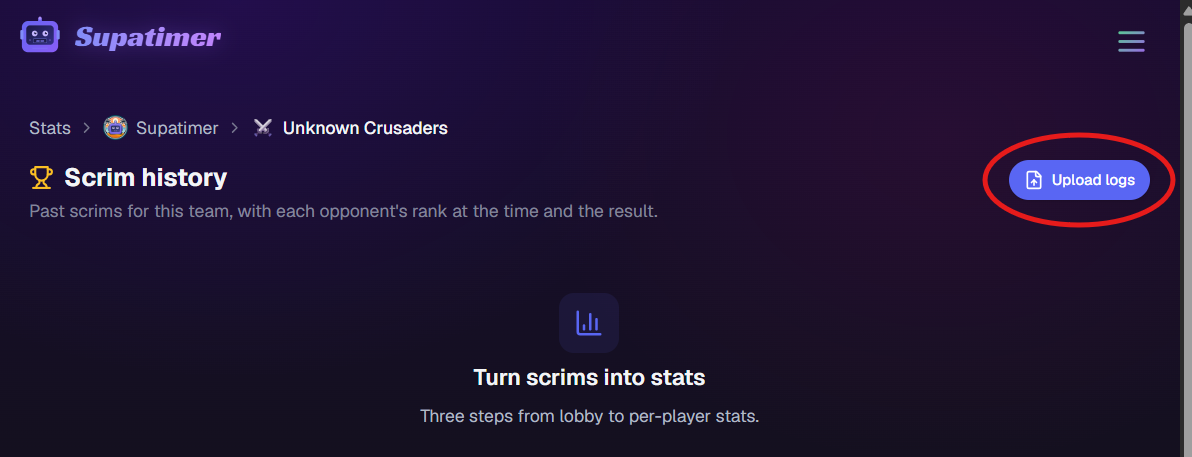
- 1상단 내비게이션의 통계를 열어 팀을 선택한 뒤 로그 업로드를 클릭하세요(팀 목록의 통계 버튼으로도 열 수 있습니다). 디스코드에서는 Scrim Confirmed! 게시물의 Stats & logs 버튼을 누르면 로그가 있으면 해당 스크림 통계로, 없으면 팀 통계 페이지로 이동합니다.
- 2그날의 파일을 드롭하세요. 각 맵이 점수와 플레이어 통계로 분석되며 중복과 잘린 로그는 표시됩니다.
- 3플레이어 일치를 확인하세요. 연결된 Battle.net 계정은 자동으로 일치하고, 나머지는 한 번 할당하면 팀이 기억합니다.
- 4업로드를 일정의 스크림에 연결하세요. 날짜가 명확하면 자동 추천되고, 그렇지 않으면 최근 스크림이 추정으로 선택되며 그렇게 표시됩니다. 스크림을 선택할 때까지 가져오기는 대기하며, 비어 있는 스크림 점수는 분석된 맵에서 자동으로 채워집니다.
- 5결과 읽기: 맵 요약 먼저, 그다음 그날의 합계, 마지막으로 양 팀의 맵별 테이블입니다. 각 기록 행에는 점수/로그 세그먼트가 있어 직접 추가할 수 있는 항목만 주황색으로 표시됩니다 - 점수를 클릭해 입력하세요(대시보드와 같은 폼). 점수 옆의 초록 통계 셀에서 전체 분석을 엽니다. 업로드 안에서는 맵의 승패나 점수를 클릭해 수정할 수 있고, 불완전한 통계 표시(+ 또는 ?)를 클릭하면 워크숍 모드가 기록하지 않는 영웅을 확인할 수 있습니다.
- 6맵을 절반씩 나눠 보기: 맵별 표 위에서 호위와 혼합 맵은 공격과 수비를, 공격 측이 없는 모드는 1·2·3라운드를 제공합니다. 분할이 저장된 맵에만 나타나며, 예전 맵도 원본 로그가 기록 보관 기간 안에 남아 있다면 재분석 후 표시됩니다.
- 7결과를 Discord에 게시하기: 각 맵의 리플레이 코드를 입력한 뒤 스크림 헤더의 'Discord에 게시'를 누르세요. Supatimer가 Scrim Confirmed! 메시지 아래에 각 맵과 점수, 리플레이 코드, W/D/L을 담은 코드 블록을 보냅니다. 나중에 다시 게시할 때는 그 메시지를 업데이트할지, 삭제하고 새로 게시할지 선택할 수 있습니다. Push 맵은 Overwatch가 표시하는 대로 0-0으로 나오지만, 한 팀이 로봇을 끝까지 밀었다면 1-0으로 나옵니다. 로그로 판정할 수 없었던 맵은 추측 대신 (?)로 표시됩니다. 코드가 모두 입력되면 Supatimer가 게시할지 물어봅니다 - 거절해도 됩니다. 같은 동작으로 Scrim Confirmed 메시지의 점수 줄도 새로 고쳐져서 아래 블록과 어긋나지 않습니다. 점수는 맵이 결정하며, 점수 배너에서 '수동 유지'를 선택한 경우에만 예외입니다. 게시하기 전에 그 줄과 대체될 점수를 대화상자에서 보여 줍니다.
스크린샷
참고: 예행 연습 팁: 첫 실전 스크림 전에 M3FFX 로비를 혼자 잠시 열고 매치를 종료한 뒤 Log_*.txt가 생성되었는지 확인하세요. 계정 페이지(아바타 메뉴)에서 Battle.net을 연결하면 통계가 자동으로 선수에게 연결됩니다. 원본 로그 파일은 60일간 보관되며, 상세 통계는 각 팀의 최근 50스크림이 유지되고, 스크림 결과는 계속 보관됩니다. 팀 설정의 '통계 접근' 섹션에서 누가 팀 통계를 보고 누가 로그를 업로드할 수 있는지 정합니다. 역할 또는 코치·관전자 같은 개인에게 부여할 수 있습니다.
Battle.net 계정
Battle.net 계정을 Supatimer 프로필에 연동하면 스크림 통계가 자동으로 본인에게 연결됩니다. 한 번 인증하면 계속 자동 매칭됩니다.
사용 방법
- 1계정 페이지(우측 상단 사용자 메뉴)를 열고 Battle.net 계정 카드에서 'Battle.net 계정 연결'을 클릭합니다.
- 2Blizzard 페이지에서 로그인합니다. Supatimer는 비밀번호를 절대 볼 수 없습니다. Blizzard는 어떤 배틀태그가 본인 것인지 확인만 해줍니다.
- 3계정 페이지로 돌아오면 계정이 인증됨으로 표시됩니다. 부계정도 같은 방식으로, 플레이하는 만큼 여러 개 연동할 수 있습니다.
- 4이후 업로드된 스크림 로그의 통계가 자동으로 본인에게 연결되며, 인증된 배틀태그는 어디서나 수동 입력보다 우선합니다.
참고: 하나의 Battle.net 계정은 한 명의 Supatimer 사용자에게만 연동할 수 있습니다. 연동을 해제하면 이후 매칭은 멈추지만 이미 연결된 통계는 유지됩니다. 로그인은 계속 Discord로만 가능합니다. Battle.net 연동은 본인 확인용이지 로그인 수단이 아닙니다.
FACEIT
FACEIT 계정을 한 번만 연결하세요. 레벨이 팀 로스터와 상대 검색에 표시되고, FACEIT 나이트가 캘린더의 이벤트 종류로 추가됩니다.
사용 방법
- 1계정 페이지(오른쪽 위 사용자 메뉴)를 열고 'FACEIT 계정 연결'을 클릭하세요. FACEIT 페이지에서 로그인합니다. Supatimer는 닉네임과 레벨만 확인합니다.
- 2팀 게임의 레벨이 멤버 페이지의 이름 옆에 표시되고, 팀의 레벨 범위는 팀 설정의 상대 검색 아래에 표시됩니다.
- 3상대를 검색하면 검색 가능한 각 팀의 FACEIT 레벨 범위가 표시됩니다(공유를 선택한 팀만). 선택하면 랭크 필드가 검증됨으로 채워집니다.
- 4캘린더에서 이벤트 종류로 FACEIT을 고르고, Ranked PUGs 또는 팀 상대 매치를 선택한 뒤 자리를 채우고 게시하세요. FACEIT을 연결하지 않은 플레이어의 자리에는 테두리가 표시되어 누가 큐에 들어갈 수 없는지 보입니다.
참고: FACEIT은 FACEIT이 운영하는 게임에서만 표시됩니다(우선 Overwatch). FACEIT 계정은 1인당 하나이며, 연결을 해제하면 모든 로스터에서 레벨이 사라집니다.
이벤트·PUG·기타
이벤트 플래너
이벤트 플래너에서 관리자가 팀에 질문하고 투표로 답변을 수집할 수 있습니다. Discord와 웹 모두에 표시됩니다.
사용 방법
- 1상단 내비에서 '이벤트 플래너'로 이동합니다. 투표는 상태별로 그룹화: 진행중, 종료, 과거.
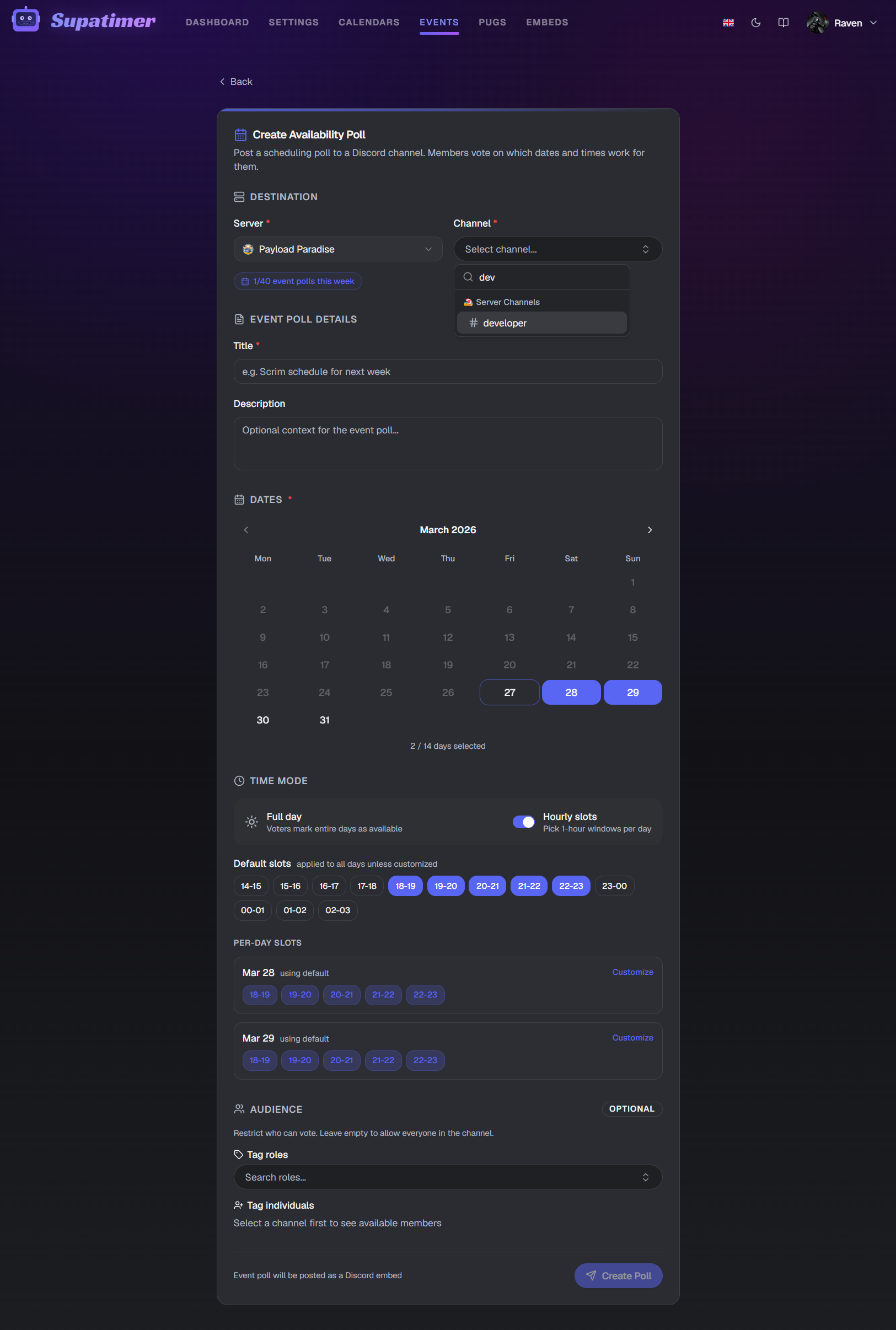
- 2'투표 만들기'를 클릭하여 새 투표를 시작합니다.
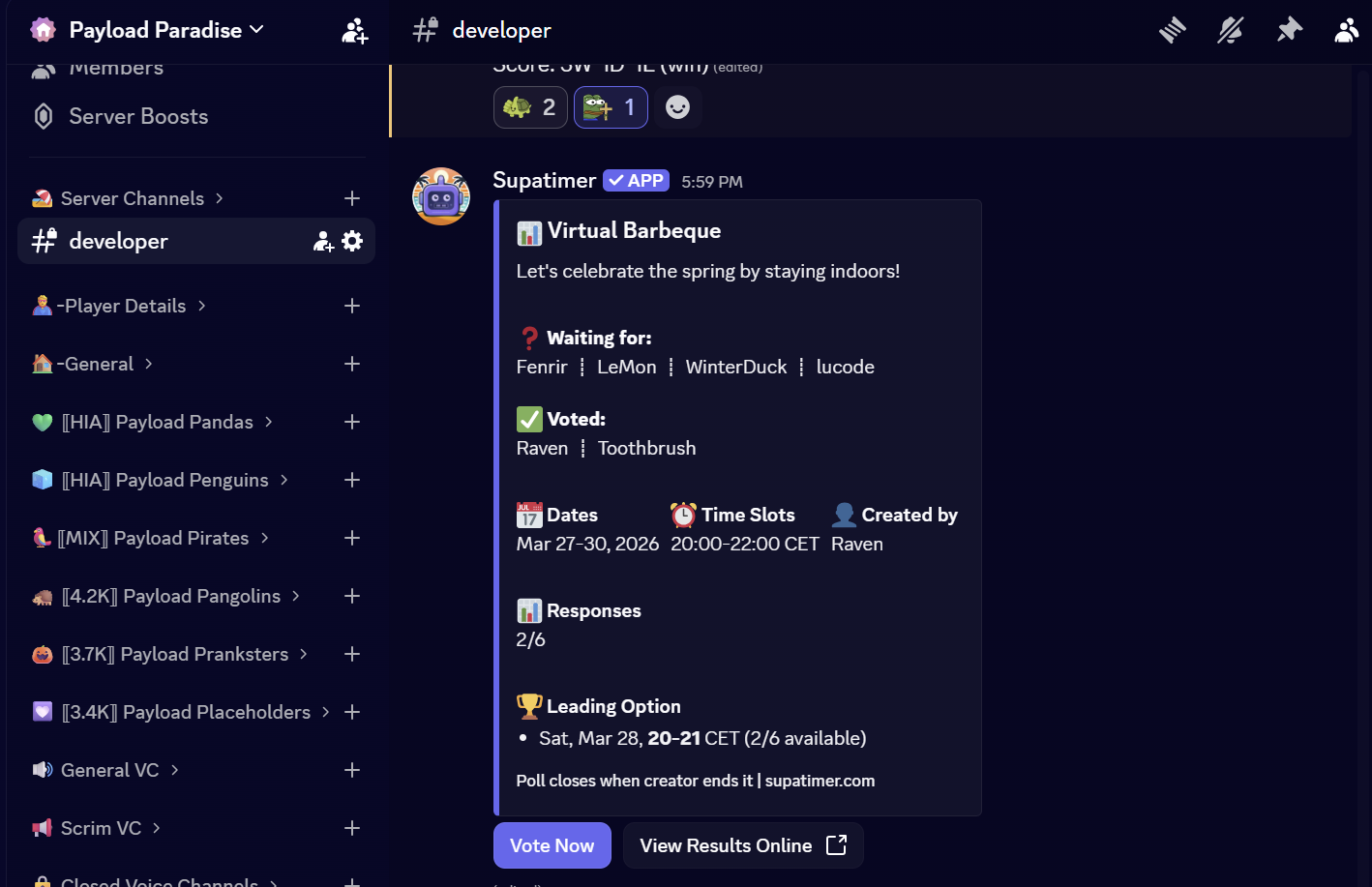
- 3팀원은 웹에서 직접 투표하거나 Discord embed의 '지금 투표'를 클릭할 수 있습니다.
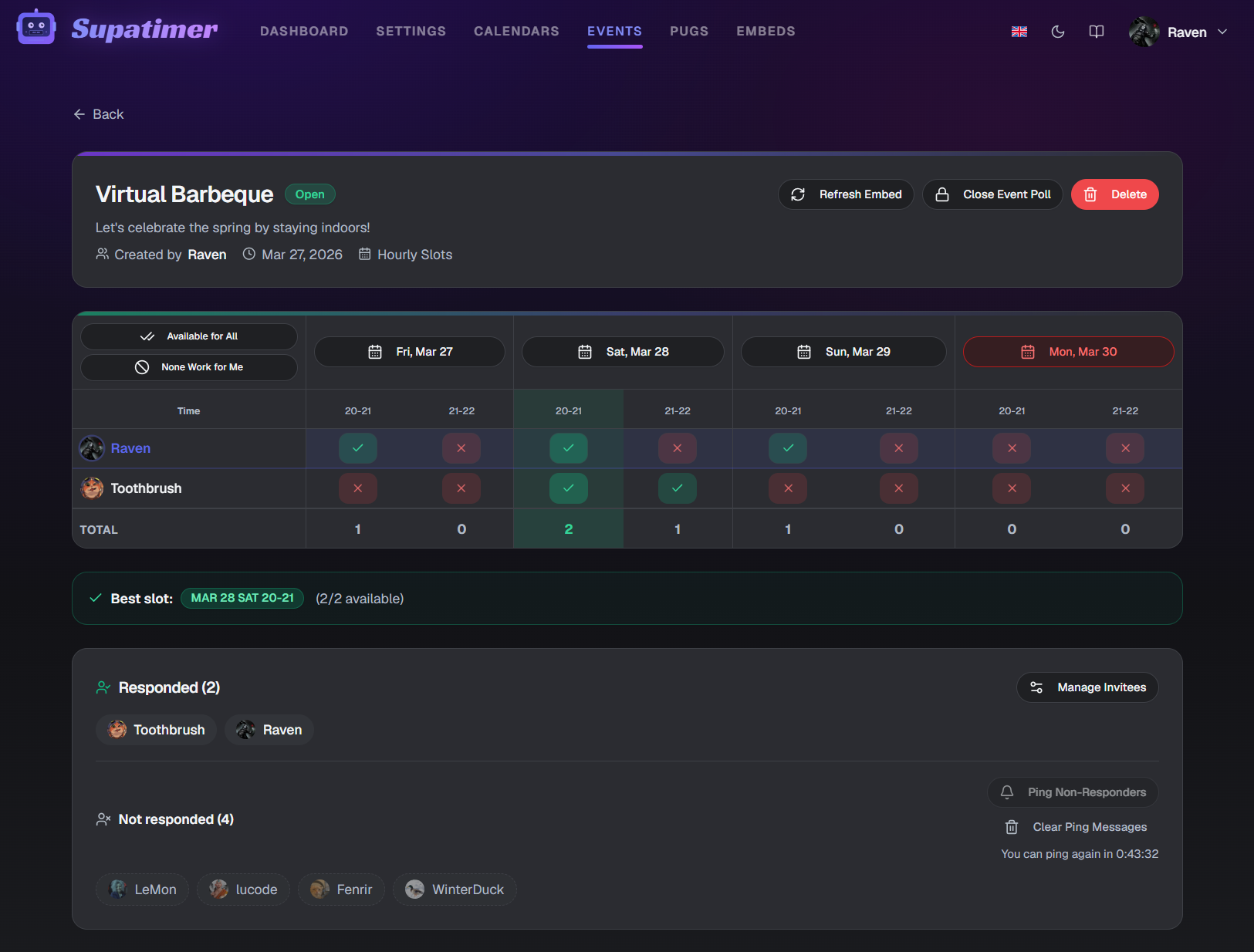
- 4투표 카드를 클릭하면 투표 수와 상세 결과를 볼 수 있습니다.
- 5각 서버에는 배지로 표시되는 투표 할당량이 있습니다 (예: 3/5).
- 6이벤트 상세 페이지에서 투표자의 행에 있는 눈 아이콘을 클릭하면 볼 필요 없는 투표자를 숨길 수 있습니다. 그리드 위의 막대에 숨긴 사람이 표시되어 한 명씩 또는 전체를 다시 표시할 수 있습니다. 이는 브라우저에 저장되는 본인의 화면만 바꾸며 투표 수에는 영향을 주지 않습니다.
보기
스크린샷
PUGs 플래너
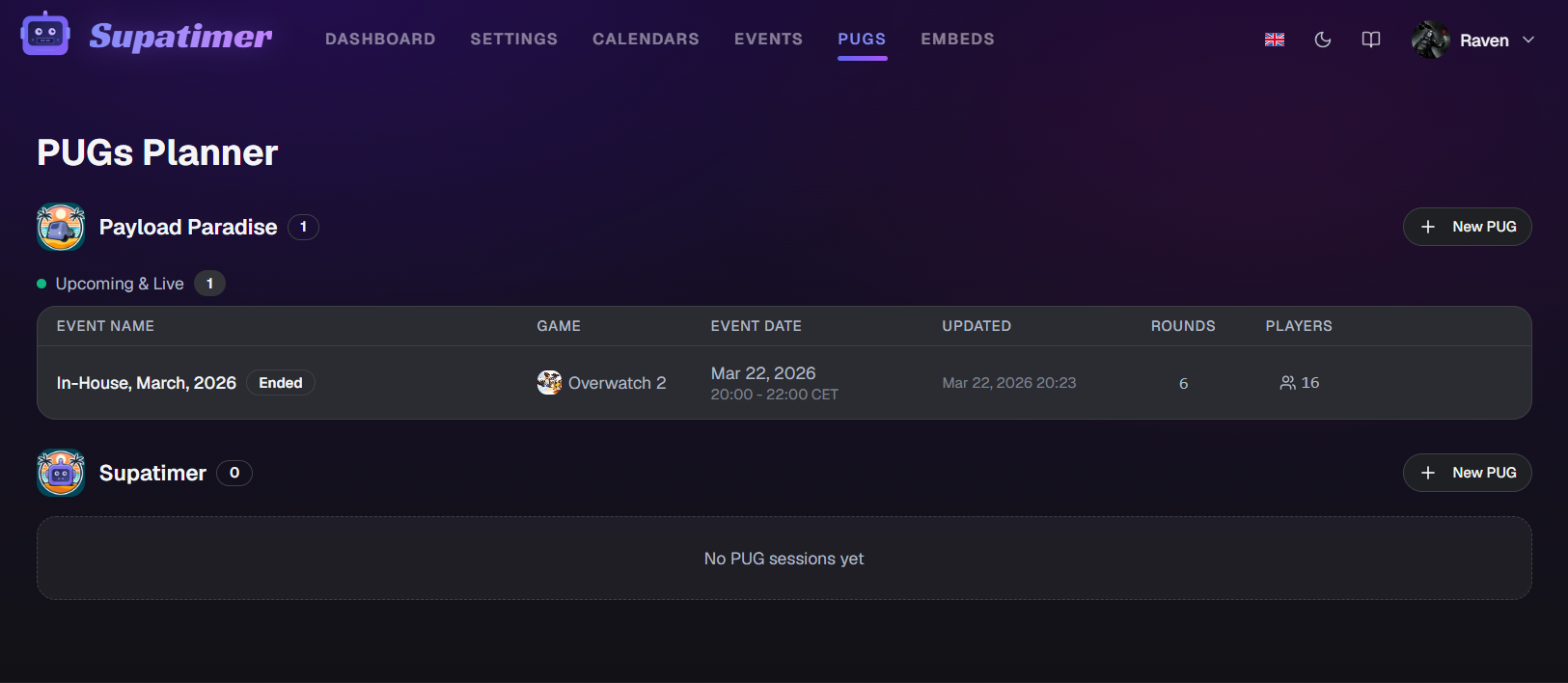
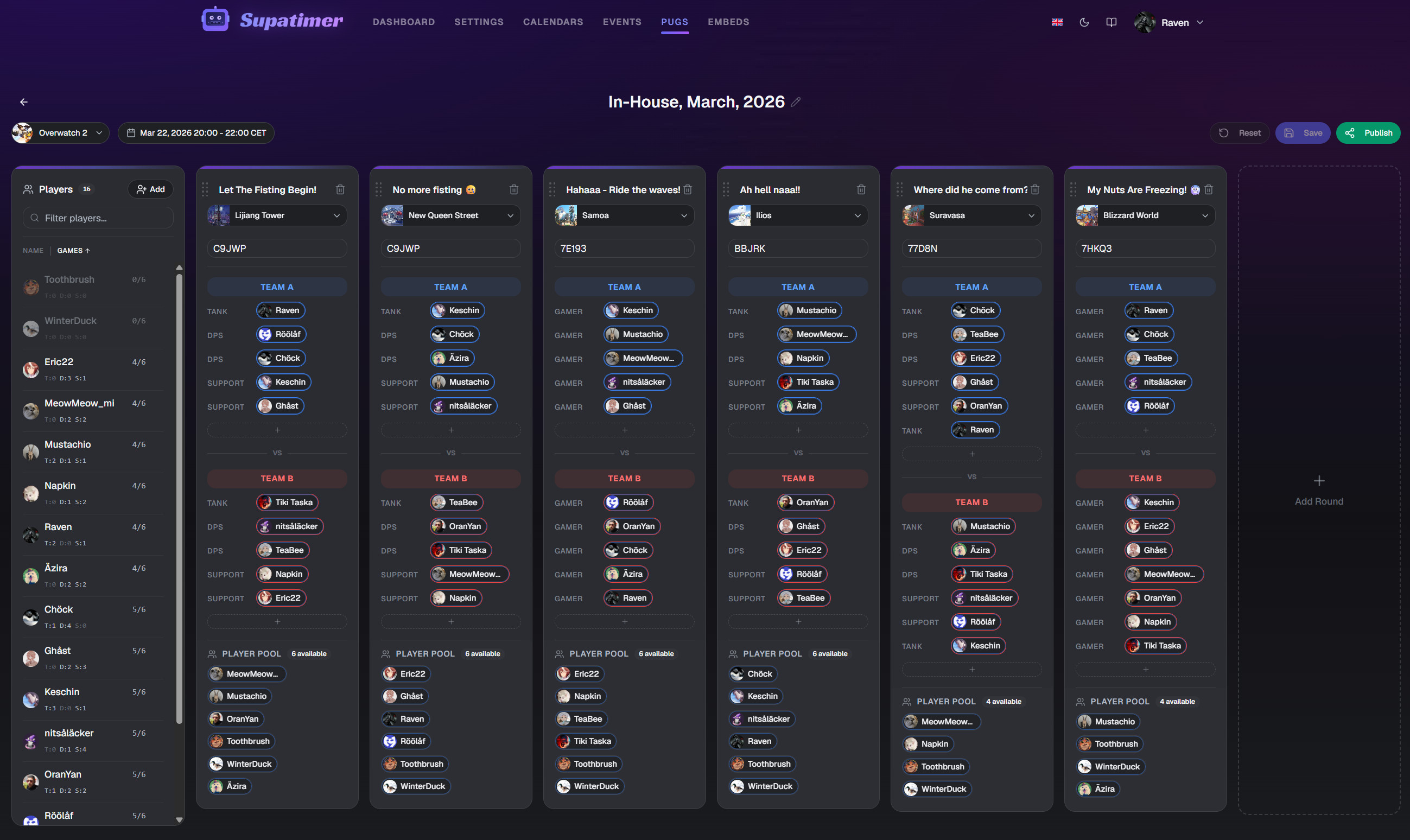
PUGs 플래너는 픽업 게임 세션 정리를 도와줍니다.
사용 방법
- 1유틸리티 메뉴에서 'PUGs 플래너'로 이동합니다.
- 2'PUG 만들기'를 클릭하여 새 세션을 시작합니다.
- 3서버 멤버를 세션 로스터에 추가합니다.
- 4라운드를 만들고 드래그 앤 드롭으로 플레이어를 팀 슬롯에 배정합니다.
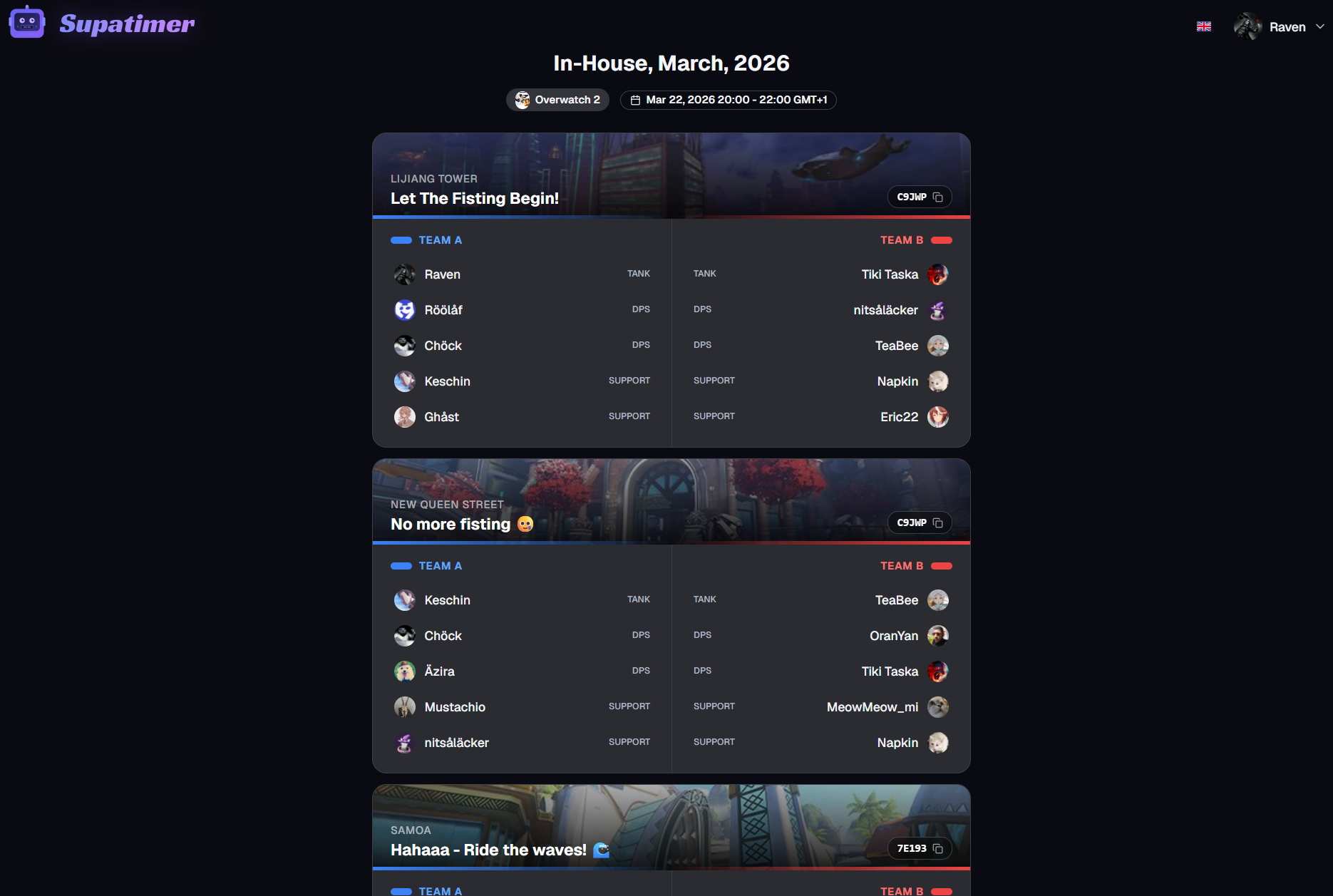
- 5공유 버튼을 클릭하여 공개 링크를 생성합니다.
- 6'Discord에 게시'를 사용하여 채널에 embed를 전송합니다.
스크린샷
재미 명령어
Supatimer에는 어떤 채널에서든 사용할 수 있는 가벼운 소셜 명령어가 있습니다. 서버 관리자는 서버 설정에서 각 명령어를 켜거나 끌 수 있습니다.
사용 방법
- 1/roast를 입력하고 target 옵션에서 서버 멤버를 선택하세요. 봇이 채널에 해당 플레이어를 멘션하는 랜덤 디스를 공개 게시합니다.
- 2디스는 700개 이상의 문장에서 랜덤으로 선택됩니다. 게임과 일상 유머가 섞여 있으며, 각각 대상의 @멘션으로 시작합니다.
- 3관리자는 서버 설정 > 재미 명령어에서 /roast를 비활성화할 수 있습니다. 비활성화 시 명령어를 사용하면 안내 메시지가 표시됩니다.
- 4새 서버에서는 /roast가 기본적으로 활성화되어 있습니다. 더 진지한 분위기를 원하면 언제든지 끌 수 있습니다.
설정 및 관리
설정
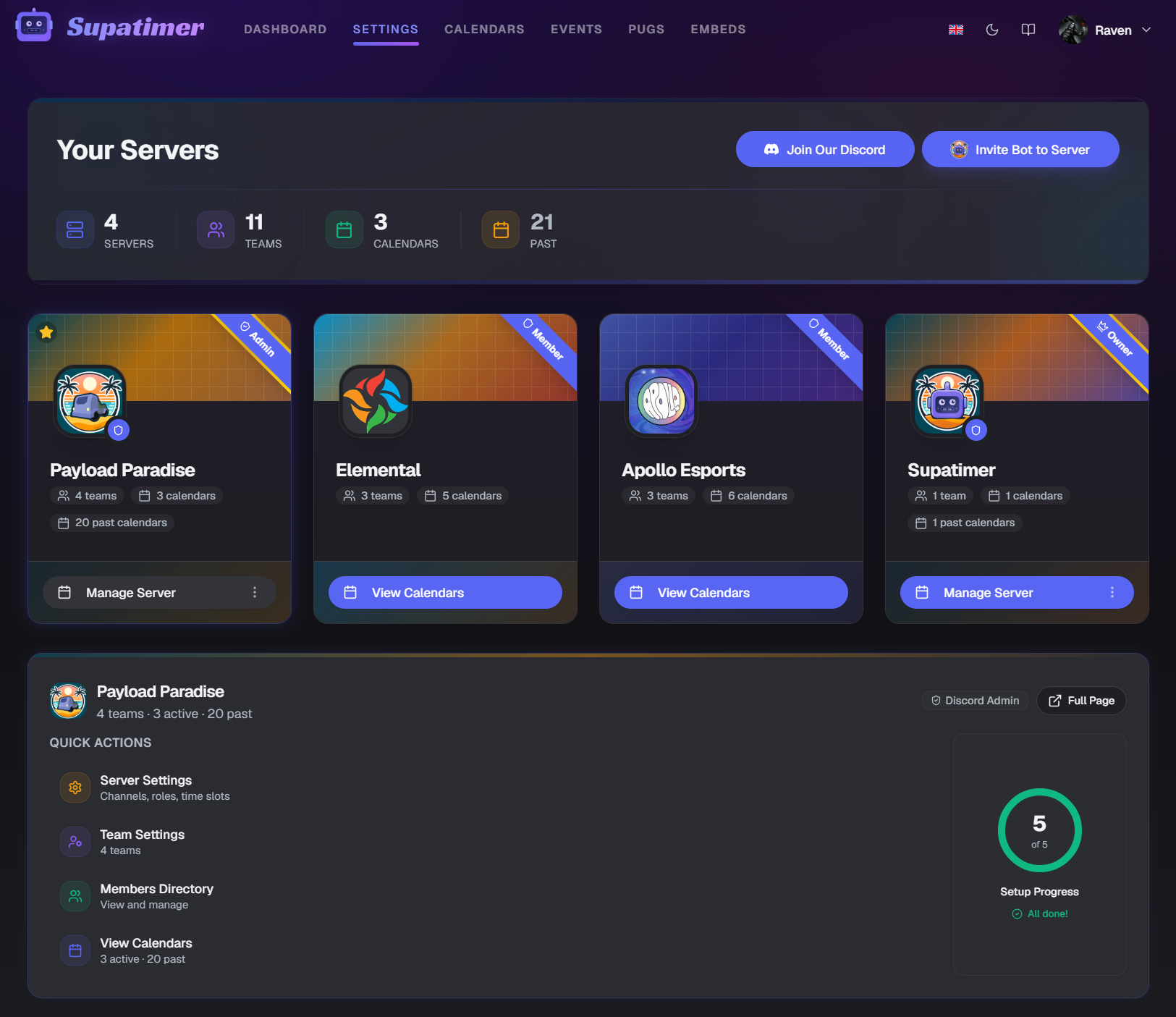
설정에는 당신과 봇이 모두 참여한 Discord 서버가 나열됩니다. 서버를 선택하면 해당 영역으로 들어갑니다. 역할에 따라 다릅니다. 모두 캘린더를 볼 수 있고, 팀 매니저와 관리자에게는 추가 도구가 있습니다.
서버 안의 영역
- 서버 설정관리자
허용 채널, 역할, 타임슬롯, 봇 전역 옵션을 구성합니다. 웹에서의 /config에 해당합니다.
- 팀 설정팀 매니저
팀의 정체성 - 이름, Discord 채널, 게임과 역할 색상, 스크림 교환 정보, 맵 풀, 상대팀 탐색, 매니저, 통계 접근 권한.
- 캘린더 설정팀 매니저
팀이 언제 플레이하는지, Discord에서 어떻게 보이는지 - 일정, 핑, 자동 게시, 리마인더, 레이아웃, 푸터.
- 로스터 설정팀 매니저
멤버를 찾아 관리하는 팀의 역할, 플레이어 상태, 라인업 관련 필드를 설정합니다.
사용 방법
- 1상단 메뉴에서 '설정'으로 이동합니다. 각 서버는 서버 색상의 한 줄로 표시되며 아이콘, 이름, 액세스 수준을 보여줍니다.
- 2헤더에는 통계(서버 수, 팀 수, 활성 캘린더 수)가 표시됩니다.
- 3서버 줄의 별 아이콘으로 즐겨찾기에 추가합니다. 즐겨찾기가 먼저 표시되고, 항상 한 줄이 펼쳐져 있습니다(즐겨찾기가 있으면 그 서버).
- 4서버 배너를 클릭하면 펼쳐집니다. 펼친 영역은 큰 버튼 네 개로 시작합니다 - 서버 설정(관리자), 그다음 로스터 설정, 팀 설정, 캘린더 설정(팀 매니저 이상) - 그 아래 '팀' 제목 밑에 소속 팀이 더 작은 타일로 놓입니다. 팀 타일을 열면 해당 팀의 팀 설정, 캘린더 설정, 로스터 설정으로 이동합니다. 사용할 수 없는 버튼도 숨겨지지 않고 잠금 상태로 남습니다.
보기
스크린샷
로스터 설정
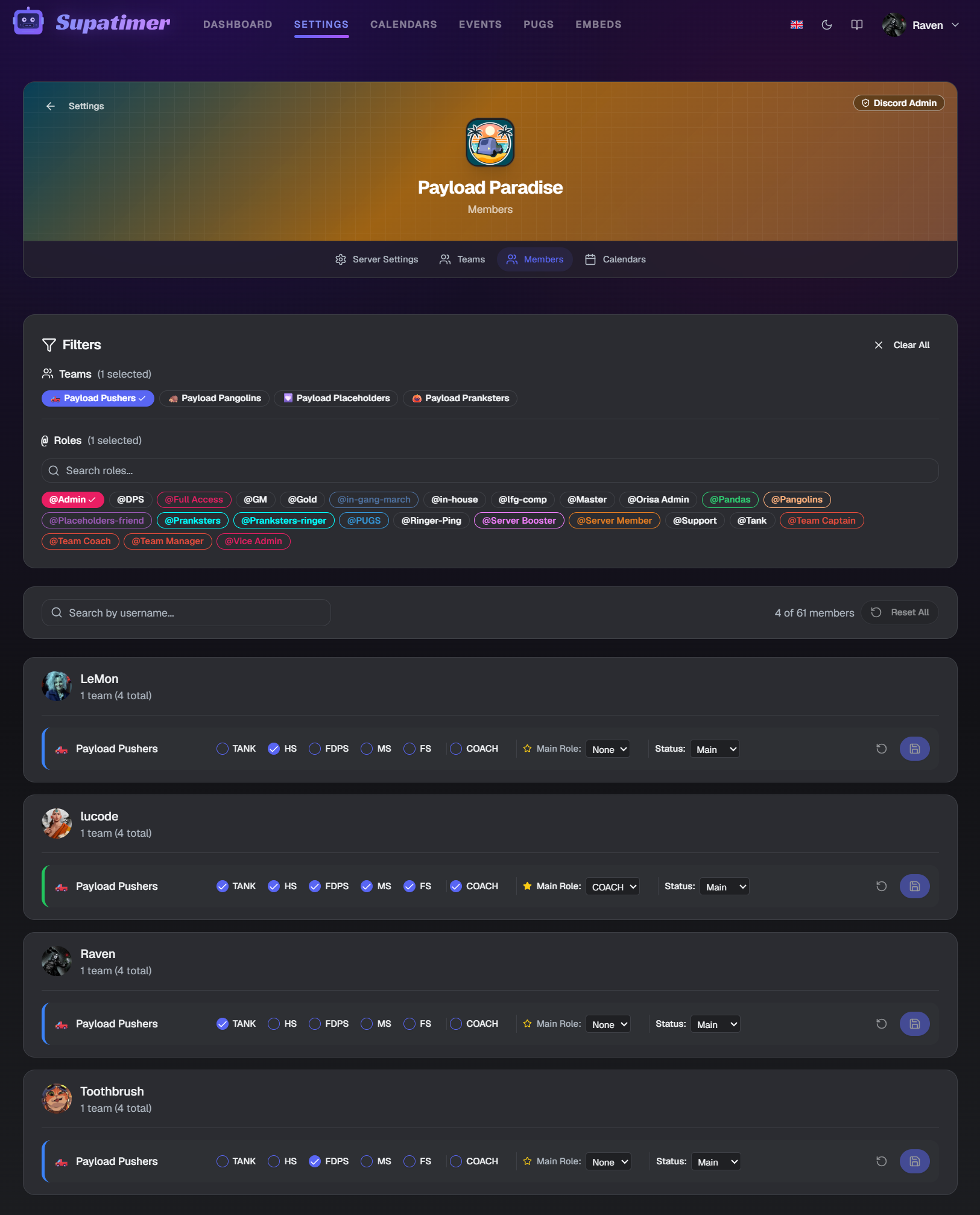
로스터 설정에서 팀 매니저와 관리자가 각 Discord 멤버의 게임 내 역할과 상태를 설정할 수 있습니다.
사용 방법
- 1상단 메뉴에서 '설정'을 연 다음 서버를 선택하고 로스터 설정을 엽니다.
- 2각 행에는 게임별 역할 체크박스가 있습니다.
- 3드롭다운으로 플레이어 상태를 설정합니다: Main, Tryout, Sub, Ringer, Coach.
- 4각 멤버의 주요 역할을 선택합니다.
- 5필터 바를 사용하여 이름, Discord 역할, 팀으로 검색합니다.
- 6'위에서 복사'를 클릭하여 역할 할당을 빠르게 복제합니다.
- 7변경사항은 자동 저장되지 않습니다. 하단의 '저장' 버튼을 클릭하세요.
보기
참고: 멤버 설정은 /weekplan 명령어와 자동 라인업 생성에 필수적입니다.
팀 설정
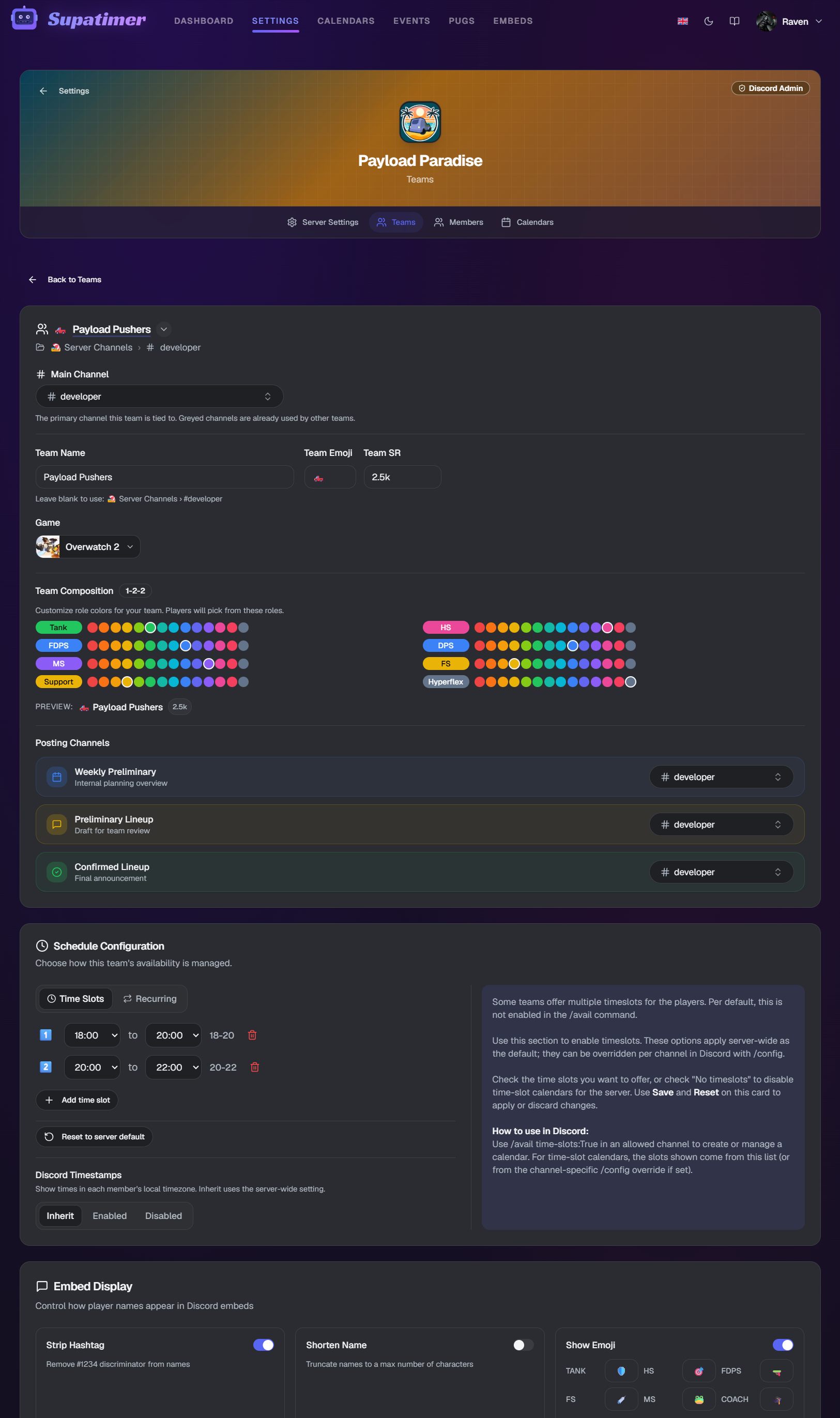
팀 설정은 팀 전용 페이지입니다. 게임과 역할 색상, 팀 정보와 Discord 채널, 실시간 Discord 미리보기가 있는 스크림 교환 정보, 맵 풀, 상대팀 탐색, 매니저, 통계 및 점수 접근 권한, 그리고 위험 구역이 있습니다.
사용 방법
- 1상단 내비게이션에서 설정을 열고 서버를 선택한 다음 팀 설정을 엽니다. 각 행에는 팀 설정과 캘린더 설정 두 개의 버튼이 있어 해당 팀의 카드로 바로 이동할 수 있습니다.
- 2각 행에는 팀 이름, 랭크, 게임 배지, 구성 상태 배지(구성됨 또는 미구성)가 표시됩니다. 관리자에게는 여기에 팀 추가 버튼이 있습니다 - 팀이 속할 채널을 선택하면 바로 해당 팀의 팀 설정으로 이동합니다.
- 3행의 팀 설정 버튼을 클릭합니다. 게임 카드가 가장 먼저 나옵니다: 게임을 선택한 다음 역할 칩을 클릭하여 입을 색상을 선택하세요 - 프리셋이거나 나만의 색상. 다른 팀에서 복사는 다른 팀의 색상을 가져옵니다. 바로 아래의 언어 카드에서 이 팀을 위해 봇이 게시하는 언어를 정합니다 - 대시보드가 지원하는 7개 언어 중 하나.
- 4팀 정보에는 이름, 이모지, 랭크가 있으며 팀이 어떻게 표시되는지 미리보기도 볼 수 있습니다. Discord 채널은 메인 채널과 라인업, 예선, 확정 게시물이 올라갈 위치를 설정합니다 - 각 선택 앞에는 해당 게시물이 지닌 이모지가 붙습니다.
- 5스크림 교환 정보: 각 줄에는 표시 체크박스와 예, 아니오, 선호 없음이 있습니다. 줄 추가는 팀에 스트림: 켜짐 같은 자체 줄을 추가합니다. 줄 아래의 Discord 블록은 정보 버튼과 스크림 정보 공유를 통해 상대 팀이 받는 내용과 정확히 같습니다.
- 6맵 풀: 팀이 모드별로 플레이할 맵을 선택하세요. 그리드 아래의 미리보기는 Discord가 그리는 그대로 블록의 맵 버전을 보여줍니다.
- 7상대팀 탐색은 켜짐 또는 꺼짐입니다: 켜면 스크림 상대를 정할 때 이 팀이 이 서버의 다른 팀을 찾거나, 다른 팀에게 발견될 수 있습니다.
- 8팀 매니저, 통계 접근 권한(누가 업로드하고 편집할 수 있는지, 누가 볼 수 있는지), 그리고 누가 점수를 업데이트할 수 있는지는 각각 역할과 멤버를 짝짓습니다. 팀 매니저는 항상 세 가지 모두 가능합니다.
- 9공유 버튼으로 스크림 교환 정보를 공개 공유합니다.
- 10팀 설정 맨 아래의 위험 구역에서 팀을 삭제합니다. 확인하려면 delete를 입력하세요. 팀의 채널이 해제되고 설정이 제거되지만, 이미 게시된 캘린더는 그대로 남습니다. 관리자 전용입니다.
보기
스크린샷
캘린더 설정
캘린더 설정은 팀의 두 번째 페이지입니다. 언제 플레이하는지, Discord에서 캘린더가 어떻게 보이는지를 정합니다. 팀이 게시하는 모든 주가 이 설정을 따릅니다.
사용 방법
- 1캘린더 설정 타일, 탭 또는 캘린더의 톱니바퀴 아이콘에서 엽니다.
- 2헤더에서 바로 한 주를 게시할 수 있습니다. 버튼은 게시가 필요한 주를 알려주고, 화살표에는 나머지 두 주와 게시된 캘린더 링크가 들어 있습니다.
- 3스케줄 설정에서는 타임 슬롯 또는 시간 범위, 시간대와 시계 표시, Discord 타임스탬프, 아마도 옵션을 설정합니다 - 선택한 모드 아래에 Discord 예시가 표시되고, 멤버가 응답하는 방식을 실시간 데모로 확인할 수 있습니다.
- 4핑 대상에서는 모든 캘린더에서 핑과 추적 대상이 되는 역할을 지정합니다. 특정 한 주만 역할을 바꾸려면 캘린더 페이지의 이번 주 메뉴를 대신 사용하세요.
- 5캘린더 자동 게시는 설정한 일정에 따라 매주 캘린더를 대신 게시합니다 (비공개 베타).
- 6자동 리마인더 (@핑)는 아직 응답하지 않은 플레이어에게 스크림 전 또는 주 시작 전에 핑을 보냅니다 (비공개 베타).
- 7참가 가능 캘린더, 보드 이모지 스타일, 주간 예선이 게시물의 모습을 결정하며, 각각 실시간 미리보기를 제공합니다. Discord 이름은 선수 이름이 표시되는 방식을 제어합니다.
- 8푸터는 팀이 작성하는 각 게시물 하단에 표시되는 텍스트를 설정합니다.
참고: 이전 캘린더 관리 페이지는 이제 이 페이지로 이동합니다. 삭제된 캘린더 다시 게시와 주 삭제는 캘린더 페이지의 이번 주 메뉴로 옮겨졌습니다.
서버 설정
서버 설정은 관리자를 위한 개요 화면입니다: 모든 팀의 설정을 나란히 보고, 한 번에 저장하고, 복사 출처로 한 팀을 다른 팀과 맞출 수 있습니다.
사용 방법
- 1상단 메뉴에서 설정을 열고 서버를 선택한 다음 서버 설정을 엽니다. 각 카드는 팀을 행으로 나열합니다.
- 2팀 관리 - 네 가지 빠른 단계(채널, 게임, 이모지·이름·랭크, 선택적으로 모든 설정을 복사할 팀)로 팀을 추가합니다. 이모지, 이름, 랭크는 이후 행에서 바로 편집하며, 삭제는 먼저 단어 입력을 요구합니다.
- 3Supatimer 관리자와 캘린더를 게시할 수 있는 사람 - 역할과 멤버. Discord 관리자와 서버 소유자는 항상 포함됩니다.
- 4팀 매니저, 통계 접근, 누가 점수를 업데이트할 수 있는지 - 팀별로 설정합니다. 편집을 눌러 행을 바꾸거나, 복사 출처로 다른 팀의 선택을 가져오세요.
- 5자동 게시, 누가 핑을 받는지, 자동 리마인더(@pings) - 각 팀 고유의 값이며, 여기서나 팀의 캘린더 설정 페이지에서 편집합니다.
- 6스케줄 설정, 참가 가능 캘린더, 보드 이모지 스타일, Discord 이름은 여기서는 보기 전용입니다: 팀을 비교하고 한 팀에서 다른 팀으로 복사할 수 있습니다. 변경은 팀의 캘린더 설정 페이지에서 하며, Discord 미리보기도 그곳에 있습니다.
- 7저장을 누르기 전까지는 아무것도 반영되지 않습니다 - 하단 바가 변경된 모든 팀을 한 번에 저장하고, 실패한 팀이 있으면 팀별로 알려줍니다.
- 8Supatimer가 Discord 역할을 부여해야 한다면 서버 설정 > 역할에서 봇의 역할을 그 위로 옮기세요. 관리자 권한이 있어도 자기보다 위에 있는 역할은 봇이 관리할 수 없습니다. 해당되는 경우 서버 설정에 경고가 표시됩니다.
- 9Supatimer에 없는 게임을 하시나요? 팀의 게임 행에서 커스텀 게임을 선택하고 이름을 지정한 다음, 그 게임의 포지션 이름으로 3~16개의 슬롯을 추가하세요.
보기
참고: 최초 설정 시 Discord의 /setup 명령어가 가이드 마법사를 제공합니다.
도움이 필요하신가요? Discord 서버 에 참여하거나 Discord 봇 명령어 레퍼런스를 확인하세요.