Guide web
Guide pour chaque fonctionnalite du tableau de bord web Supatimer. Chaque section comprend des instructions etape par etape.
Des questions ou des commentaires ? Rejoignez notre communaute Discord pour obtenir de l'aide.
Rejoindre DiscordCommencer ici
Premiers pas
Configurer une équipe prend quatre étapes, et la carte de configuration sur les pages de ton serveur te guide.
Comment utiliser
- 1Ajoute Supatimer à ton serveur : un seul écran Discord choisit le serveur et te connecte, et le bot arrive. Une carte de configuration apparaît ensuite sur les pages du serveur.
- 2Crée ta première équipe : son salon et son jeu, son nom, son rang, son fuseau horaire et sa région - et qui joue (un rôle, ou les joueurs un par un) et qui la gère.
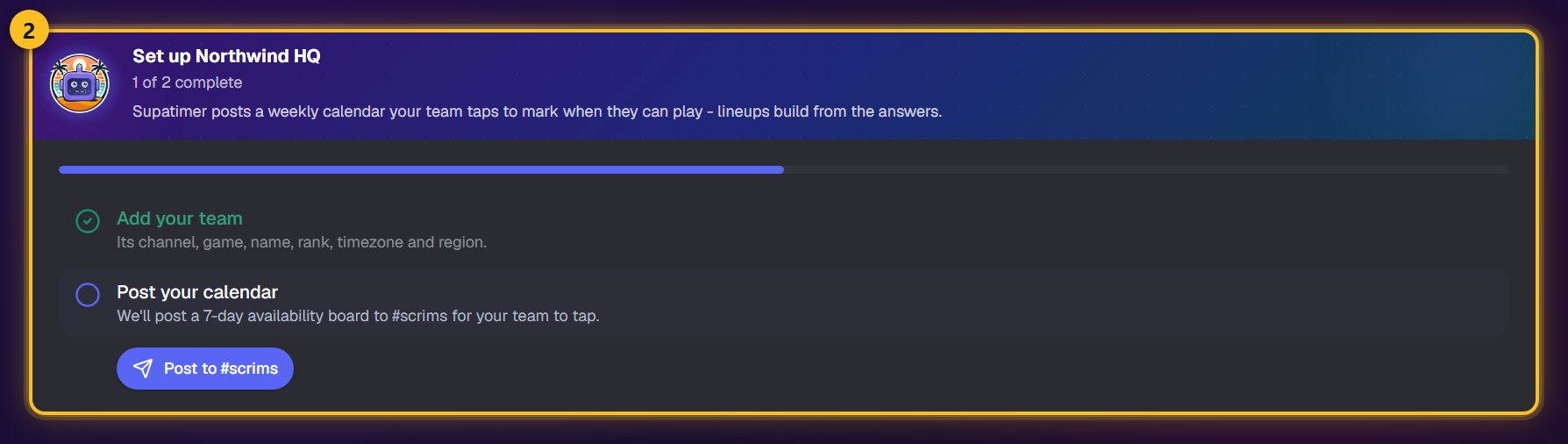
- 3Publie le calendrier dans le salon de l’équipe. Ton équipe touche les jours où elle peut jouer, et la carte montre combien ont répondu.
- 4Fixe la composition de la semaine : marque chaque jour comme scrim, entraînement, jour libre et ainsi de suite, puis publie la semaine sur Discord.
- 5Qui joue et qui gère peuvent être passés et réglés plus tard dans les paramètres de l’équipe. Ignorer range la carte.
- 6Les étapes faites ailleurs - un calendrier publié avec /avail, par exemple - se cochent toutes seules.
Regarder
Apercu du tableau de bord
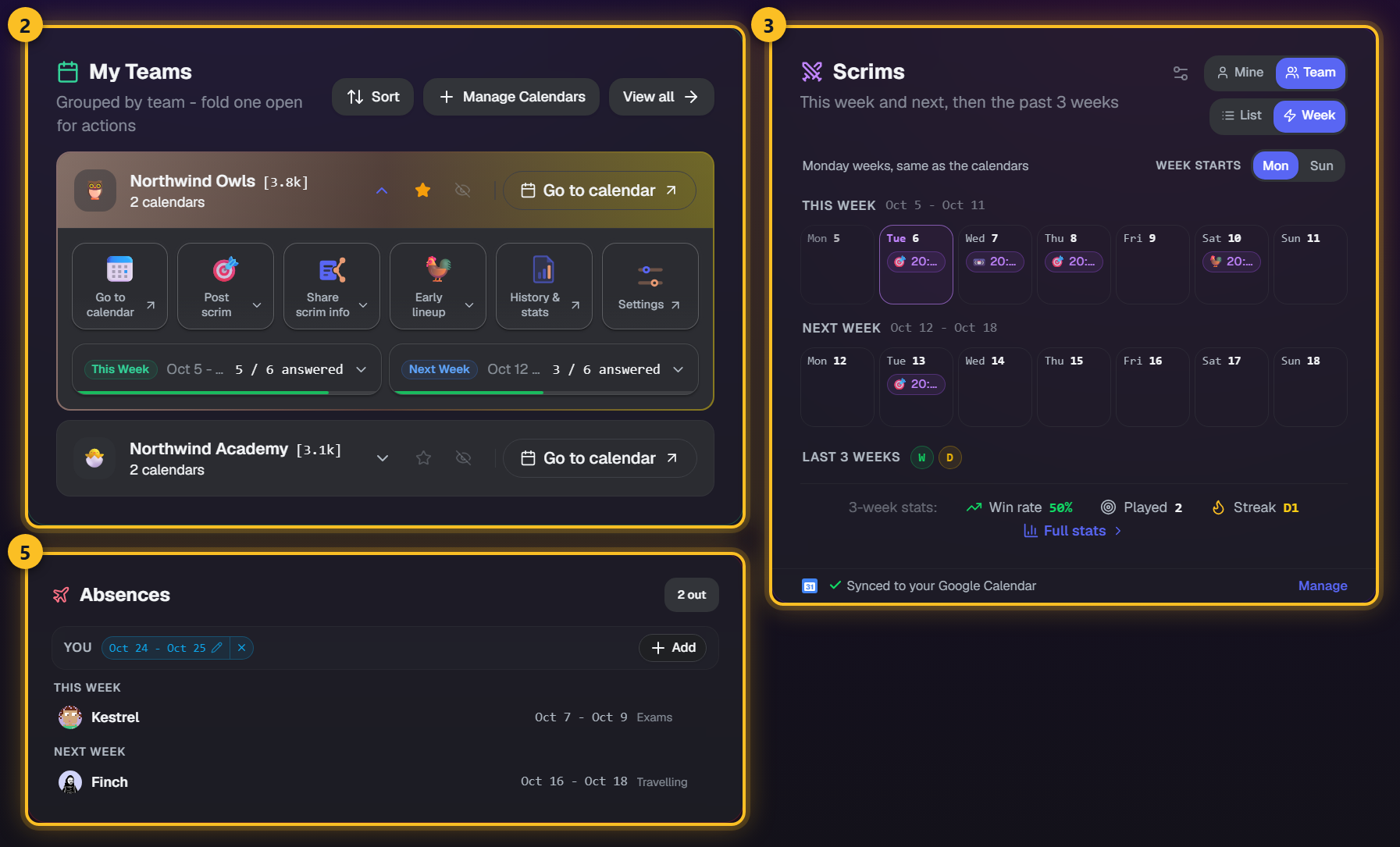
Le tableau de bord est votre base. Il montre vos équipes, vos scrims de cette semaine et de la suivante, qui est absent, et les sondages qui vous attendent - d'un coup d'œil.
Comment utiliser
- 1En haut, une banniere d'action apparait si des calendriers attendent votre reponse. Cliquez pour acceder directement au calendrier.
- 2La carte Mes équipes regroupe vos calendriers par équipe. Ouvrez une équipe pour ses tuiles d'action et deux emplacements de semaine : cette semaine et la semaine prochaine, chacun indiquant combien de joueurs ont répondu. Une semaine que personne n'a encore publiée est un emplacement en pointillés - il indique quand la publication automatique la publiera, ou propose Publier maintenant. Cliquez sur une semaine publiée pour voir qui a répondu et relancer les autres.
- 3La carte Scrims montre cette semaine et la suivante en cases par jour - chaque scrim, composition et activité postés pour vos équipes, trois par jour puis « +n de plus ». Passez en Liste pour une seule chronologie : à venir en haut avec les comptes à rebours, scrims joués en dessous avec leur score. Cliquez un scrim à venir pour voir qui joue et qui a réagi au post, et pinger ceux qui ne l'ont pas fait ; cliquez un scrim joué pour votre propre ligne du log - héros, élims, morts, dégâts, carte par carte ; cliquez un jour pour tout ce qui s'y trouve et votre réponse de disponibilité. Moi n'affiche que les posts où vous êtes tagué ; Équipe toutes vos équipes, avec votre avatar sur les lignes où vous jouez et les autres estompées, et un engrenage pour décocher les équipes que vous ne voulez pas sur la carte - un compteur Masquées sous l'en-tête dit combien sont sorties (gardé sur cet appareil). Semaine débutant lun / dim déplace la bande sur votre propre semaine et s'enregistre sur votre compte.
- 4Sous la bande : les trois dernières semaines en forme, et votre taux de victoire, matchs joués et série pour la portée choisie, avec Statistiques complètes menant à vos pages de stats. Un scrim joué avec un log attaché montre une icône graphique, un sans log une icône d'envoi, et la carte compte les manquants. Le bord inférieur de la carte connecte votre Google Agenda, ou indique qu'il est synchronisé.
- 5La colonne latérale contient la carte Absences - votre ligne en haut avec Ajouter, puis les coéquipiers absents groupés cette semaine, la semaine prochaine et plus tard - et les Demandes de sondage. Sur un grand écran, la carte Scrims remonte à côté de Mes équipes.
Regarder
Recherche
Trouvez n'importe quelle page ou n'importe quel paramètre depuis tout le tableau de bord - par son nom ou par ce qu'il fait.
Comment utiliser
- 1Appuyez sur Ctrl+K (Cmd+K sur Mac), ou cliquez sur Recherche dans la barre du haut. Sur petit écran, elle se trouve dans le menu.
- 2Tapez ce que vous voulez modifier. La recherche porte aussi sur ce que font les paramètres : "mention" trouve Qui est mentionné.
- 3Les résultats couvrent les pages, les sections de paramètres, les paramètres individuels, les chapitres du guide et les commandes du bot. Les paramètres d'équipe et de calendrier apparaissent une fois par équipe ou calendrier - uniquement pour les équipes que vous gérez.
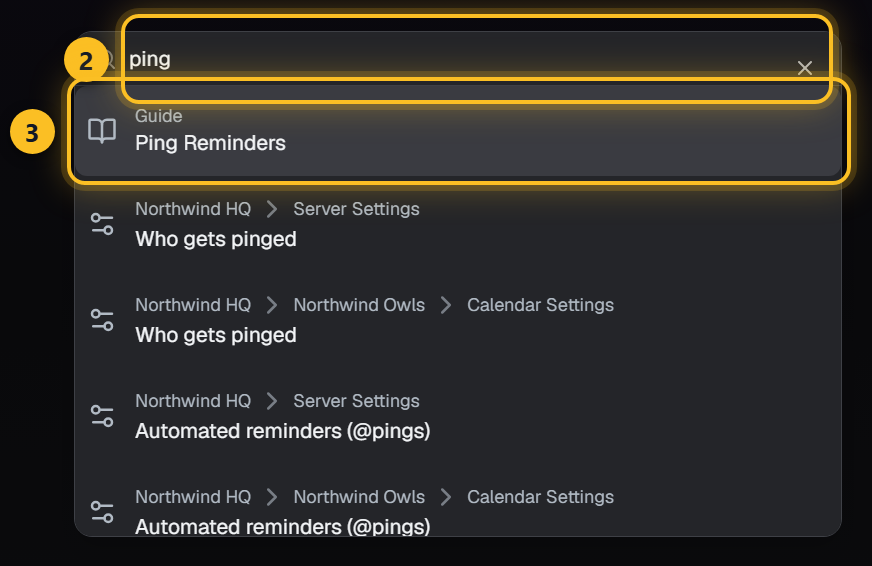
- 4Choisissez un résultat et vous arrivez à l'endroit exact, mis en évidence un instant pour le repérer facilement.
Note : La recherche fait partie du tableau de bord : elle fonctionne sur toutes ses pages après connexion. Les pages publiques de documentation ne l'ont pas.
Disponibilités & calendriers
Calendriers
Les calendriers de disponibilite hebdomadaires sont postes par le bot sur Discord et visibles sur le web.
Comment utiliser
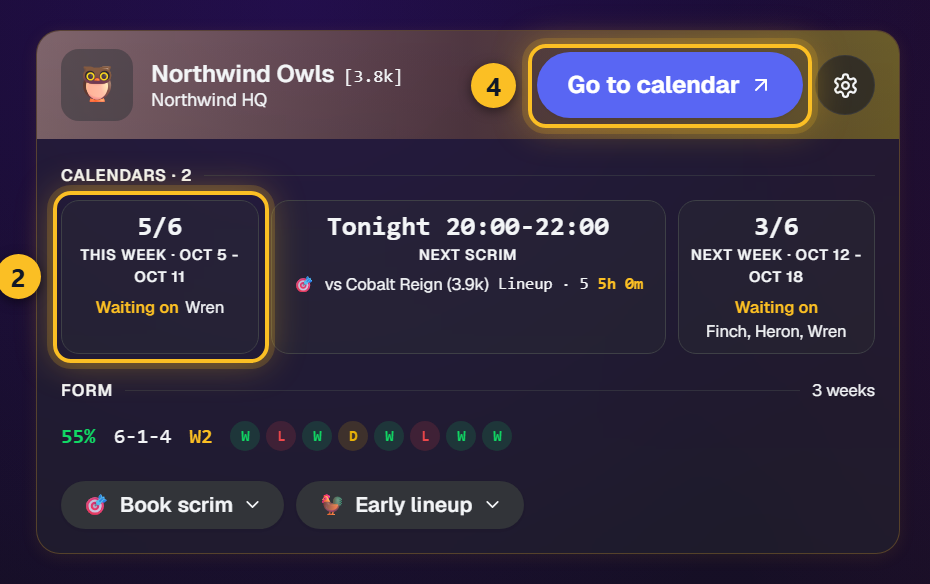
- 1Naviguez vers 'Calendriers' depuis le menu. Chaque equipe a sa carte : sa forme, cette semaine et la prochaine, le prochain scrim et les actions de l'equipe.
- 2Chaque carte d'equipe commence par Cette semaine et Semaine prochaine - le nombre de reponses et qui manque encore - avec le prochain scrim entre les deux, puis la forme de l'equipe sur une ligne : taux de victoire, bilan et serie des trois dernieres semaines, et les huit derniers resultats. Survolez la ligne pour les chiffres en toutes lettres.
- 3Cliquez sur la tuile Cette semaine ou Semaine prochaine pour ouvrir le calendrier de cette semaine avec la grille complete. Une semaine que personne n'a publiee dit quand la publication automatique le fera, ou propose Publier maintenant.
- 4La banniere de chaque carte porte un grand Aller au calendrier (Publier un calendrier, pour une equipe qui n'en a pas) et un engrenage avec Aller aux stats, Membres, Parametres de l'equipe, Parametres du calendrier, puis Monter, Descendre et Masquer l'equipe - l'ordre vous suit dans Mes equipes sur le tableau de bord ; avec deux serveurs ou plus, chaque serveur a sa bande, a ordonner et masquer aussi. Reserver un scrim et Lineup anticipee sont en bas de la carte.
- 5Les calendriers passes sont replies en bas de page. Cliquez pour les developper.
- 6Ouvrez les parametres d'un calendrier (l'engrenage sur la page du calendrier) pour modifier ses roles a mentionner et son planning. La section Apparence Discord renvoie directement aux Messages de publication, Noms Discord et Mises en page de l'equipe dans les parametres d'equipe - ils s'appliquent a toute l'equipe et vivent donc a un seul endroit.
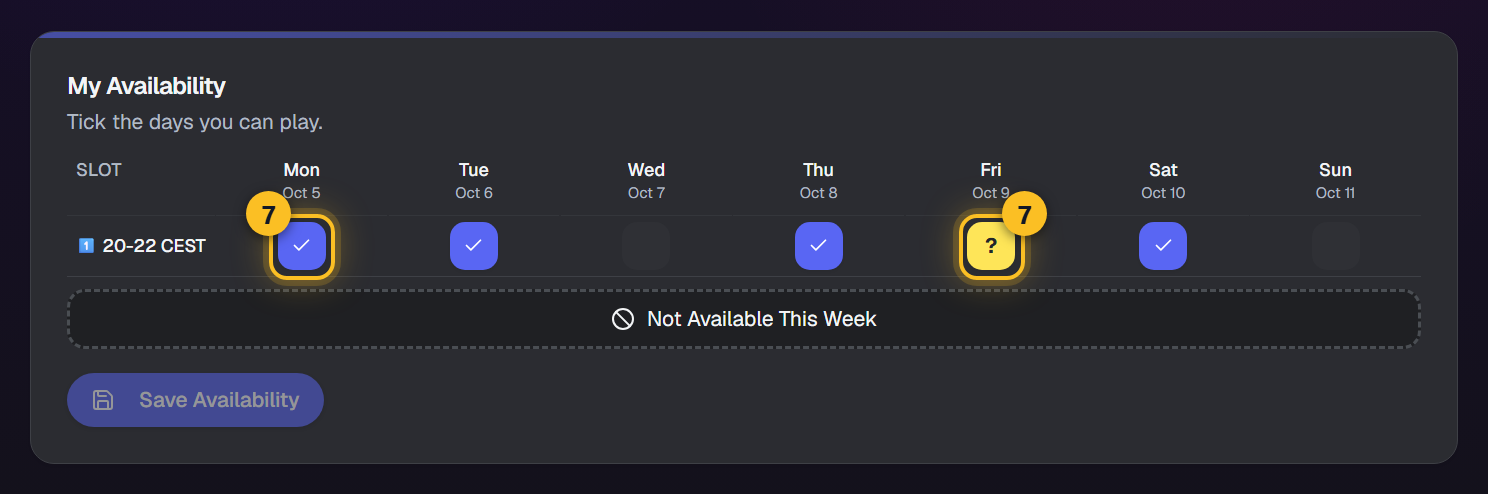
- 7Cliquez sur une case dans Ma Disponibilité pour faire défiler votre réponse : vide, oui, puis peut-être. Peut-être n'apparaît que si votre équipe a activé Autoriser "peut-être", et il compte toujours dans une composition, il s'affiche donc avec un point d'interrogation plutôt qu'une coche. Les managers peuvent définir ces trois mêmes réponses pour n'importe qui depuis la Grille de disponibilité.
- 8Lorsque vous ouvrez une confirmation de scrim ou un événement déjà publié (Team QP, revue VOD, réunion...) depuis la ligne des publications du calendrier, la fenêtre s'ouvre sur qui n'a pas encore confirmé - une ligne qui les nomme, un visage par joueur avec une coche ou une horloge - et un bouton Mentionner qui mentionne exactement ces joueurs sur Discord. Le même compteur et le même bouton figurent sur la ligne du message dans l'accueil. Une fois par heure et par message, et seules les réactions au message de Supatimer sont lues.
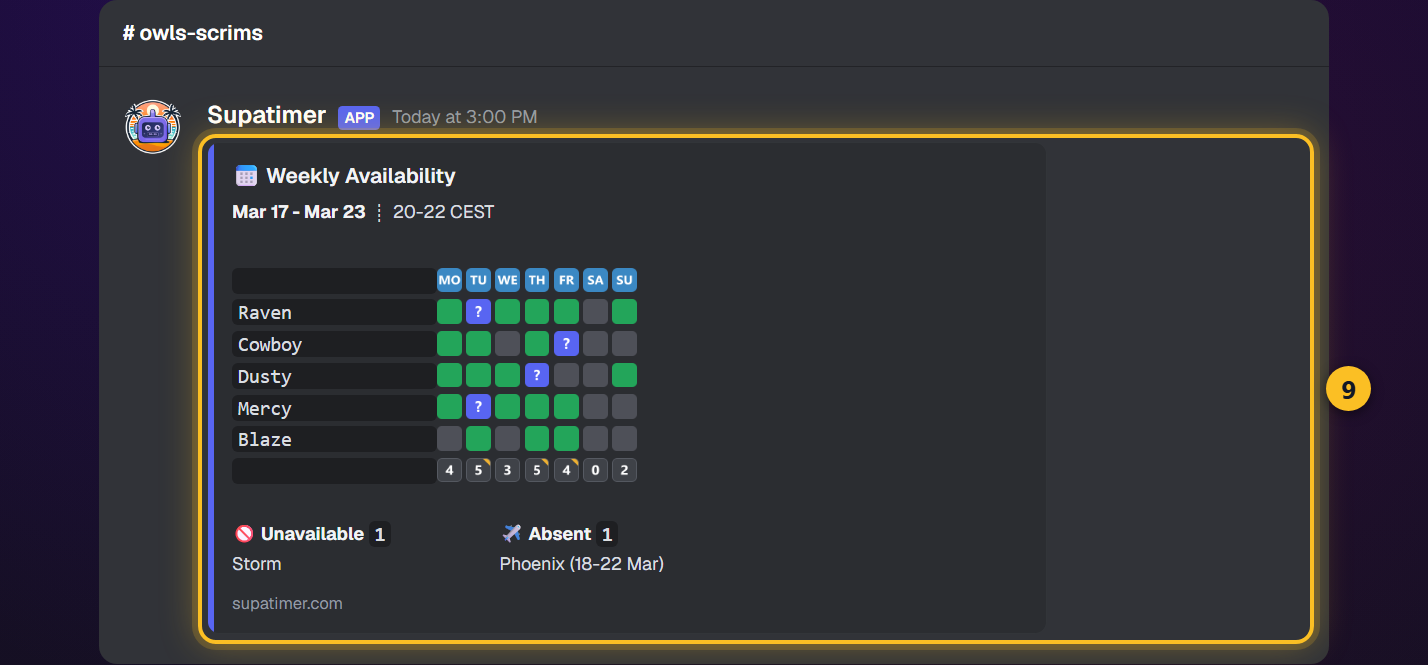
- 9Dans Discord, le tableau de disponibilités est un seul message par semaine. Les tuiles emoji propres à Supatimer étiquettent les colonnes en haut (l'heure réelle, ou le jour pour un calendrier à un seul créneau), et les cellules sont les carrés standard : vert pour oui, jaune pour peut-être et noir pour non. La ligne des totaux en bas compte tous ceux qui peuvent jouer, et ce nombre s'affiche sur une tuile verte quand le jour ou l'heure permet d'aligner une équipe complète - la même règle qui marque un jour en vert sur le tableau de bord. Vert avec un coin jaune signifie que la composition ne tient que si les peut-être viennent ; un coin jaune seul signifie que le nombre inclut un peut-être dont l'équipe n'a pas besoin. Choisissez la couleur des tuiles d'heure (blurple, violet ou sombre) et l'étiquette des colonnes sur la carte Style d'emoji du tableau dans Paramètres du calendrier.
Regarder
Types de calendrier
Chaque calendrier fonctionne dans l'un de trois modes. Choisissez celui qui correspond à la façon dont votre équipe planifie - vous pouvez en changer sur la carte Configuration du planning.
Comment utiliser
- 1Créneaux horaires - le calendrier hebdomadaire classique. Les membres indiquent leur disponibilité pour des fenêtres horaires nommées (comme 20:00-22:00), et le calendrier affiche un onglet par créneau.
- 2Plage horaire - une grille horaire continue, maintenant en bêta publique. Les membres marquent les heures où ils peuvent jouer, et les managers réservent scrims, entraînements et événements sur des plages exactes, puis y glissent les joueurs. Cliquez sur n'importe quel joueur de la grille pour l'échanger contre un ringer ou un autre membre du serveur, ou le retirer. Dans un bloc réservé cela s'applique à ce bloc ; sur une heure sans bloc, on vous demande si vous visez cette heure ou toute la soirée. Publier un scrim depuis l’accueil un jour sans bloc demande ses heures De et À, puis les réserve pour vous.
- 3Récurrent - des jours d'entraînement fixes. Définissez vos jours de la semaine et une fenêtre horaire par défaut ; les membres confirment chaque semaine ou signalent les changements au lieu de remplir toute leur disponibilité.
- 4Changez de mode sur la carte Configuration du planning - elle se trouve dans les paramètres du serveur, les paramètres d'équipe et l'admin du calendrier.
Note : Plage horaire est en bêta publique - elle fonctionne déjà et reçoit sans cesse de nouvelles fonctionnalités et améliorations. Quelque chose semble étrange, ou vous avez une idée ? Dites-le-nous sur notre Discord (invitation en bas de cette page).
Compositions hebdomadaires
Supatimer transforme les disponibilités de chacun en une composition suggérée pour chaque jour de la semaine. Rien n’est publié sur Discord tant que vous ne le décidez pas.
Comment utiliser
- 1Ouvrez le calendrier et repérez la carte Weekly Preliminaries. Sur un calendrier tout neuf, elle est vide - appuyez sur Auto Calculate Weekly Preliminaries pour construire la semaine une première fois.
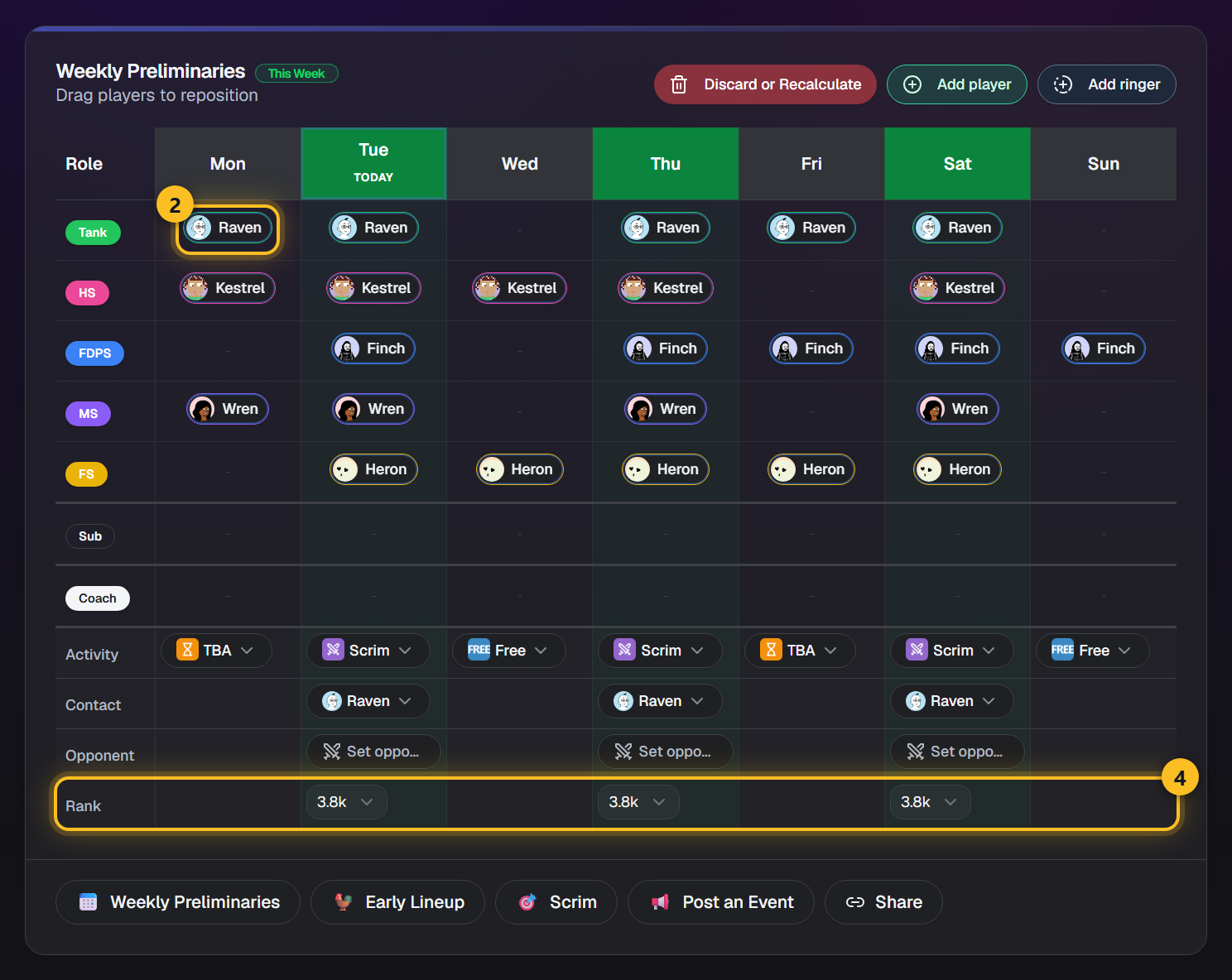
- 2Vous obtenez un brouillon, une composition par jour, bâtie à partir de ceux qui se sont déclarés disponibles. Cliquez sur un joueur pour le remplacer par un autre membre du serveur ou par un remplaçant - vos modifications restent jusqu’au prochain recalcul. Faites glisser un joueur sur un autre pour choisir Échanger ou Garder les deux ; sur ordinateur, maintenez Ctrl en déposant pour garder les deux directement.
- 3Un jour réglé sur Team Meeting reçoit une puce Choisir l’heure sous son type : choisissez l’horaire de la réunion et cochez qui vient. Le message affiche alors ces horaires et ces noms à la place de ceux du créneau et de la composition. Désactivez Afficher les participants pour le publier sans noms.
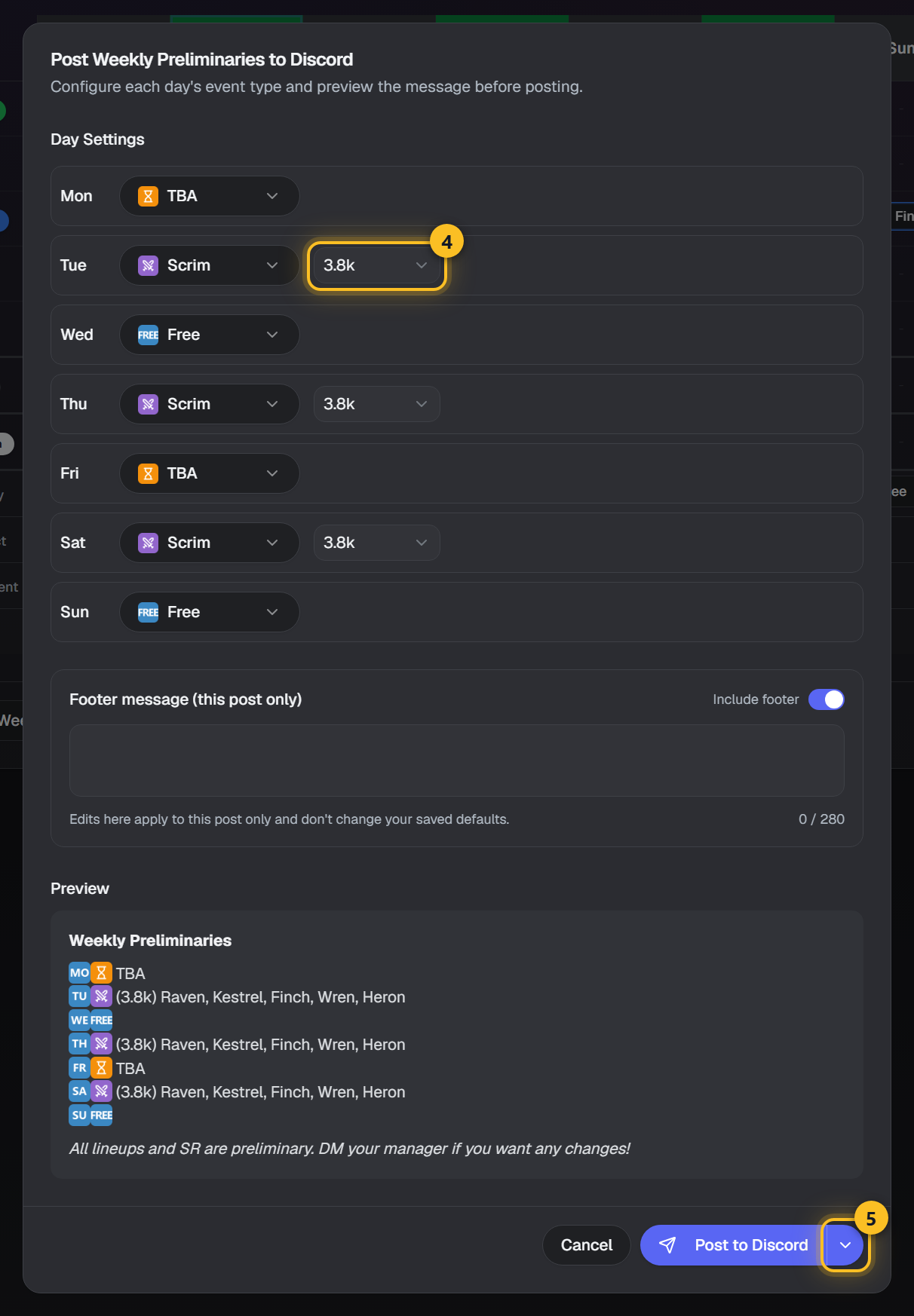
- 4Les jours Scrim, Maybe Scrim, Match et FACEIT ont une ligne Rang qui part du rang de l’équipe. Choisissez un autre rang pour un jour où vous jouez plus haut ou plus bas, ou Rang de l’équipe pour revenir. Post to Discord affiche le même rang.
- 5Dans Post to Discord, la flèche à côté du bouton Post enregistre les types de jour et les rangs sans publier. Si la semaine est déjà publiée, le message Discord garde l’ancienne version jusqu’à ce que vous le mettiez à jour.
- 6Sur un calendrier par plage horaire, Publier sur Discord liste tous les jours. Donnez un événement à un jour libre et toute la soirée est réservée, chaque place en TBA - ajustez les heures plus tard dans le calendrier. Choisissez Free sur un bloc réservé pour l'annuler.
- 7Vous pouvez construire la semaine avant que quiconque ait répondu. Les places commencent vides et se remplissent à mesure que les gens indiquent leurs disponibilités.
- 8Recalculer reconstruit toute la semaine à partir des réponses actuelles. Cela efface volontairement les réservations et les joueurs placés à la main : considérez-le comme un redémarrage de la semaine.
- 9La publication vient ensuite. Un post Scrim Confirmed, de composition ou d’événement exige que la composition du jour existe d’abord - c’est pourquoi ces fenêtres vous renvoient ici quand la semaine n’a pas été construite. Vous avez réservé un scrim pour un jour ultérieur ? Choisissez ce jour dans la fenêtre Scrim Confirmed et appuyez sur Enregistrer & publier plus tard : le bot le publie ce jour-là à l’heure choisie, ou le garde pour que vous le publiiez vous-même. Dans la fenêtre de publication, un jour Custom affiche votre propre emoji et votre texte - désactivez son interrupteur Lineup pour le publier sans les noms. Sur une lineup ou un Scrim Confirmed déjà publié, Swap player met un Ringer, TBA ou un autre membre du serveur à la place, et le joueur qui s'est retiré est barré.
Regarder
Note : Seuls les managers d’équipe peuvent construire ou recalculer les compositions. Tous les autres voient la semaine une fois qu’elle existe.
Absences
Le systeme d'absences permet aux membres de declarer leur indisponibilite a venir.
Comment utiliser
- 1Vos absences apparaissent dans la carte Absences du tableau de bord et dans la carte Mes absences de la page Calendriers.
- 2Cliquez 'Ajouter' pour creer une nouvelle absence.
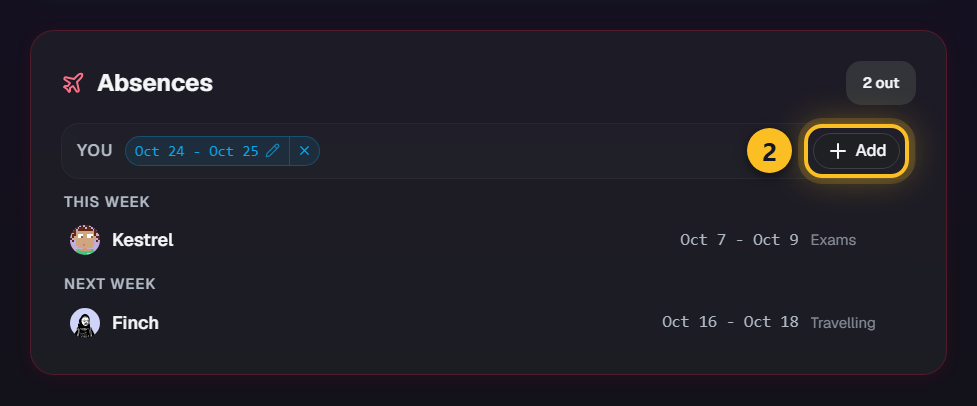
- 3Modifiez ou supprimez les absences en cliquant dessus.
- 4Les managers voient une carte 'Absences de l'equipe'.
- 5Les absences sont prises en compte dans la disponibilite du calendrier. Une absence ne desactive les rappels que si elle couvre toute la semaine - si vous revenez en milieu de semaine, on vous demande toujours les jours ou vous pouvez jouer.
Synchronisation Google Agenda
Les scrims réservés atterrissent automatiquement dans votre propre Google Agenda. Supatimer crée un agenda "Supatimer" dédié dans votre compte Google et le garde synchronisé - il ne peut rien voir ni toucher d'autre dans votre compte.
Comment utiliser
- 1Ouvrez votre page Compte (menu utilisateur, en haut à droite) et cliquez sur "Connecter Google Agenda" sur la carte Google Agenda - ou utilisez la bande Google Agenda en bas de la carte Scrims sur votre tableau de bord.
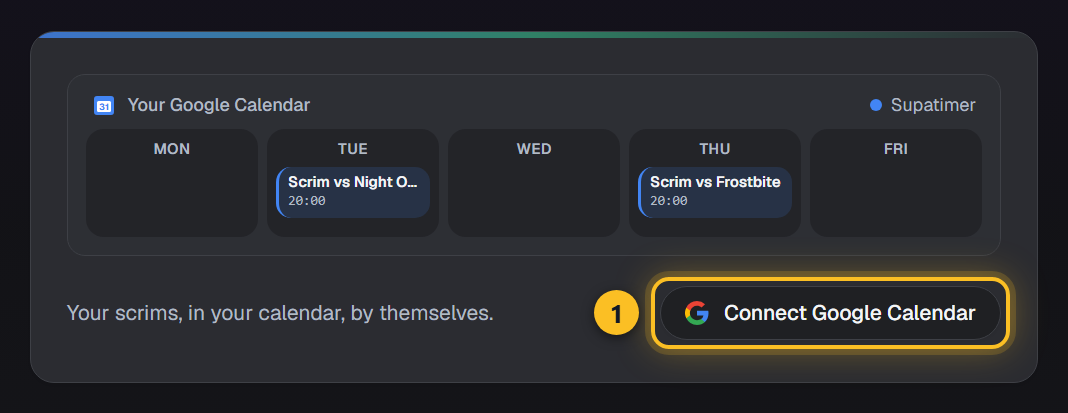
- 2Approuvez l'écran de consentement Google. Supatimer demande uniquement le droit de gérer les agendas qu'il a lui-même créés, plus votre adresse e-mail pour l'affichage.
- 3C'est tout. Chaque scrim à venir où vous êtes taggé apparaît dans le nouvel agenda "Supatimer" en moins d'une minute, et les nouvelles réservations apparaissent quelques secondes après leur publication.
- 4Les modifications suivent : un scrim déplacé met à jour son événement, un changement de composition vous ajoute ou vous retire, et un scrim annulé disparaît de votre agenda.
- 5Déconnectez à tout moment depuis la même carte. La synchronisation s'arrête, mais l'agenda Supatimer et ses événements restent dans votre Google Agenda - supprimez-les là-bas si vous voulez vous en débarrasser.
Note : L'agenda Supatimer est un agenda secondaire normal dans Google : affichez, masquez ou recolorez tous vos scrims comme un seul bloc, sur chaque appareil où vous utilisez Google Agenda.
Publication auto
Supatimer publie le calendrier de disponibilités de la semaine pour vous, selon un horaire - plus besoin de penser à /avail.
Comment utiliser
- 1Ouvrez les paramètres d'équipe et trouvez la carte Publication auto du calendrier dans le groupe Planification.
- 2Activez, choisissez un jour et une heure (dans le fuseau horaire de l'équipe). La carte montre exactement quand la prochaine publication arrive et quelle semaine elle couvre.
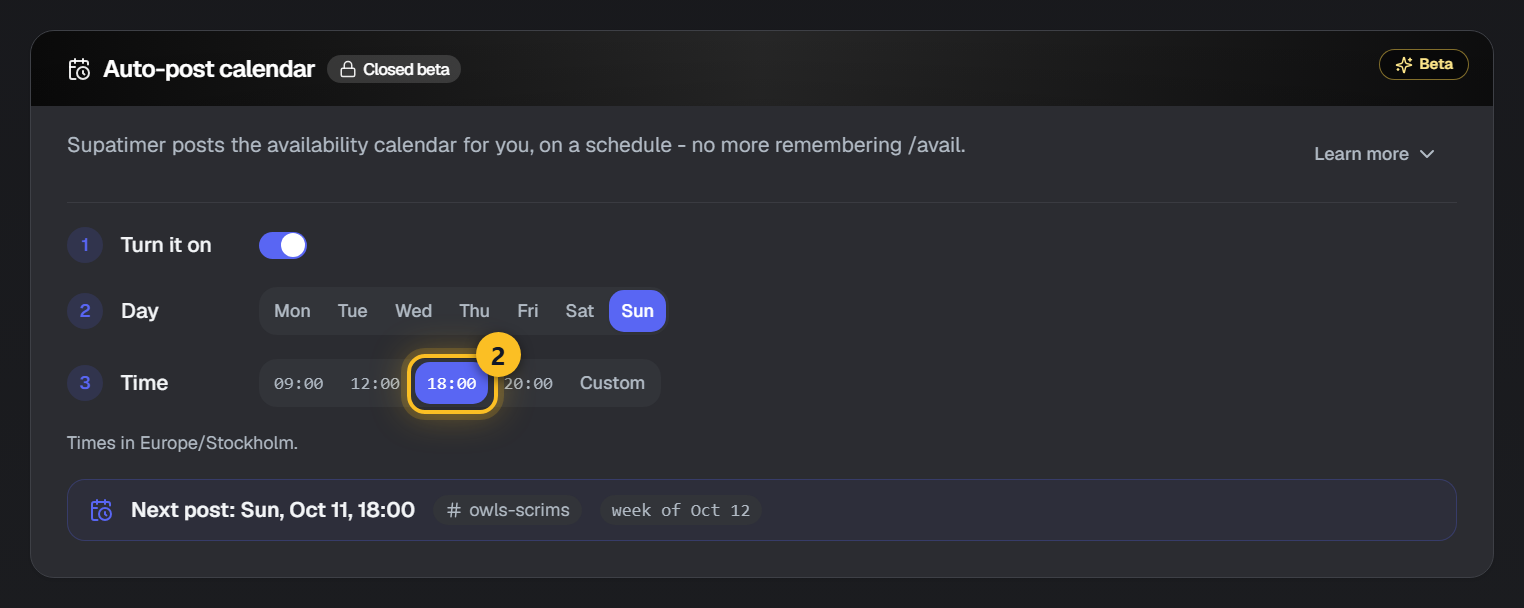
- 3Une publication le lundi publie la semaine qui commence ce lundi ; tout autre jour publie la semaine à venir, pour que les joueurs remplissent avant le début de la semaine.
- 4Si le calendrier de la semaine est déjà publié, la publication automatique est ignorée - jamais de doublon. En cas d'échec, les managers de l'équipe reçoivent un MP avec la raison et le bot réessaie une seule fois, 3 heures plus tard.
Note : La publication automatique est en bêta fermée - rejoignez notre serveur Discord (invitation en bas de page), demandez l'accès dans #help en mentionnant Raven, et nous activerons votre serveur.
Scrims & statistiques
Rappels de ping
Supatimer suit qui a réagi à chaque confirmation de scrim et vous aide à relancer les autres - à la main gratuitement, ou automatiquement en bêta fermée.
Comment utiliser
- 1Le suivi des réactions est actif pour toutes les équipes : le bot compte les réactions sur ses propres confirmations de scrim, et la fenêtre du post sur la page calendrier montre combien de joueurs mentionnés ont confirmé.
- 2Ouvrez le post depuis la ligne des publications du calendrier : la fenêtre s'ouvre sur ceux qui n'ont pas encore réagi, et son bouton Mentionner (il nomme qui il mentionne) les mentionne exactement sur Discord. Quiconque peut répondre aux calendriers peut l'utiliser.
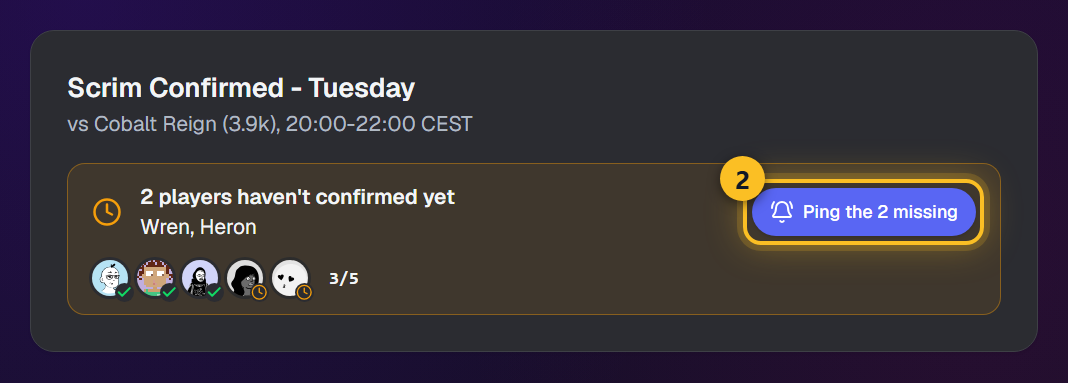
- 3Le bouton revérifie les réactions en direct avant l'envoi, et deux délais d'1 heure (âge du post et temps depuis le dernier ping) l'empêchent de spammer le salon.
- 4Les rappels automatiques se trouvent sur la carte Rappels de ping dans les paramètres d'équipe : jusqu'à 3 pour les débuts de scrim, choisis comme un délai (un scrim à 20:15 avec un rappel d'1 heure ping à 19:00), et jusqu'à 3 pour le début de la semaine, choisis comme un jour et une heure pleine dans le fuseau de l'équipe - samedi, dimanche, ou le lundi où la semaine commence, pour les équipes qui ne connaissent leur planning qu'une fois la semaine commencée.
- 5Activez le Nettoyage automatique (recommandé) pour que Supatimer supprime chaque rappel une heure après sa publication - le salon garde le post du scrim et la conversation.
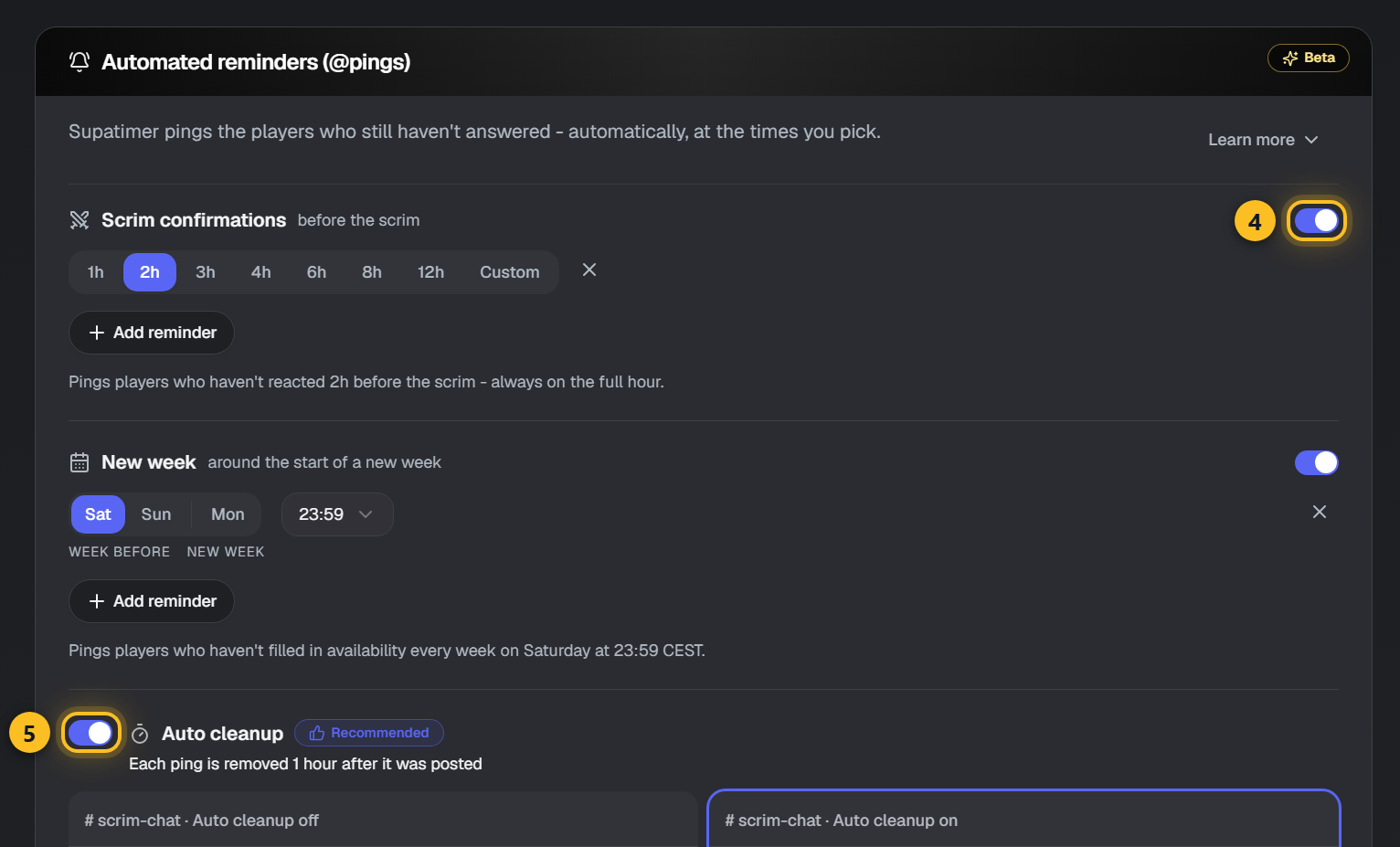
Note : Les rappels automatiques sont en bêta fermée - demandez l'accès sur notre serveur Discord (invitation en bas de page) et nous les activerons pour votre serveur. Le suivi des réactions et les pings manuels sont gratuits pour tous.
Partager les infos de scrim
Copiez les détails qu'une équipe adverse demande - directement depuis votre tableau de bord, sans ouvrir Discord.
Comment utiliser
- 1Sur le tableau de bord, ouvrez une équipe dans Mes équipes et cliquez sur Partager les infos.
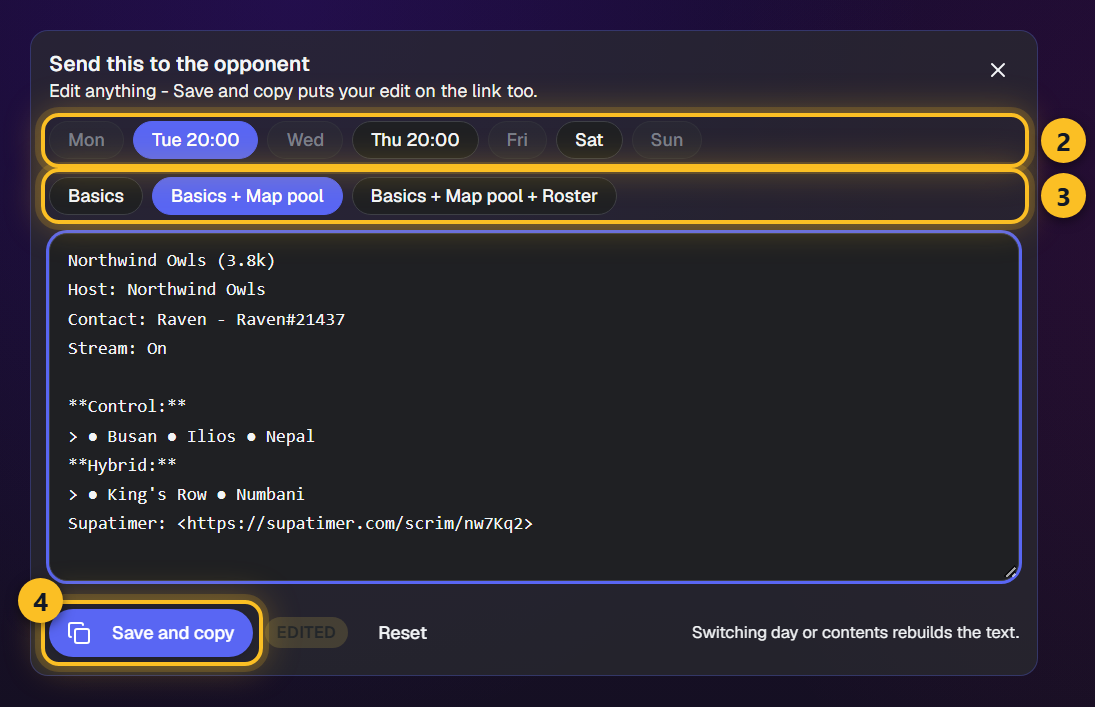
- 2Choisissez le jour. Les jours sans composition sont grisés.
- 3Choisissez ce que vous envoyez. Si vous avez un pool de cartes enregistré, il est déjà inclus - ajoutez aussi votre composition, ou revenez à l'essentiel.
- 4Modifiez le texte si vous voulez ajouter quelque chose, puis cliquez sur Enregistrer et copier. Votre modification est aussi enregistrée sur le lien en bas du texte, l'adversaire la voit donc là aussi - Réinitialiser ramène le texte généré.
- 5Pour choisir qui l'autre équipe doit joindre, ouvrez Paramètres d'équipe, allez à Infos d'echange de scrim et remplissez « Qui est notre personne de contact ? ». Ajoutez les membres de l'équipe qui ont lié un BattleTag, dans l'ordre voulu, ou appuyez sur En saisir un pour quelqu'un sans compte : son BattleTag et son nom d'utilisateur Discord. Chaque scrim reçoit le premier de la liste qui joue, puis le contact saisi - et votre tank seulement s'il n'y a ni l'un ni l'autre.
Note : C'est le même texte que les boutons d'une composition anticipée publiée produisent sur Discord, donc les deux chemins envoient la même chose. Il se termine par l'identifiant Supatimer de votre équipe, pour que l'autre équipe puisse vous trouver, et un lien vers une page partageable avec les mêmes détails. Une équipe Masquée n'a que le lien.
Identifiant Supatimer
Accès anticipé, la suite arrive bientôt. Trouvez un adversaire sur n’importe quel serveur grâce à son identifiant Supatimer, puis voyez quand les deux équipes sont libres.
Comment utiliser
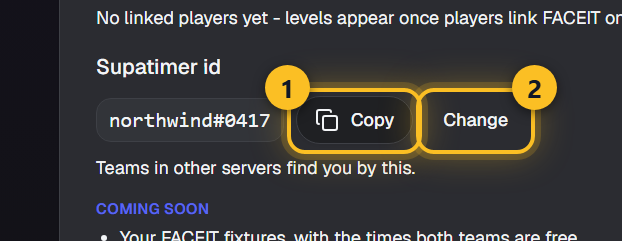
- 1Ouvrez les Paramètres de l’équipe et trouvez Recherche de scrims. L’identifiant Supatimer de votre équipe s’y trouve - un nom et quatre chiffres, comme pranksters#3253. Cliquez sur Copier et envoyez-le à l’autre équipe.
- 2Pour choisir votre propre nom, cliquez sur Modifier. Cochez "Donnez-nous un nouveau numéro" quand un identifiant s’est retrouvé là où il ne devrait pas - l’ancien cesse de fonctionner tout de suite. Vous avez droit à un changement par mois - demandez-nous sur notre Discord s’il vous en faut un plus tôt.
- 3Quand vous définissez un adversaire dans Weekly Preliminaries, saisissez son identifiant dans le champ adversaire au lieu d’un nom. Son équipe apparaît avec son rang et son contact - choisissez-la.
- 4Cliquez sur "Quand sommes-nous tous libres ?" sous l’adversaire pour voir les créneaux de la semaine où les deux équipes peuvent aligner un lineup, à votre heure.
Note : Les deux équipes doivent avoir Trouver des adversaires activé - une équipe masquée n’est pas trouvée et ne peut rechercher personne. Seuls les créneaux communs sont affichés : jamais qui est libre, jamais le calendrier de l’autre équipe. Les recherches sont limitées par personne et journalisées. Nouveau : une équipe que vous connaissez déjà peut recevoir une demande de créneau même si elle est masquée - voir Trouver un créneau avec un adversaire. Nouveau : des équipes proches de votre rang sur vos jours de Scrim ouverts - voir Recherche de scrims. Bientôt : vos matchs FACEIT.
Trouver un créneau avec un adversaire
Tu sais contre qui tu joues, mais pas quand ? Demande un créneau à leur équipe. L’un de leurs managers reçoit un DM Discord et, une fois la demande acceptée, vous voyez tous les deux les créneaux où vous êtes libres cette semaine-là - rien d’autre n’est partagé sur la semaine de chaque équipe.
Comment utiliser
- 1Ouvre le calendrier de la semaine et trouve la carte Trouver un créneau, juste au-dessus de Weekly Preliminaries.
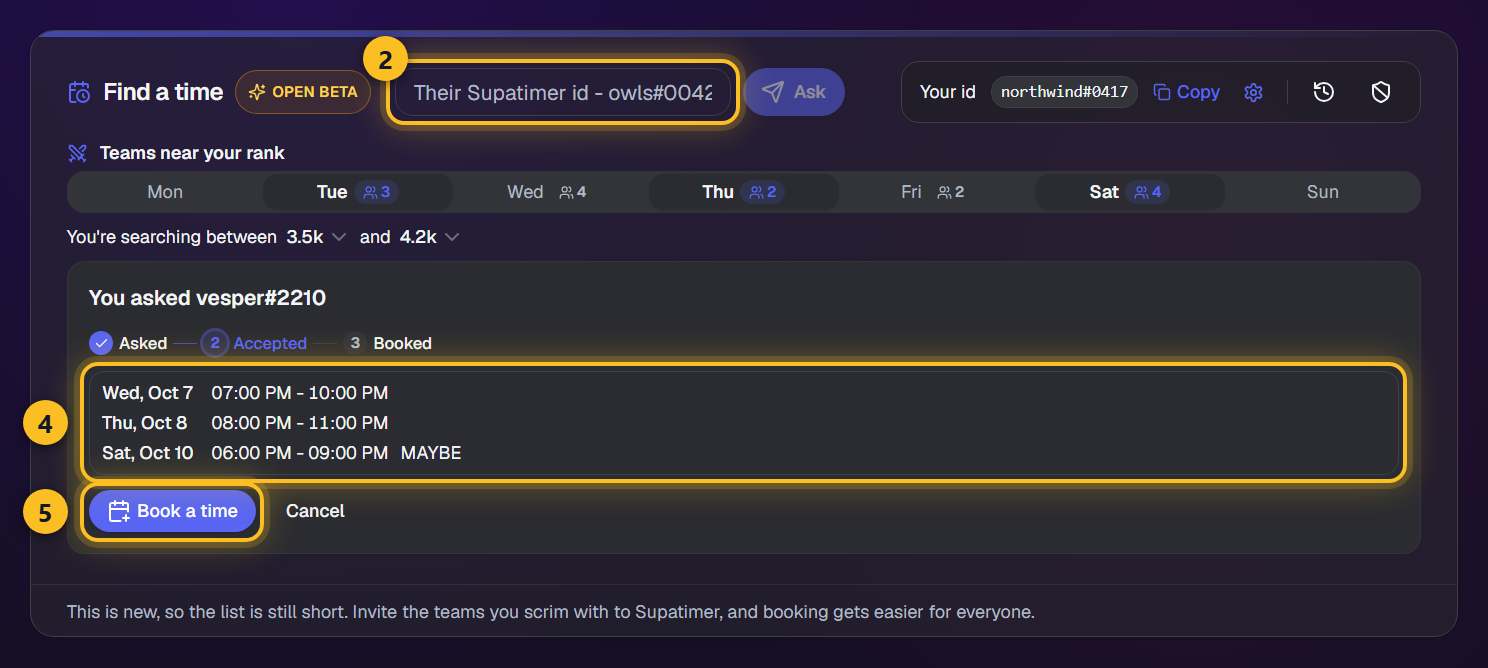
- 2Saisis l’id Supatimer de l’autre équipe (par exemple owls#0042) et appuie sur Demander. Le même bouton apparaît dans le champ adversaire d’une ligne de scrim dès que tu y saisis un id. Votre propre id s’affiche à droite de la même ligne d’en-tête, avec Copier - envoyez-le à l’autre équipe pour qu’elle puisse vous demander un créneau. Si aucune équipe n’a cet id, le champ le dit au lieu d’envoyer.
- 3L’un de leurs team managers reçoit un DM Discord avec Accepter et Refuser. La demande apparaît aussi sur leur propre calendrier, dans sa carte Trouver un créneau, et sur leur tableau de bord sous Demandes de créneau - un manager peut accepter depuis les trois endroits.
- 4Quand ils acceptent, la demande passe à sa deuxième étape et les créneaux où vous êtes libres tous les deux sont listés juste là - sur votre calendrier et sur votre tableau de bord, la même carte aux deux endroits. Vous recevez aussi un DM Discord avec le résultat. Un jour compte quand votre composition dans Weekly Preliminaries est complète, que le jour n'est pas marqué Libre et qu'aucun autre adversaire n'y est réservé - des deux côtés.
- 5Appuyez sur Réserver un créneau : le formulaire s'ouvre dans la carte - quel créneau, la durée du scrim, et l'heure de début. C'est UNE heure : la plage dit déjà quand vous êtes libres tous les deux, quelqu'un doit donc fixer l'heure à laquelle vous vous connectez. Si vous êtes l'équipe qui a demandé, Début flexible entre... leur laisse le choix. Le formulaire reprend aussi vos réglages de lobby et votre pool de cartes depuis les paramètres de l'équipe : laissez le pool de cartes activé pour l'envoyer, ou appuyez sur Modifier pour le changer.
- 6Ils acceptent, proposent un autre début ou refusent. Une acceptation remplit le scrim dans les deux calendriers - jour, adversaire, heure et détails du lobby. Un jour peut avoir jusqu'à 3 demandes en cours à la fois : la première acceptée le réserve, et les autres se ferment. Un scrim réservé peut encore être annulé : un responsable appuie sur Annuler le scrim, écrit pourquoi et coche qu’il a envoyé un DM à l’autre équipe - les deux calendriers libèrent le jour et l’autre équipe reçoit la raison en DM. Voir la demande montre tout d'abord - quand, le lobby, le pool de cartes et un lien pour écrire à leur manager sur Discord - et Accepter ou Refuser vous demande de confirmer. Proposer des changements envoie une contre-offre : un autre début, d'autres réglages de lobby ou un autre pool de cartes (le leur, le vôtre, les cartes en commun ou toutes les cartes des deux). La ligne indique quand une contre-offre vous attend. Tout ce que l'autre équipe a laissé sur Sans préférence, vous le choisissez en acceptant - un autre pool de cartes reste une contre-offre. Une fois réservé, le post Scrim Confirmed part tout seul dans le salon de scrim de chaque équipe, avec le rang et le contact de l’autre équipe déjà remplis. Pour un scrim un jour suivant, chaque équipe choisit quand sa propre annonce part en envoyant, en faisant une contre-offre ou en acceptant : Publier maintenant, le bot la publie le jour même à une heure de votre équipe (10:00 au départ), ou Je la publie moi-même. Annuler le scrim - aussi sur le jour réservé dans votre calendrier - retire les deux posts. Tant que ton calendrier est ouvert, un manager reçoit une notification pour chaque nouvelle demande, réponse, contre-proposition ou annulation de l'autre équipe - elle reste jusqu'à ce que tu la fermes. Un scrim annulé par l'autre équipe reste sur ta carte Trouver un créneau et sur la carte Demandes de créneau de l'Accueil, avec qui l'a annulé et pourquoi, jusqu'à ce que tu appuies sur OK - une fois, pour les deux. Pour le déplacer à un autre horaire le même jour, un manager appuie sur Changer l'horaire : l'autre équipe accepte ou refuse, et en attendant le scrim reste à son horaire.
Regarder
Note : Bêta ouverte : toutes les équipes peuvent l’utiliser pendant que nous la peaufinons. Cela fonctionne même si l’une des équipes a désactivé Trouver des adversaires : avoir l’id d’une équipe, c’est déjà la connaître. Tu peux envoyer 5 demandes par jour et 10 par semaine, et une demande dure jusqu’à la fin de sa semaine. Une équipe masquée n’est pas trouvée non plus par cette vérification, donc Demander quand même l’envoie. Une fois la demande partie, un mauvais id et une équipe qui n’a pas répondu se ressemblent volontairement. Appuie sur Annuler pour retirer une demande. Une fois acceptée, un manager de l’une ou l’autre équipe peut encore l’annuler tant qu’aucun créneau n’est réservé - l’autre équipe reçoit un DM, et la demande passe dans l’Historique. L’Historique, à côté de votre id, garde chaque demande répondue - acceptée, réservée, refusée ou annulée - sous l’id actuel de l’autre équipe. Un manager peut bloquer une équipe qui insiste : ouvrez le menu ... sur sa demande et choisissez Bloquer l’équipe. Elle n’est pas prévenue, et Équipes bloquées, le bouton à côté d’Historique, liste toutes les équipes bloquées. L’historique liste aussi vos réservations de la Recherche de scrims qui ont eu réponse, et dit qui a annulé un scrim et pourquoi.
Recherche de scrims
Des équipes proches de votre rang, sur n'importe quel serveur, libres en même temps que vous. Marquez un jour en Scrim et la carte Trouver un créneau les liste jour par jour - et vous pouvez en réserver une depuis là.
Comment utiliser
- 1Un manager règle le rang de votre équipe et les rangs que vous recherchez, dans les Paramètres de l'équipe. Trouver des adversaires doit être activé, et chaque jour de scrim a besoin d'une personne de contact, choisie pour ce jour dans Compositions hebdomadaires. Un rang, une région ou une plateforme manquants sont demandés dans une fenêtre juste après qu'un manager a publié le calendrier. Un manager peut se choisir dans le menu Contact d'un jour avec Me définir comme contact.
- 2Dans les Préliminaires de la semaine, marquez un jour en Scrim ou Scrim peut-être. Un jour avec une composition complète et sans type compte aussi. Un jour marqué est listé dès que la composition est complète.
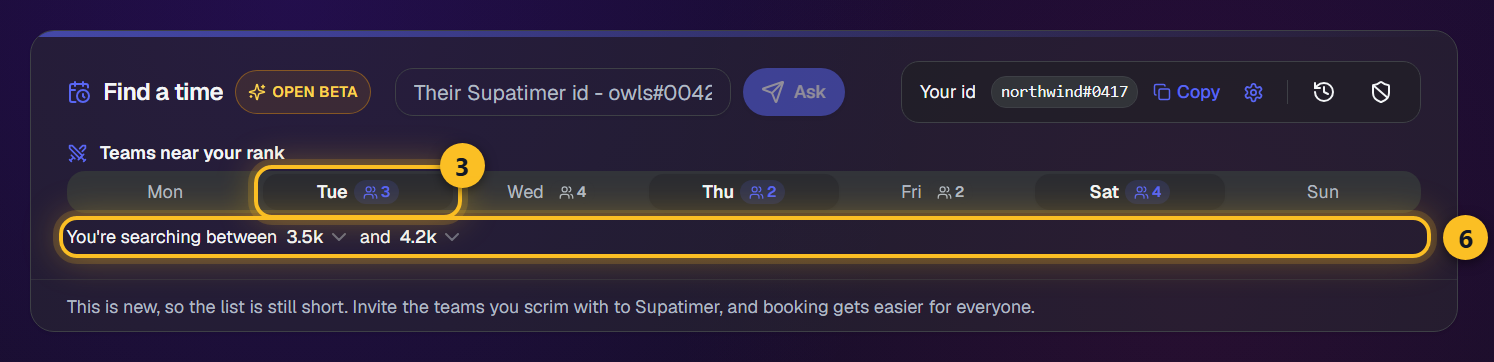
- 3La carte Trouver un créneau montre les sept jours de la semaine et combien d'équipes proches de votre rang sont disponibles chaque jour. Appuyez sur un jour pour les voir : le rang de chaque équipe ce jour-là et le créneau où vous êtes tous libres. Un jour Scrim passé, ou dont tous vos créneaux de scrim sont réservés, garde son nombre grisé. Votre tableau de bord a les mêmes nombres pour toutes vos équipes dans une grille, Équipes proches de votre rang : appuyez sur un nombre pour ouvrir ce jour.
- 4Appuyez sur Réserver sur une équipe et le formulaire s'ouvre juste en dessous : choisissez la durée et l'heure de début, puis envoyez. Votre demande apparaît ensuite en haut de la liste du jour, avec sa réponse et Annuler. Un de leurs managers reçoit un DM Discord avec Accepter et Refuser, et la demande apparaît sur leur calendrier et leur tableau de bord. Le formulaire reprend aussi vos réglages de lobby et votre pool de cartes depuis les paramètres de l'équipe : laissez le pool de cartes activé pour l'envoyer, ou appuyez sur Modifier pour le changer.
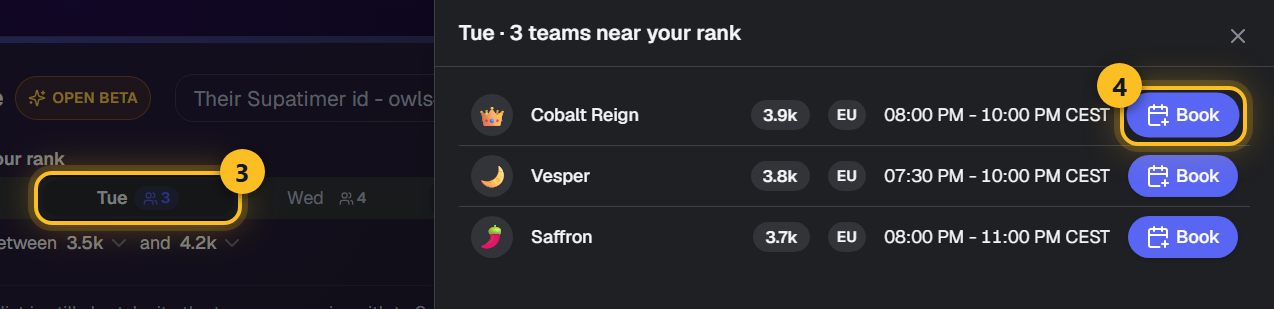
- 5Un jour peut avoir jusqu'à 3 demandes en cours. La première acceptée le réserve dans les deux calendriers, et les autres se ferment en Réservé avec une autre équipe. Un responsable de l’une ou l’autre équipe peut annuler un scrim réservé avec Annuler le scrim et une raison - le jour s’ouvre à nouveau dans la Recherche de scrims. Supprimer l’équipe ou son calendrier, ou changer de jeu, l’annule pour vous et prévient l’autre équipe. Voir la demande montre tout d'abord - quand, le lobby, le pool de cartes et un lien pour écrire à leur manager sur Discord - et Accepter ou Refuser vous demande de confirmer. Proposer des changements envoie une contre-offre : un autre début, d'autres réglages de lobby ou un autre pool de cartes (le leur, le vôtre, les cartes en commun ou toutes les cartes des deux). La ligne indique quand une contre-offre vous attend. Tout ce que l'autre équipe a laissé sur Sans préférence, vous le choisissez en acceptant - un autre pool de cartes reste une contre-offre. Chaque demande envoyée ou reçue, en attente ou réservée, tient sur une ligne sous la semaine - appuyez dessus pour ouvrir son jour. Une fois réservé, le post Scrim Confirmed part tout seul dans le salon de scrim de chaque équipe, avec le rang et le contact de l’autre équipe déjà remplis. Pour un scrim un jour suivant, chaque équipe choisit quand sa propre annonce part en envoyant, en faisant une contre-offre ou en acceptant : Publier maintenant, le bot la publie le jour même à une heure de votre équipe (10:00 au départ), ou Je la publie moi-même. Annuler le scrim - aussi sur le jour réservé dans votre calendrier - retire les deux posts. Ta carte et l'Accueil gardent un scrim annulé par l'autre équipe, avec son motif, jusqu'à ce que tu appuies sur OK. Pour le déplacer à un autre horaire le même jour, un manager appuie sur Changer l'horaire : l'autre équipe accepte ou refuse, et en attendant le scrim reste à son horaire.
- 6Trop peu d'équipes ? Un manager élargit la plage dans la phrase sous la semaine - chaque rang indique combien d'équipes il ajouterait.
Regarder
Note : Bêta ouverte : toutes les équipes peuvent l'utiliser pendant que nous la peaufinons. Seuls les jeux avec une échelle de rangs qui opposent deux équipes à la fois sont listés. Une équipe voit votre jour seulement si son rang ce jour-là est dans votre plage et le vôtre dans la sienne. Une équipe qui a bloqué la vôtre ne vous voit pas. Vous pouvez envoyer 10 demandes de scrim par jour. Désactivez Trouver des adversaires pour ne plus être listé ni recevoir ces DM, ou bloquez une équipe depuis sa demande. Chaque équipe affiche sa région et sa plateforme ; un manager peut décocher celles qui peuvent vous envoyer des demandes, et une équipe qui ne les a pas encore choisies ne peut en envoyer aucune.
Remplissage auto par IA
Collez le MP Discord d'un adversaire et laissez l'IA remplir le nom d'équipe, le rang, le battletag et le pool de cartes - rien à retaper.
Comment utiliser
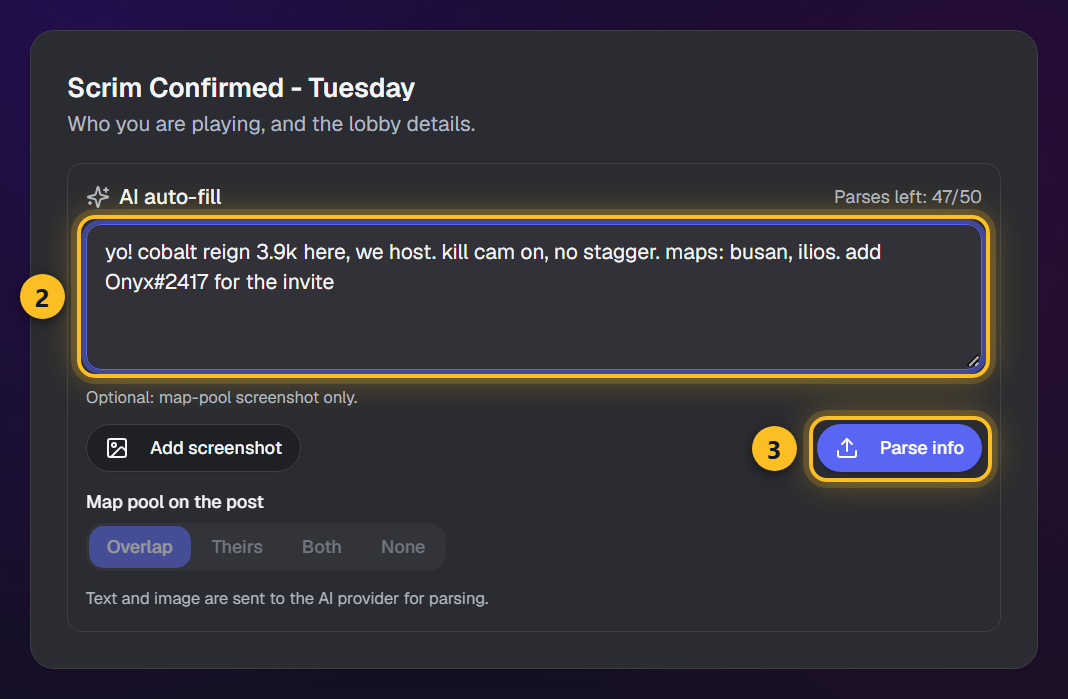
- 1Ouvrez une confirmation de scrim (ou le popover Définir l'adversaire sur le calendrier hebdomadaire) et trouvez la section Remplissage auto par IA.
- 2Collez le message de l'adversaire. Vous pouvez aussi joindre une capture d'écran de son pool de cartes (jusqu'à 5 Mo).
- 3Cliquez sur 'Analyser les infos'. Les champs adversaire se préremplissent, ce que l'IA n'a pas pu associer est listé pour un ajout manuel, et un pool de cartes est ajouté aux notes. Choisissez lequel : Commun, Le leur, Les deux ou Aucun. Un rang absent de la liste de votre jeu attend que vous en choisissiez un.
- 4Vérifiez les champs préremplis avant d'enregistrer - l'IA est une longueur d'avance, pas une source de vérité.
Note : Le remplissage auto par IA est en bêta fermée pour les équipes Overwatch et Marvel Rivals - rejoignez notre serveur Discord (invitation en bas de page) pour être sur la liste bêta. Le texte et les images collés sont envoyés au fournisseur d'IA pour analyse, et un compteur sur la carte affiche vos analyses restantes.
Stats de scrim
Transformez les enregistrements SupaScrim de vos scrims Overwatch en scores et statistiques par joueur - sans saisie manuelle.
Du lobby aux stats
- Configuration uniqueTout le monde
Un seul reglage du client Overwatch, une fois par joueur qui enregistre - rien d'autre dans cette section ne fonctionne sans lui.
- 1Dans Overwatch, ouvrez Options > Gameplay et activez 'Enable Workshop Inspector Log File'. Il est desactive par defaut - sans lui, les parties personnalisees n'ecrivent aucun log.
- 2Le reglage est individuel : seuls les joueurs qui l'ont active sauvegardent des fichiers, et uniquement pour les cartes ou ils sont presents. Assurez-vous qu'au moins votre hote habituel l'active.
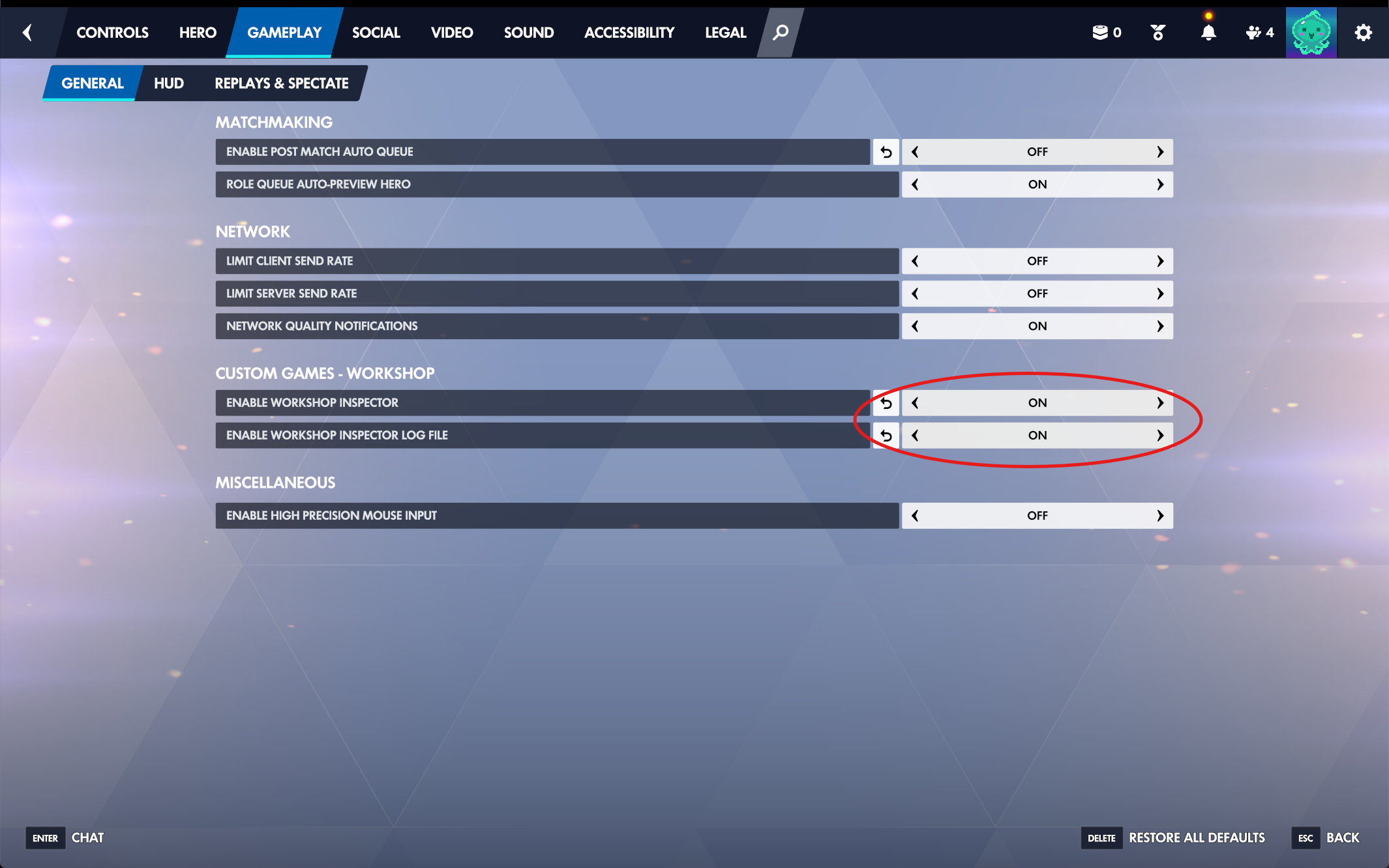
Options → Gameplay → General : sous Custom Games - Workshop, activez Enable Workshop Inspector et Enable Workshop Inspector Log File (On). - Enregistrez chaque carteTout le monde
A chaque scrim, un joueur heberge le lobby avec le mod workshop SupaScrim - c'est tout le travail d'enregistrement.
- 1Hebergez la partie personnalisee avec le code d'import workshop M3FFX (SupaScrim, notre propre mod workshop). Tout est deja regle : generateur de logs actif, pas de 1% pour le convoi et 5% pour le point, kill cam desactivee - rien a regler avant un lobby.
- 2Jouez normalement et restez dans le lobby toute la carte - chaque carte terminee sauvegarde un Log_*.txt dans Documents\Overwatch\Workshop sur le PC de l'hote.
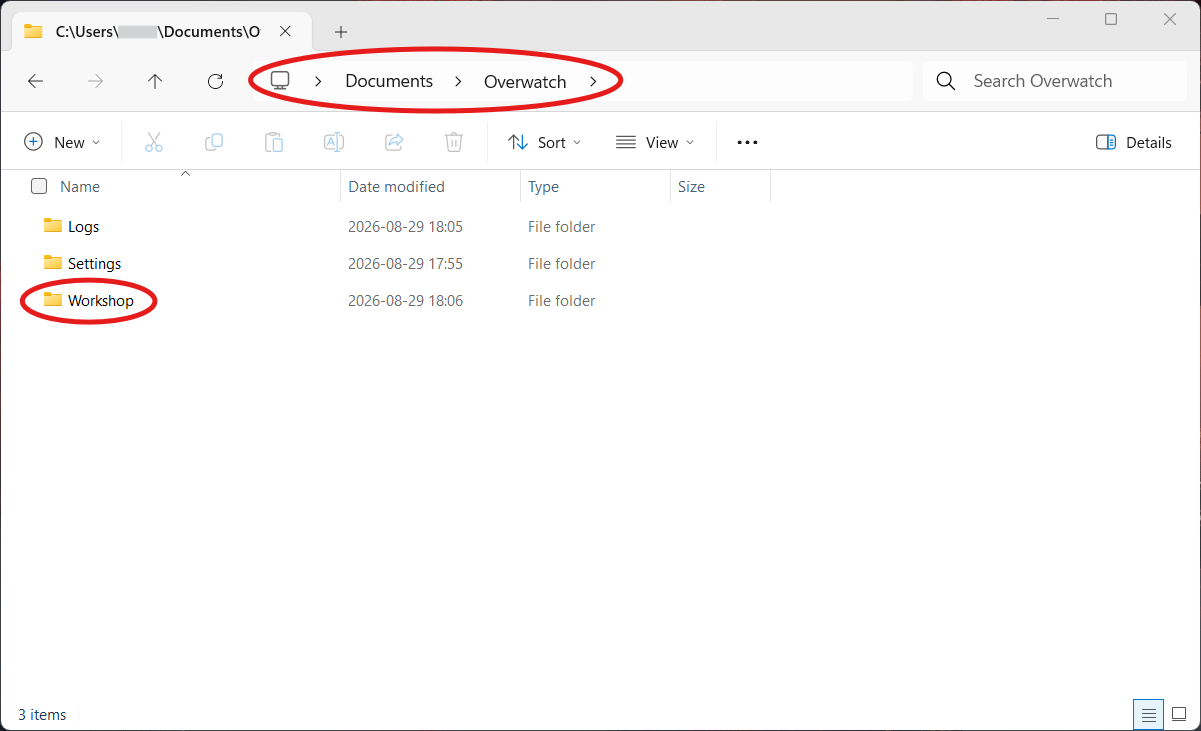
Après le scrim, les fichiers de log se trouvent dans Documents\Overwatch\Workshop - le dossier Workshop, pas le dossier Logs à côté. Un fichier par carte jouée. - Envoyez et consultezManager d'equipe
Apres le scrim, les fichiers de la soiree deviennent scores et statistiques par joueur sur le tableau de bord.
- 1Ouvrez Statistiques dans la navigation principale, choisissez votre equipe, puis cliquez sur Envoyer les logs (le bouton Stats de la liste des equipes fonctionne aussi). Depuis Discord, le bouton Stats & logs sous un message Scrim Confirmed! ouvre les stats de ce scrim une fois les logs envoyes, et la page de stats de l'equipe avant cela.
- 2Deposez les fichiers de la soiree - chaque carte est analysee en score et statistiques par joueur, avec doublons et logs coupes signales.
- 3Confirmez les correspondances de joueurs - les comptes Battle.net lies se rattachent automatiquement ; attribuez le reste une fois et l'equipe s'en souvient.
- 4Rattachez l'envoi au scrim de votre planning - suggere automatiquement quand la date est sans ambiguite, sinon votre dernier scrim est suppose et signale comme tel. L'import attend qu'un scrim soit choisi, et un score de scrim vide se remplit depuis les cartes analysees.
- 5Lisez les resultats : resume des cartes d'abord, puis totaux de la soiree, puis tableaux par carte pour les deux equipes. Chaque ligne d'historique porte un segment Score/Log qui passe en orange uniquement pour ce que vous pouvez encore ajouter - cliquez Score pour le saisir (le meme formulaire que le tableau de bord) - et la cellule Stats verte a cote du score ouvre l'analyse complete. Dans un envoi, cliquez sur le resultat ou le score d'une carte pour le corriger, et sur un marqueur de stat incomplete (+ ou ?) pour voir quels heros le mod workshop n'enregistre jamais.
- 6Découpez une carte par moitié : au-dessus du tableau de la carte, les modes Escorte et Hybride proposent Attaque et Défense, et les modes sans camp attaquant proposent Manche 1, 2 et 3. Cela n'apparaît que si un découpage est enregistré pour la carte - les cartes plus anciennes l'obtiennent après une réanalyse, tant que leur journal d'origine reste dans votre fenêtre d'historique.
- 7Publiez les résultats sur Discord : saisissez le code de replay de chaque carte, puis appuyez sur Publier sur Discord dans l'en-tête du scrim. Supatimer envoie un bloc de code sous le message Scrim Confirmed! avec chaque carte, son score, son code de replay et W, D ou L. Si vous publiez à nouveau plus tard, vous choisissez entre mettre à jour ce message ou le supprimer et en publier un nouveau. Les cartes Push affichent 0-0, comme Overwatch les affiche, sauf si une équipe a poussé le robot jusqu'au bout : elles affichent alors 1-0 ; une carte que le journal n'a pas pu départager affiche (?) plutôt qu'une supposition. Une fois tous les codes saisis, Supatimer demande s'il faut publier - et accepte un non. La ligne Score du message Scrim Confirmed est mise à jour dans la même action, pour qu’elle cesse de contredire le bloc en dessous : ce sont les cartes qui la décident, sauf si vous avez choisi Garder le manuel sur la bannière de score. La fenêtre vous montre cette ligne, et le score qu’elle remplace, avant publication.
- 8Partagez-le avec l'équipe affrontée : appuyez sur Partager avec sous l'en-tête du scrim, ou sur Partager par id Supatimer - voir Partager les stats avec l'autre équipe.
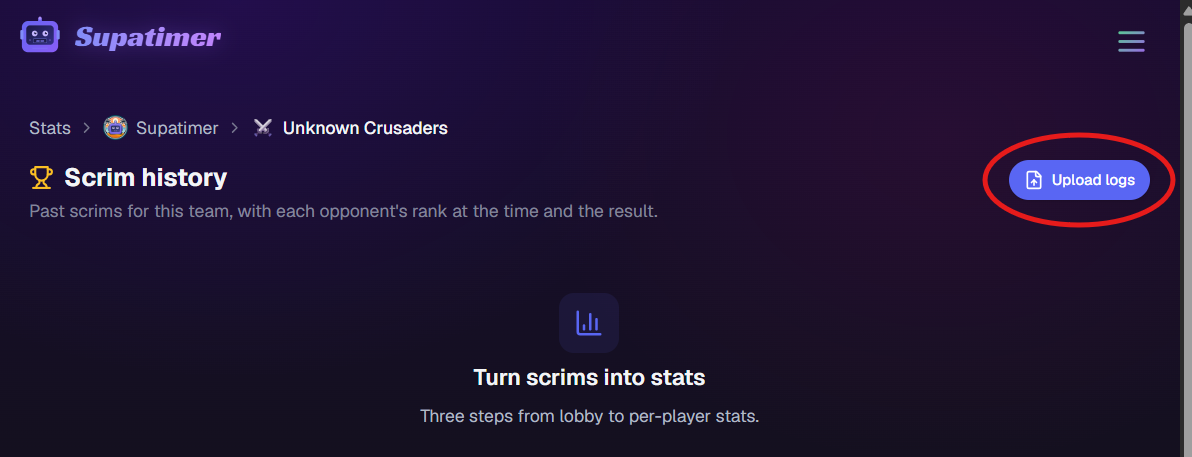
Sur la page Stats de votre équipe, cliquez sur Upload logs et déposez les fichiers de la soirée.
Regarder
Note : Astuce d'essai : avant votre premier vrai scrim, chargez le lobby M3FFX seul une minute, terminez le match et verifiez qu'un Log_*.txt est apparu. Liez les comptes Battle.net sur la page Compte (menu avatar) pour que les stats soient rattachees aux joueurs automatiquement. Les fichiers de log bruts sont conservés 60 jours ; chaque équipe garde les stats complètes de ses 50 derniers scrims, et le résultat d'une scrim est conservé indéfiniment. La section Acces aux stats dans les Parametres d'equipe decide qui voit les stats d'une equipe et qui peut importer des logs - accordez l'un ou l'autre a un role ou a une personne, comme un coach ou un spectateur.
Notes
Votre propre outliner pour les stratégies, les compos et les notes de VOD : des puces qui s'imbriquent, se replient et se zooment. Un fichier appartient à l'un de vos serveurs et reste à vous tant que vous ne le partagez pas.
Comment utiliser
- 1Ouvrez Notes dans le menu du haut et appuyez sur Nouveau fichier. Choisissez son serveur, puis nommez-le.
- 2Écrivez, puis Entrée pour la puce suivante. Tab indente, Maj+Tab désindente, et Retour arrière sur une puce vide la supprime. Tout s'enregistre pendant que vous écrivez, et Ctrl+S (Cmd+S sur Mac) enregistre tout de suite.
- 3Survolez une ligne : le - à gauche de sa puce la replie, et le + ouvre un niveau. Une puce repliée a un anneau autour de son point. Le menu ☰ à côté déplie ou replie la branche un niveau à la fois ou en entier, et propose ce que / offre, une ligne par sorte : taille de titre, gras, italique et souligné, couleur du texte et de la ligne, émojis et, dans un fichier Overwatch, pastilles et lignes de compo. Il copie aussi la branche en texte. Au-dessus du plan, les quatre mêmes boutons le font pour tout le fichier, ou la branche zoomée. Vos replis ne regardent que vous.
- 4Cliquez sur le point d'une puce pour zoomer dessus - le chemin au-dessus permet d'en ressortir. Faites glisser le point ou le ☰ à côté pour déplacer une puce avec tout ce qu'elle contient, ou appuyez sur Ctrl+Maj+Haut et Bas. Dans une puce agrandie, Échap quitte le texte et un second Échap propose de revenir là d'où vous venez ; Entrée revient dans le texte. Ctrl+F (Cmd+F sur Mac), ou la loupe en haut, cherche dans tout le fichier, lignes repliées comprises : Entrée va à la ligne et ouvre ce qui la cache. Sommaire - à côté du fichier sur un grand écran, ou le bouton liste en haut - montre les lignes du premier niveau et chaque carte en dessous : appuyez sur l'une pour y aller.
- 5Tapez / après une espace, ou appuyez sur Ctrl+/ ou Ctrl+' (Cmd sur Mac), pour les titres, les styles, les couleurs et les symboles - et, dans un fichier Overwatch, les pastilles de cartes et de héros avec leur image, et de sous-cartes. Une pastille se place là où est le curseur, avec des mots avant et après : la ligne où vous tapez la montre comme un court code entre accolades, toutes les autres comme son image. Ctrl+B, Ctrl+I et Ctrl+U mettent les mots sélectionnés en gras, en italique ou soulignés ; sans sélection, toute la ligne.
- 6Ctrl+Maj+Retour arrière supprime une puce avec tout ce qu'elle contient. Elle attend 30 jours dans la corbeille du fichier, dans le menu du fichier. Ctrl+Z annule vos propres modifications et Ctrl+Maj+Z les rétablit, où que vous soyez sur la page. Ctrl+A sélectionne toutes les lignes affichées : Ctrl+Haut et Bas replient ou ouvrent alors un niveau, et Ctrl+C les copie avec leurs styles. Ctrl+L sélectionne les mots d'une ligne. Appuyez sur ? pour voir tous les raccourcis.
- 7/ Ligne de compo ajoute cinq places de héros : appuyez sur + dans une place pour un héros, et encore pour une alternative. Survolez une ligne de héros pour son menu : ajouter une ligne de compo dessous, des notes pour cette ligne, ou la supprimer. Un nouveau fichier vide peut partir du pool de cartes de votre équipe - un titre par mode et une puce par carte. Le + sous la dernière ligne ajoute une ligne. Une ligne de compo se replie avec son - comme toute ligne, et les flèches la passent.
- 8Collez une liste de Dynalist, Workflowy, Notion, Google Docs ou de n'importe quelle appli de notes dans une puce : elle arrive en puces, imbriquées de la même façon. Importer un fichier, dans le menu du fichier, lit un export OPML, Markdown, texte ou HTML - décompressez d'abord un export Notion. Les couleurs et les titres de Dynalist sont conservés. Ctrl+Z annule un import. Exporter en Markdown ou Exporter en OPML, dans le même menu, télécharge le fichier - ou la branche zoomée - avec toutes ses lignes, repliées comprises. Toute personne avec qui le fichier est partagé peut l'exporter.
- 9Partager, en haut d'un fichier que vous avez créé, ajoute des personnes de son serveur, une équipe entière - tout son roster - ou un rôle Discord - tous ceux qui l'ont - comme Éditeur ou Lecteur, chaque changement étant enregistré aussitôt. Copiez le lien et envoyez-le : il ne s'ouvre que pour les personnes avec qui vous avez partagé, connectées avec Discord. Transférer, sur votre propre ligne, confie le fichier à une personne avec qui il est partagé par son nom, et vous y restez comme éditeur.
Note : Bêta ouverte - dites-nous sur notre Discord ce qui vous manque. Sur téléphone, une barre au-dessus du clavier indente, déplace et annule. Un fichier que personne n'ouvre pendant 300 jours est supprimé - son propriétaire reçoit un DM sur Discord deux semaines avant, et la liste affiche la date.
Comptes Battle.net
Liez vos comptes Battle.net à votre profil Supatimer pour que les stats de scrim vous soient attribuées automatiquement - vérifié une fois, associé pour toujours.
Comment utiliser
- 1Ouvrez votre page Compte (menu utilisateur, en haut à droite) et cliquez sur 'Connecter un compte Battle.net' sur la carte Comptes Battle.net.
- 2Connectez-vous sur la page de Blizzard. Supatimer ne voit jamais votre mot de passe - Blizzard confirme seulement quel BattleTag est le vôtre.
- 3Vous revenez sur la page Compte avec le compte listé comme vérifié. Répétez pour vos comptes secondaires - liez-en autant que vous en utilisez.
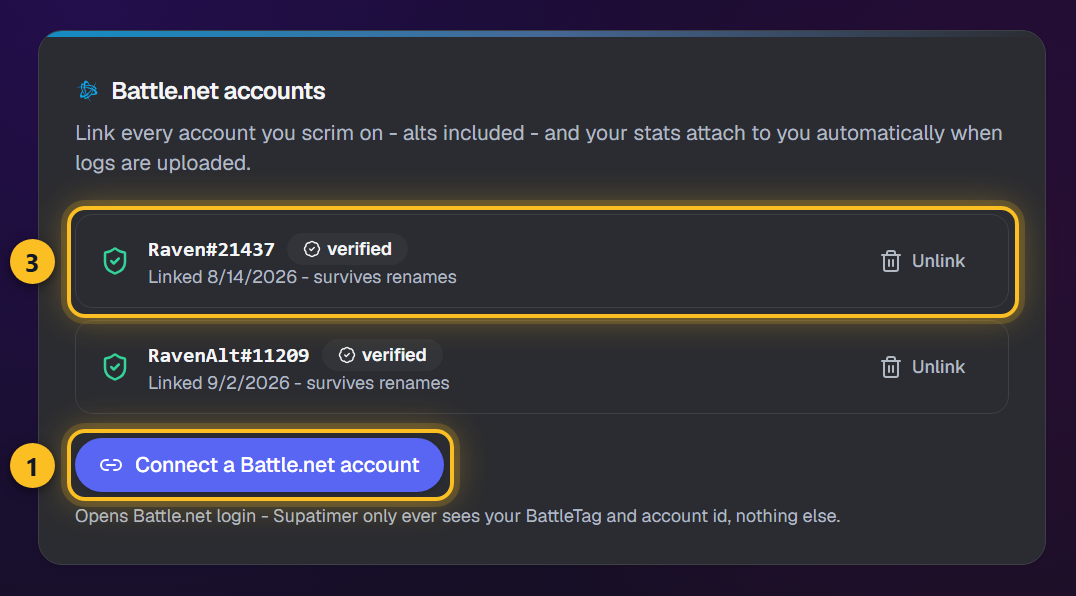
- 4Ensuite, les logs de scrim importés associent automatiquement vos stats à vous, et les BattleTags vérifiés priment partout sur ceux saisis à la main.
Note : Un compte Battle.net ne peut être lié qu'à un seul utilisateur Supatimer. Le délier arrête l'association future mais conserve les stats déjà attribuées. Discord reste le seul moyen de se connecter - la liaison Battle.net sert à l'identification, pas à la connexion.
FACEIT
Liez votre compte FACEIT une fois. Votre niveau apparaît ensuite sur le roster de votre équipe et dans la recherche d'adversaires, et une soirée FACEIT devient un type d'événement de plus dans le calendrier.
Comment utiliser
- 1Ouvrez votre page Compte (menu utilisateur, en haut à droite) et cliquez sur « Lier le compte FACEIT ». Connectez-vous sur la page de FACEIT - Supatimer ne voit que votre pseudo et vos niveaux.
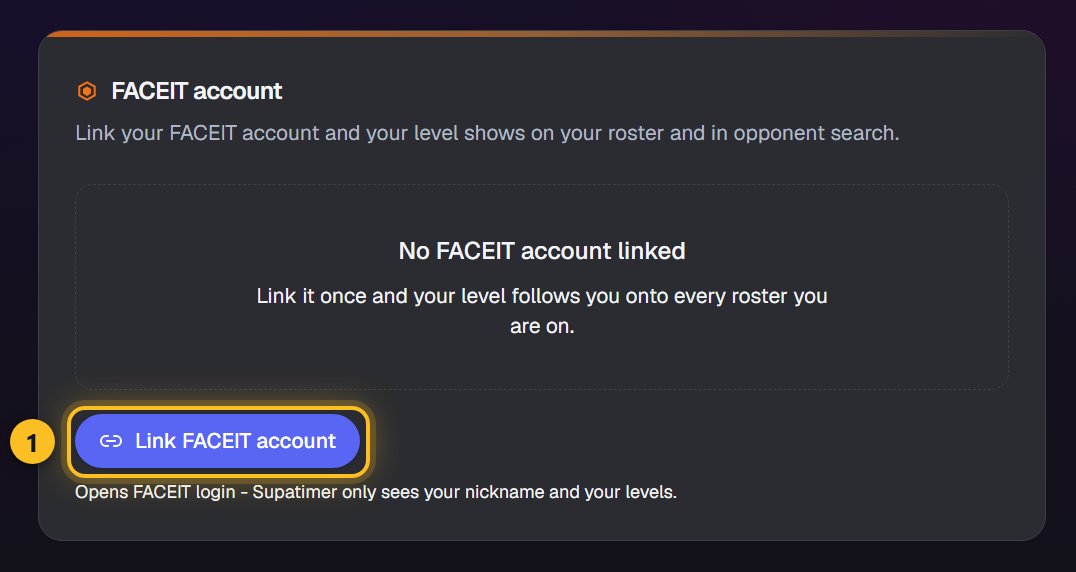
- 2Votre niveau pour le jeu de l'équipe apparaît sur la page Membres à côté de votre nom, et la plage de niveaux de l'équipe s'affiche sous Recherche de scrims dans les paramètres d'équipe.
- 3La recherche d'adversaires affiche la plage de niveaux FACEIT de chaque équipe avec Trouver des adversaires activé - lorsqu'elle a choisi de la partager. En choisir une remplit le champ rang comme vérifié.
- 4Dans le calendrier, choisissez FACEIT comme type d'événement, puis la file FACEIT ou un match contre une équipe, remplissez les places et postez. Une place dont le joueur n'a pas lié FACEIT est entourée pour montrer qui ne peut pas lancer la file.
Note : FACEIT n'apparaît que pour les jeux que FACEIT gère : Overwatch, CS2, VALORANT, League of Legends, Dota 2, Rainbow Six Siege, Rocket League, Deadlock, PUBG. Un compte FACEIT par personne ; délier retire votre niveau de chaque roster.
Events, PUGs & extras
Planificateur d'événements
Le planificateur d'événements permet aux admins de poser des questions et collecter des votes. Les sondages apparaissent sur Discord et le web.
Comment utiliser
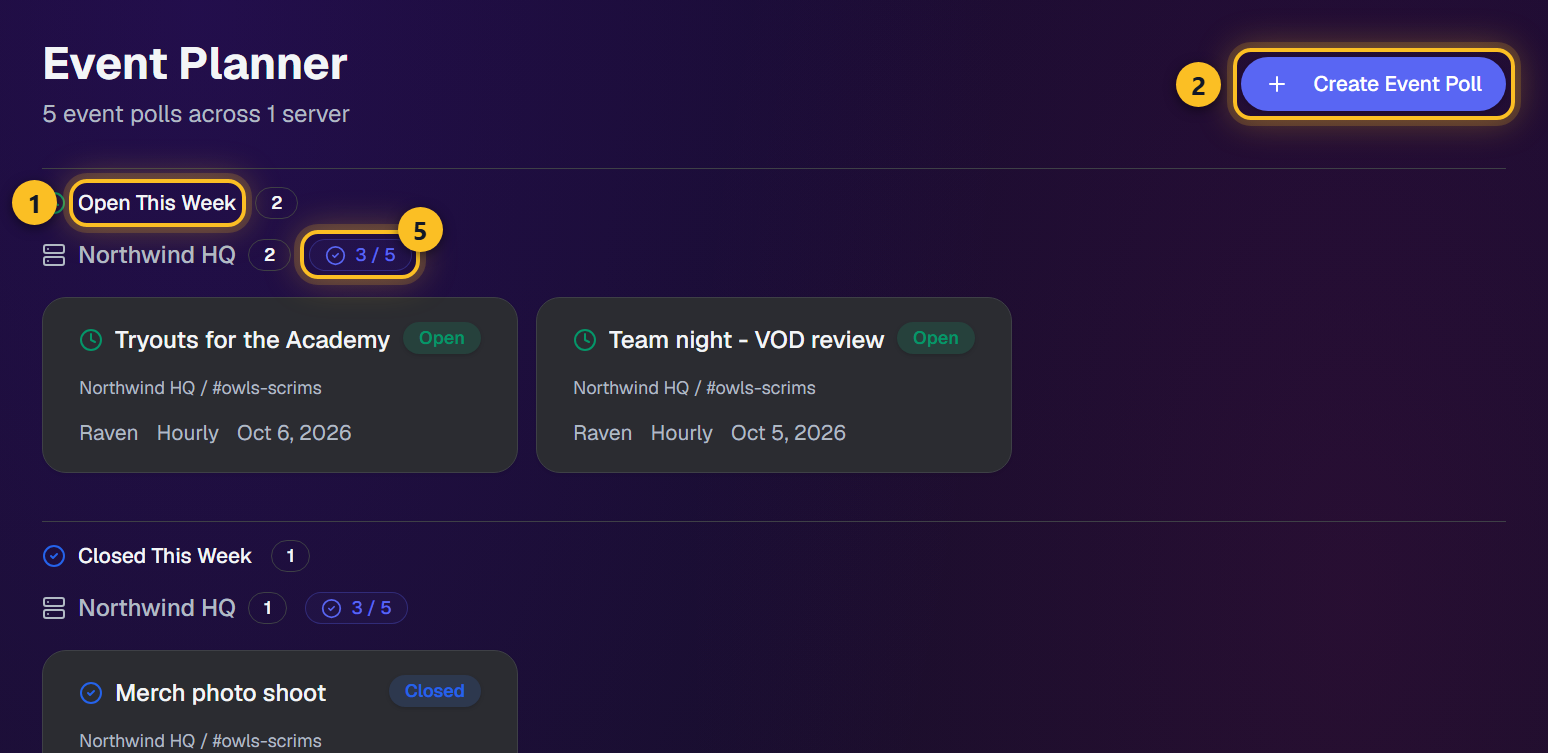
- 1Naviguez vers 'Planificateur d'événements'. Les sondages sont groupes par statut : ouverts, fermes et passes.
- 2Cliquez 'Creer un sondage' pour en demarrer un nouveau. Taguez des rôles ou des personnes et la publication les mentionne. 'Ping Non-Responders' relance ensuite ceux qui n'ont pas voté, au plus une fois par heure.
- 3Les membres peuvent voter sur le web ou cliquer 'Voter' sur l'embed Discord.
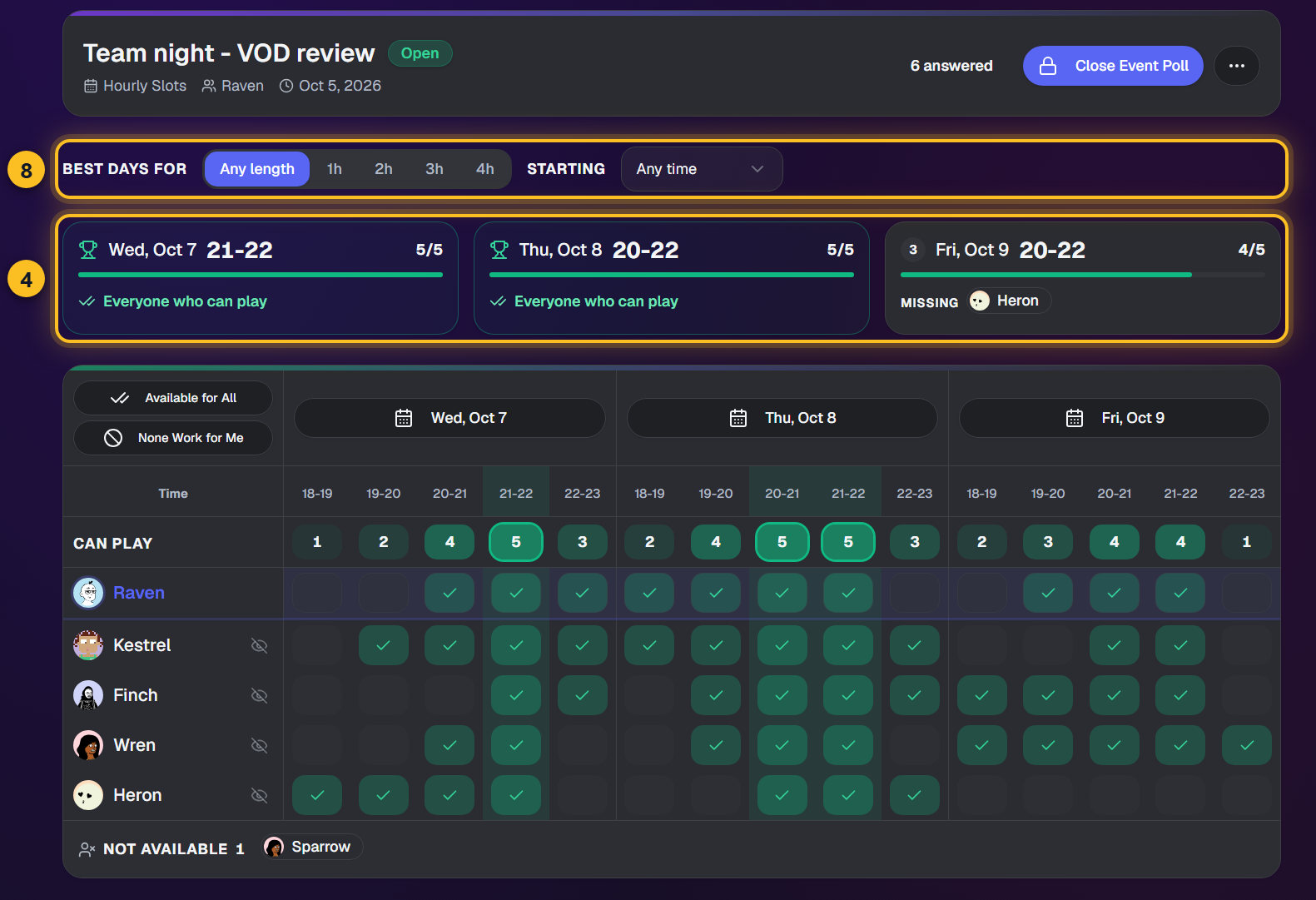
- 4Cliquez sur un sondage pour ouvrir sa page de détail. Les meilleurs créneaux sont en haut : pour chaque jour, la meilleure suite d'heures, combien de personnes peuvent jouer et qui manque. Dans la grille en dessous, les plus disponibles viennent en premier et la ligne "Peuvent jouer" compte chaque créneau.
- 5Chaque serveur a un quota de sondages affiche comme badge (ex. 3/5).
- 6Sur la page de détail d'un sondage, cliquez sur l'icône en forme d'œil sur la ligne d'un votant pour masquer les votants dont vous n'avez pas besoin. Une barre au-dessus de la grille indique qui vous avez masqué, pour en réafficher un ou tous. Cela ne change que votre propre affichage (enregistré dans votre navigateur) et n'affecte jamais le décompte des votes.
- 7Les votants qui ont dit non à tous les créneaux n'occupent plus une ligne chacun. Ils sont listés sous "Non disponible" sous la grille, pour que les lignes que vous lisez soient celles des personnes qui peuvent vraiment venir - et le meilleur créneau se compte parmi ceux qui peuvent jouer.
- 8Besoin d'une certaine durée ? Au-dessus des meilleurs créneaux, choisissez une durée, par exemple "2 h", pour voir les deux meilleures heures consécutives de chaque jour, et ajoutez une heure de début pour viser une plage précise - 2 h à partir de 20:00 classe les jours pour 20-22. Une plage ne compte que les personnes disponibles sur toute sa durée, et la grille marque les heures du meilleur jour. Votre choix est mémorisé pour ce sondage sur votre compte, dans n'importe quel navigateur.
- 9Une fois un événement clos avec un horaire gagnant, un manager de l'équipe peut cliquer sur 'Ajouter au calendrier de l'équipe' sur sa page. Ce jour devient une réunion d'équipe dans le calendrier hebdomadaire, avec les heures gagnantes et les votants disponibles sur toute la durée. Si le jour a déjà autre chose de prévu, on vous demande avant de le remplacer.
- 10Les heures d'un événement suivent l'horloge de l'équipe, réglée sous Fuseau horaire dans les paramètres du calendrier. Sur la page de l'événement, un membre d'un autre fuseau voit aussi ses propres heures. Dans Discord, réglez Horodatages Discord sur Activé dans les mêmes paramètres : la publication montre à chacun sa propre heure, et le menu de vote indique le fuseau de l'équipe.
Regarder
Planificateur PUGs
Le planificateur PUGs aide a organiser des sessions de jeu pickup. Construisez un roster, configurez des rounds avec des slots par role et partagez le resultat.
Comment utiliser
- 1Naviguez vers 'Planificateur PUGs' depuis le menu Utilitaires.
- 2Cliquez 'Creer PUG' pour demarrer une nouvelle session.
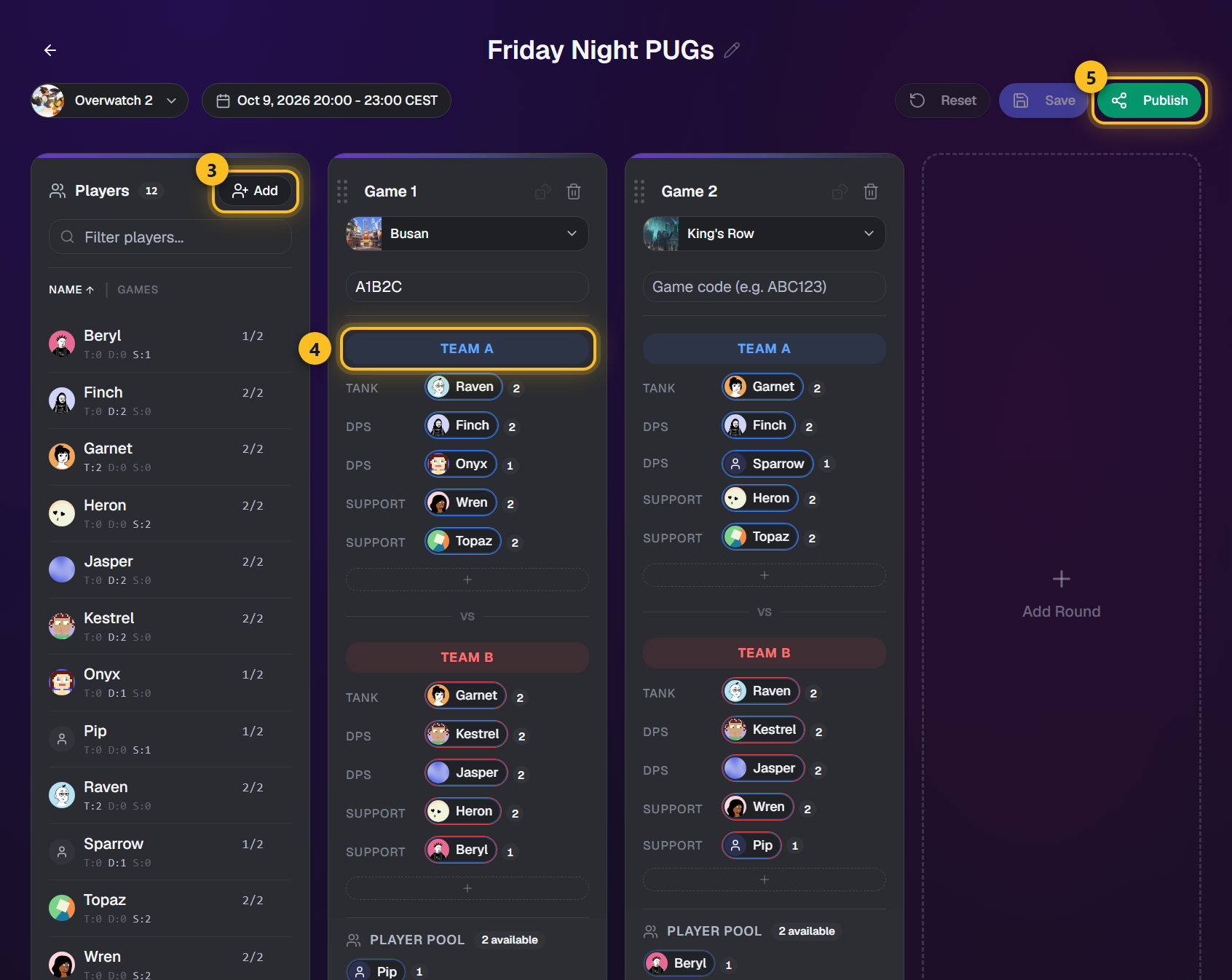
- 3Ajoutez des joueurs depuis votre serveur au roster de la session.
- 4Créez des manches et assignez les joueurs aux slots d’équipe par glisser-déposer. Le nombre à côté de chaque joueur indique dans combien de manches il joue, et la réserve de chaque manche affiche d’abord ceux qui ont le moins joué. Cliquez sur un joueur, dans une manche ou dans la liste des joueurs, pour assombrir la page sauf chaque slot où il joue. Le + sous une équipe ajoute un slot, et le X d’un slot vide le retire. Une manche Overwatch demande confirmation avant son 13e slot, car un lobby accueille 12 joueurs.
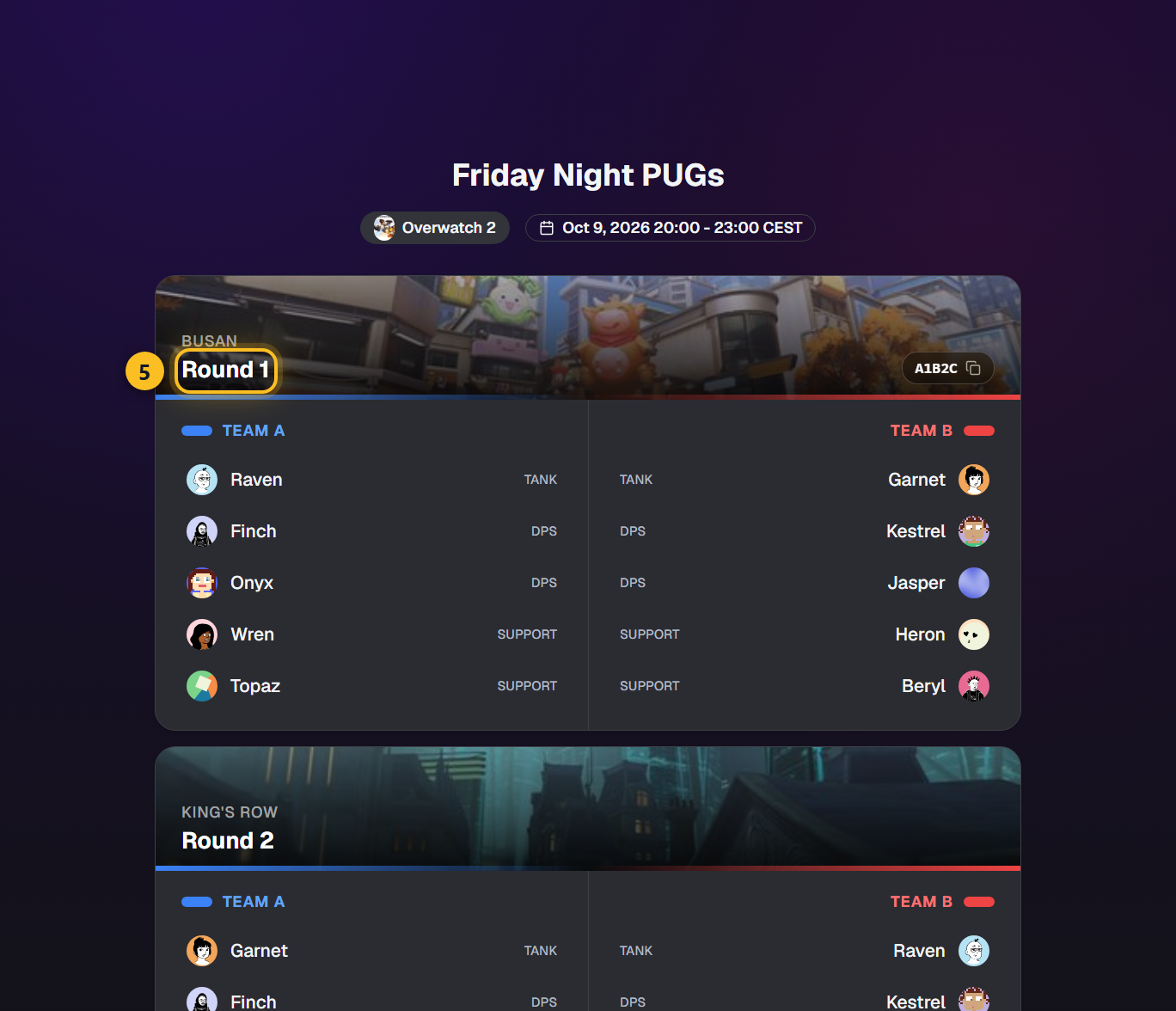
- 5Cliquez le bouton partager pour generer un lien public. Si vous êtes connecté, votre propre ligne prend la couleur de votre équipe, et une ligne sous le titre liste les manches que vous jouez.
- 6Utilisez 'Poster sur Discord' pour envoyer un embed dans un canal.
Regarder
Commandes fun
Supatimer propose des commandes sociales legeres utilisables dans n'importe quel canal. Les administrateurs du serveur peuvent activer ou desactiver chaque commande dans les Parametres du serveur.
Comment utiliser
- 1Tapez /roast et choisissez un membre du serveur dans l'option target. Le bot publie une vanne aleatoire mentionnant ce joueur publiquement dans le canal.

- 2Les vannes sont choisies aleatoirement parmi plus de 700 lignes - un melange d'humour gaming et quotidien. Chacune commence par la @mention de la cible.
- 3Les administrateurs peuvent desactiver /roast pour un serveur dans Parametres du serveur > Commandes fun. Une fois desactive, toute tentative affiche un message d'information.
- 4Les nouveaux serveurs ont /roast active par defaut. Desactivez-le a tout moment si vous preferez une ambiance plus serieuse.
Configuration & admin
Parametres
Parametres liste chaque serveur Discord ou vous et le bot etes presents. Choisissez un serveur pour ouvrir ses zones. Selon votre role : tout le monde peut voir les calendriers ; les managers d'equipe et les admins ont des outils supplementaires.
Zones dans un serveur
- Parametres du serveurAdmin
Configurer les canaux autorises, roles, creneaux et options globales du bot. Equivalent web de /config.
- Paramètres d'équipeManager d'equipe
Qui est l'équipe - nom, canaux Discord, jeu et couleurs de rôle, infos d'échange de scrim, pool de cartes, recherche de scrims, managers et accès aux statistiques.
- Paramètres du calendrierManager d'equipe
Quand l'équipe joue et à quoi elle ressemble dans Discord - planning, pings, publication automatique, rappels, mises en page et pieds de page.
- Parametres du rosterManager d'equipe
Parcourir les membres et configurer roles, statut joueur et champs de lineup pour les equipes gerees.
Comment utiliser
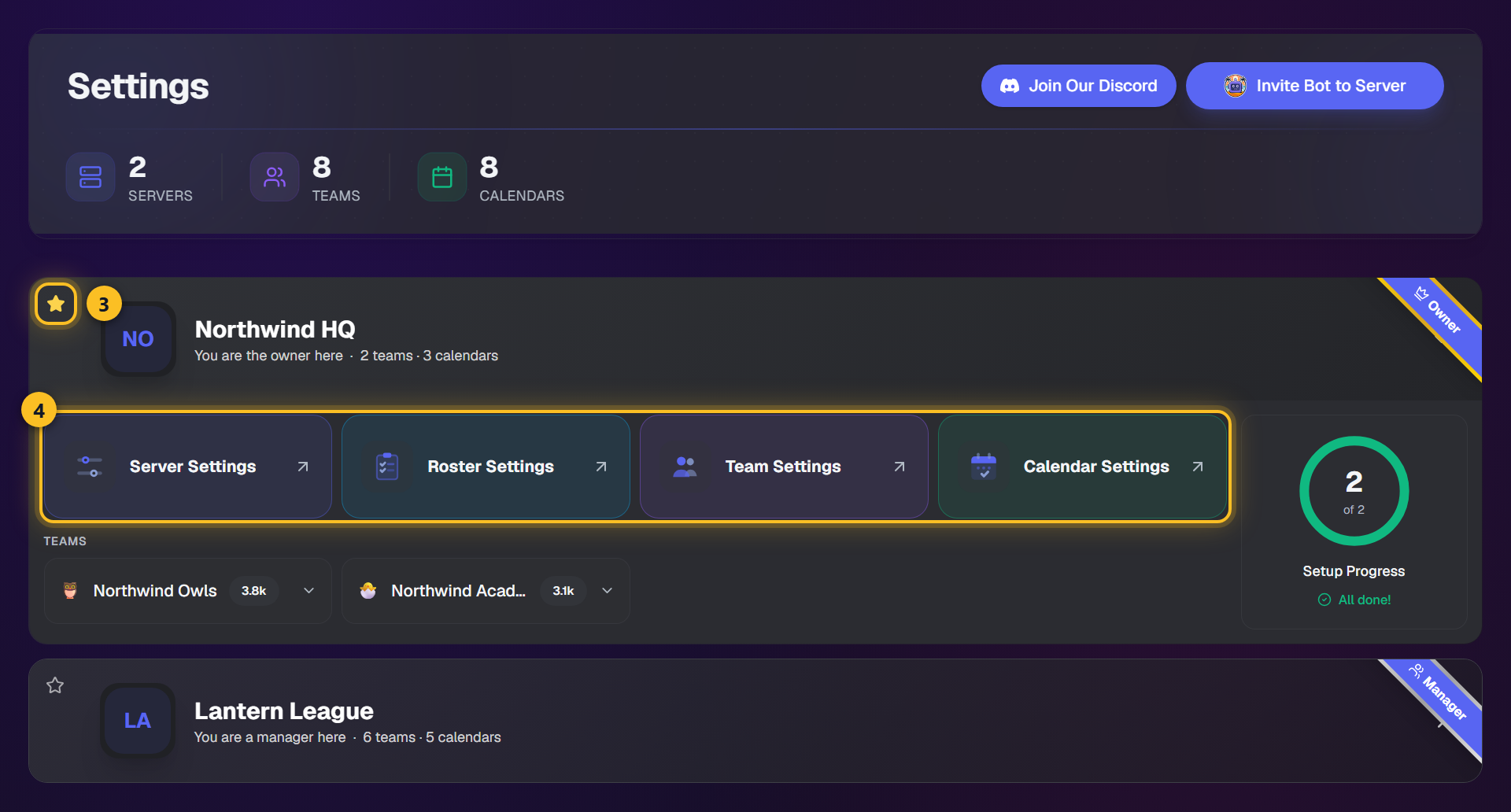
- 1Naviguez vers 'Parametres' dans le menu. Chaque serveur est une rangee a ses couleurs, avec l'icone, le nom et votre niveau d'acces.
- 2L'en-tete affiche les stats : serveurs, equipes et calendriers actifs.
- 3Cliquez l'etoile sur une rangee pour mettre un serveur en favori. Les favoris apparaissent en premier, et une rangee est toujours depliee - votre favori si vous en avez un.
- 4Cliquez sur la bannière d'un serveur pour le déplier. Le volet commence par quatre grands boutons - Paramètres du serveur (admins), puis Paramètres du roster, Paramètres d'équipe et Paramètres du calendrier (managers et plus) - et vos équipes se trouvent en dessous, en tuiles plus petites sous le titre Équipes, où une équipe s'ouvre vers ses paramètres d'équipe, de calendrier et de roster. Les boutons inaccessibles restent visibles mais verrouillés.
Navigateur des paramètres
Chaque page de paramètres a un navigateur à gauche qui liste tous les paramètres - y compris ceux des autres pages - pour aller n'importe où en un clic.
Comment utiliser
- 1Ouvrez Paramètres du serveur, Paramètres d'équipe ou Paramètres du calendrier. Le navigateur met en évidence la section que vous lisez pendant le défilement.
- 2Les autres pages de paramètres sont listées en dessous. Ouvrez-en une pour déplier ses équipes ou calendriers, puis cliquez sur une section pour y aller directement.
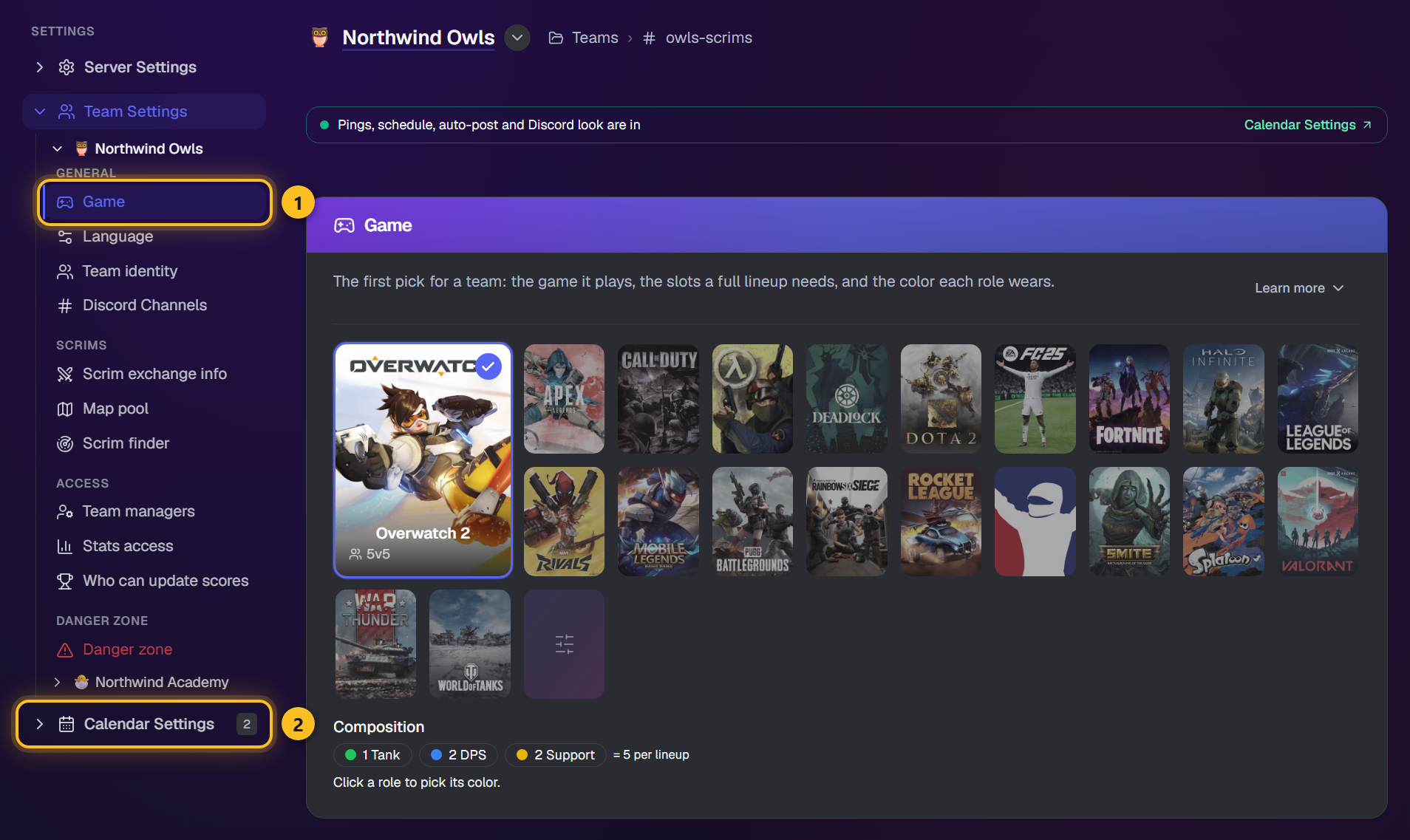
- 3Si le serveur n'a qu'une seule équipe ou un seul calendrier, ses sections sont listées directement - pas d'étape en plus.
- 4Après un saut, la section choisie est mise en évidence un instant.
Note : Le navigateur s'affiche sur les écrans de plus de 890 pixels environ. Sur petit écran, utilisez la recherche (Ctrl+K) pour atteindre un paramètre.
Parametres du roster
La page Parametres du roster permet aux managers d'equipe et aux admins de configurer les roles en jeu et le statut de chaque membre Discord.
Comment utiliser
- 1Ouvrez 'Parametres' dans le menu, choisissez un serveur, puis ouvrez Parametres du roster. Les membres sont groupes par canal d'equipe.
- 2Chaque ligne a des cases a cocher pour les roles specifiques au jeu.
- 3Definissez le statut de chaque membre : Main, Tryout, Sub, Ringer ou Coach.
- 4Selectionnez un role principal pour chaque membre - utilise pour la generation automatique de lineups.
- 5Utilisez la barre de filtre pour chercher par nom, role Discord ou equipe.
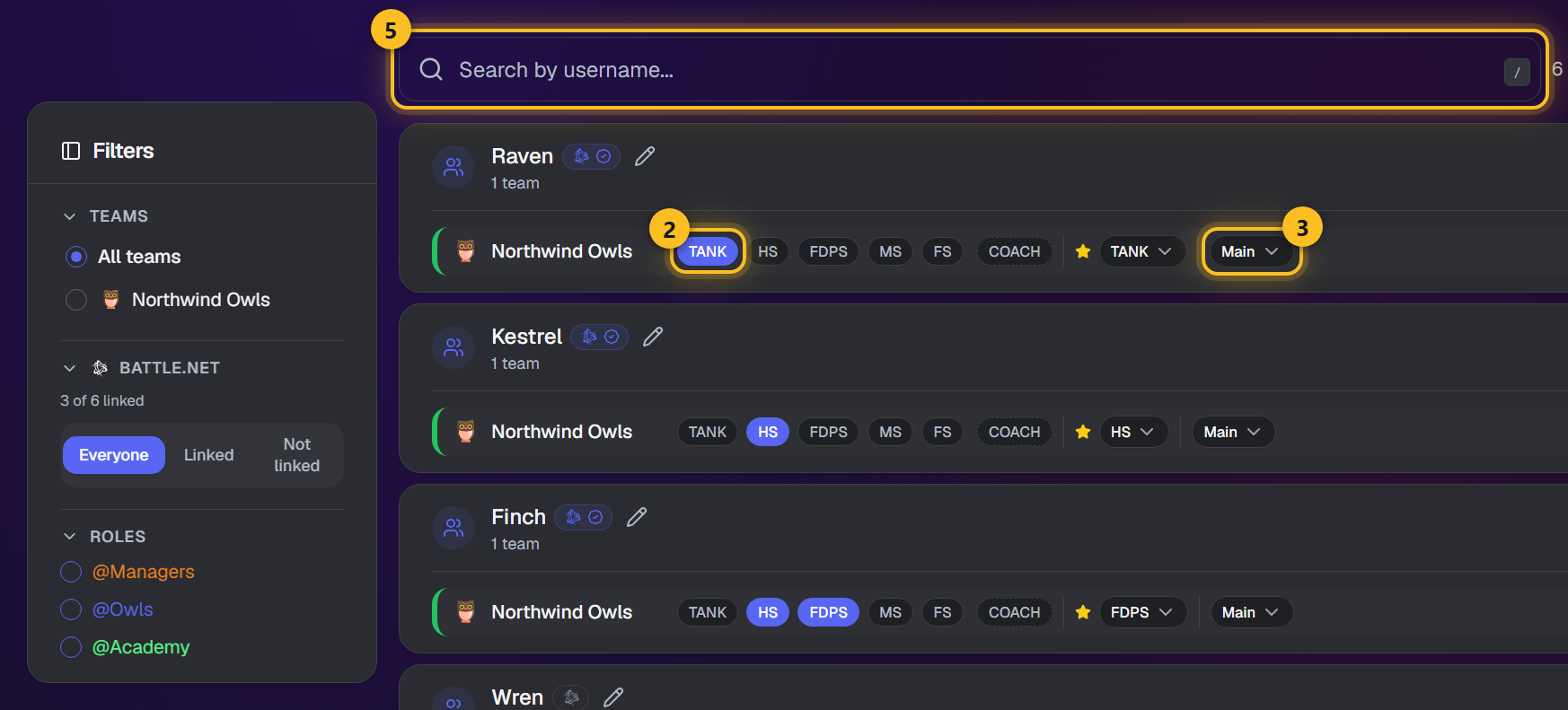
- 6Cliquez 'Copier d'en haut' pour dupliquer rapidement les assignations de roles.
- 7Les changements ne sont pas sauvegardes automatiquement. Cliquez le bouton 'Sauvegarder' flottant.
Note : Configurer les membres est essentiel pour /weekplan et la generation automatique de lineups.
Paramètres d'équipe
Paramètres d'équipe est la page propre à l'équipe : son jeu et ses couleurs de rôle, son identité et ses canaux Discord, les infos d'échange de scrim avec un aperçu Discord en direct, le pool de cartes, la recherche de scrims, les managers, l'accès aux stats et aux scores, plus une zone de danger.
Comment utiliser
- 1Ouvrez Paramètres dans la barre du haut, sélectionnez un serveur, puis ouvrez Paramètres d'équipe. Chaque ligne a deux boutons - Paramètres d'équipe et Paramètres du calendrier - pour sauter directement aux cartes de cette équipe.
- 2Chaque ligne affiche le nom de l'équipe, le rang, un badge de jeu et un badge de statut de configuration (configuré ou non configuré). Les admins ont ici un bouton Ajouter une équipe - choisissez le canal où vit l'équipe et vous accédez directement à ses Paramètres d'équipe.
- 3Cliquez sur le bouton Paramètres d'équipe d'une ligne. La carte Jeu vient en premier : choisissez le jeu, puis cliquez sur un rôle pour choisir la couleur qu'il porte - une couleur prédéfinie, ou une couleur bien à vous ; Copier depuis reprend les couleurs d'une autre équipe. Juste en dessous, la carte Langue choisit la langue dans laquelle le bot publie pour cette équipe - l'une des sept langues du tableau de bord.
- 4Identité de l'équipe regroupe le nom, l'emoji et le rang - choisi dans le classement du jeu, avec le niveau des adversaires à côté - et un aperçu de son apparence. Canaux Discord définit le canal principal et où les compositions, préliminaires et scrims confirmés sont publiés - chaque choix précédé de l'emoji que ses publications portent.
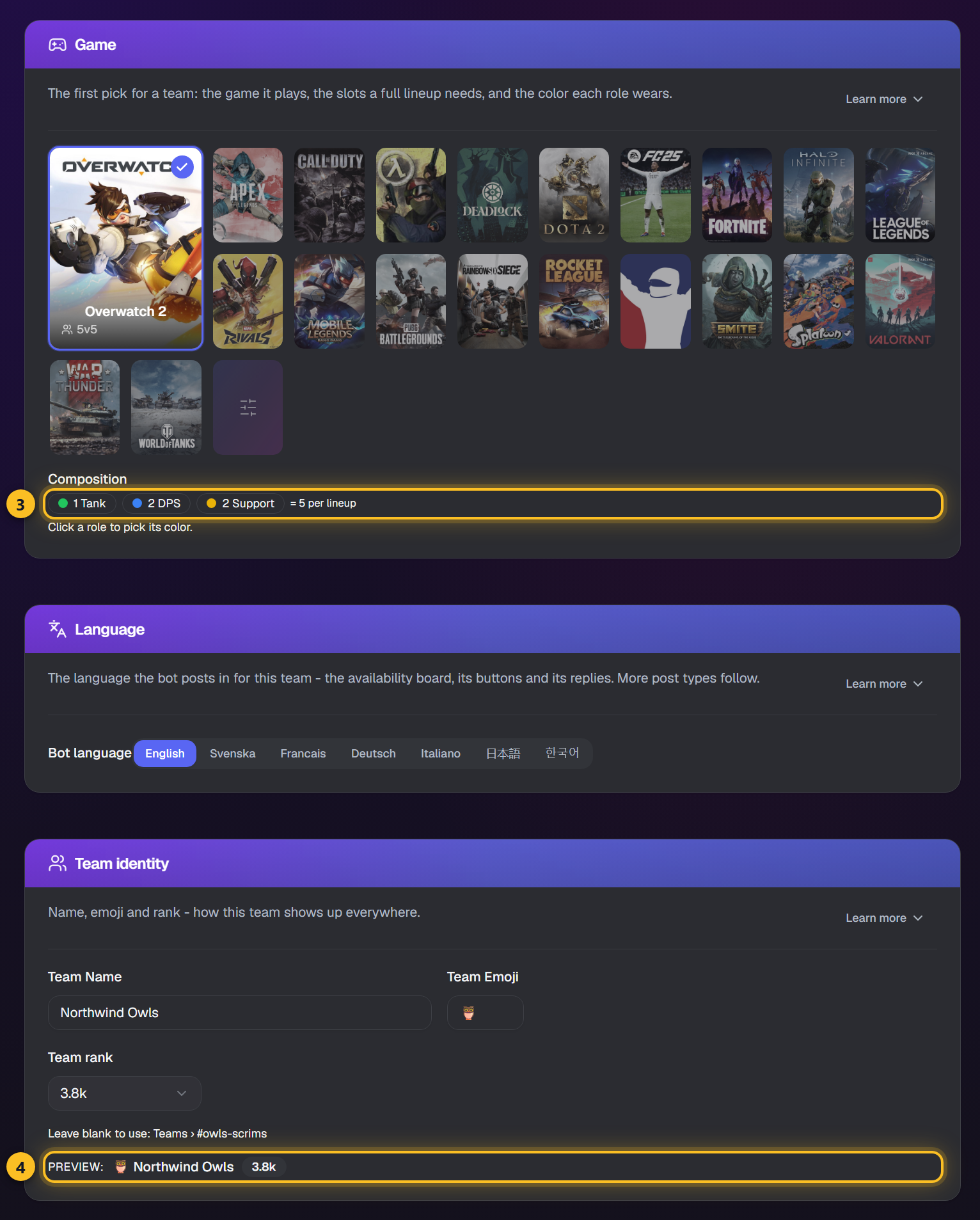
- 5Infos d'échange de scrim : chaque ligne a une case Afficher et Oui, Non ou Aucune préférence. Ajouter une ligne donne à l'équipe des lignes bien à elle, comme Stream : Activé. Le bloc Discord sous les lignes est exactement ce que l'autre équipe reçoit via les boutons Info et Partager les infos de scrim.
- 6Pool de cartes : choisissez les cartes que joue votre équipe par mode ; l'aperçu sous la grille montre la variante carte du bloc, dessinée comme Discord la dessine.
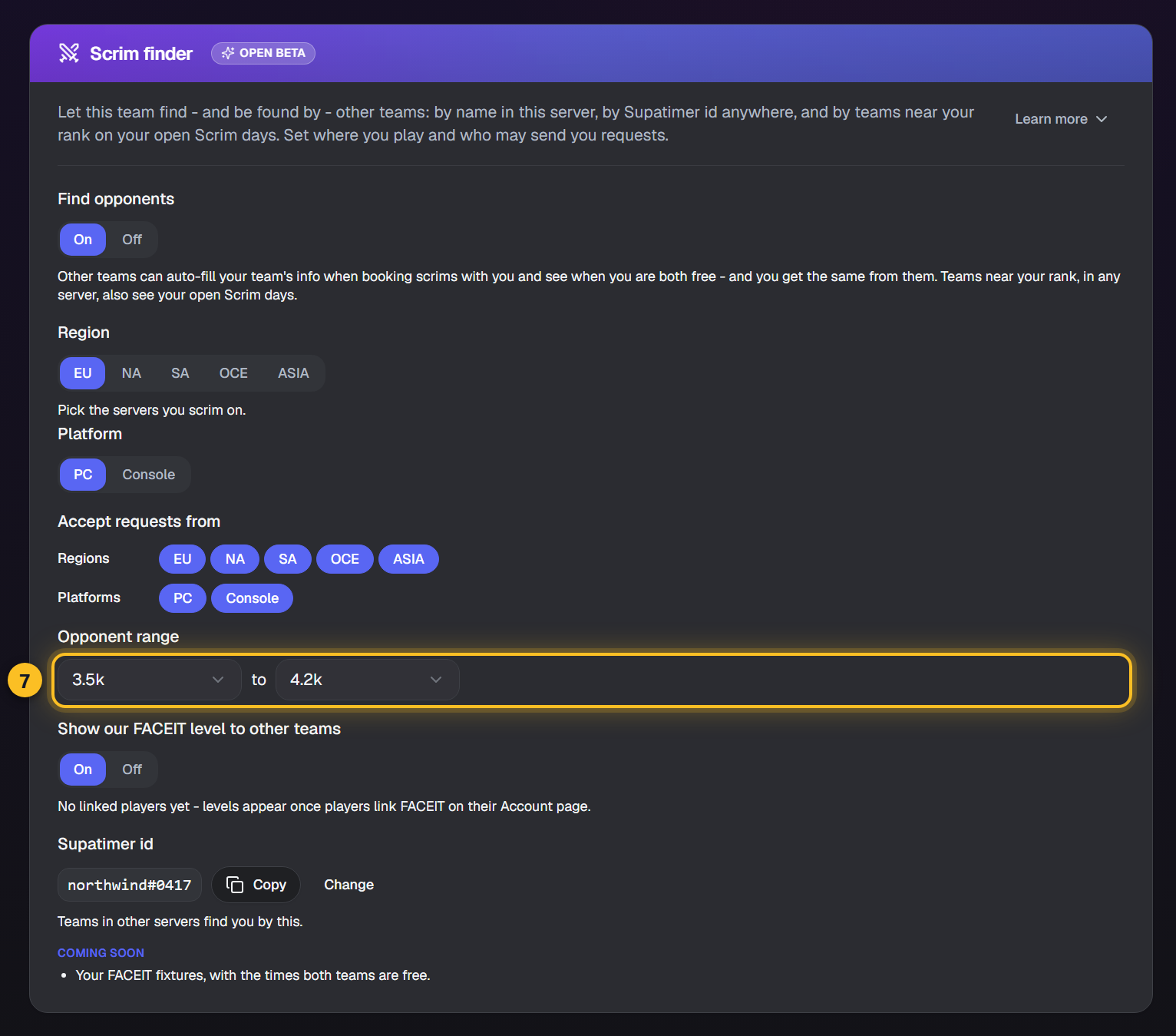
- 7Recherche de scrims : Trouver des adversaires activé ou désactivé, votre région et votre plateforme, les régions et plateformes qui peuvent vous envoyer des demandes, et la plage de rangs adverses recherchée.
- 8Managers d'équipe, Accès aux stats (qui importe et modifie, qui voit) et Qui peut mettre à jour les scores associent chacun des rôles à des membres. Les managers d'équipe peuvent toujours faire les trois.
- 9Partagez les infos d'echange de scrim publiquement via le bouton Partager.
- 10Supprimez une equipe depuis la Zone de danger en bas de ses parametres - tapez delete pour confirmer. Cela libere le salon de l'equipe et retire ses parametres ; les calendriers deja publies sont conserves. Admins uniquement.
Regarder
Paramètres du calendrier
Paramètres du calendrier est la seconde page de l'équipe : quand elle joue et à quoi ressemble son calendrier dans Discord. Chaque semaine que l'équipe publie la suit.
Comment utiliser
- 1Ouvrez-la depuis la tuile Paramètres du calendrier, l'onglet ou l'icône d'engrenage sur un calendrier.
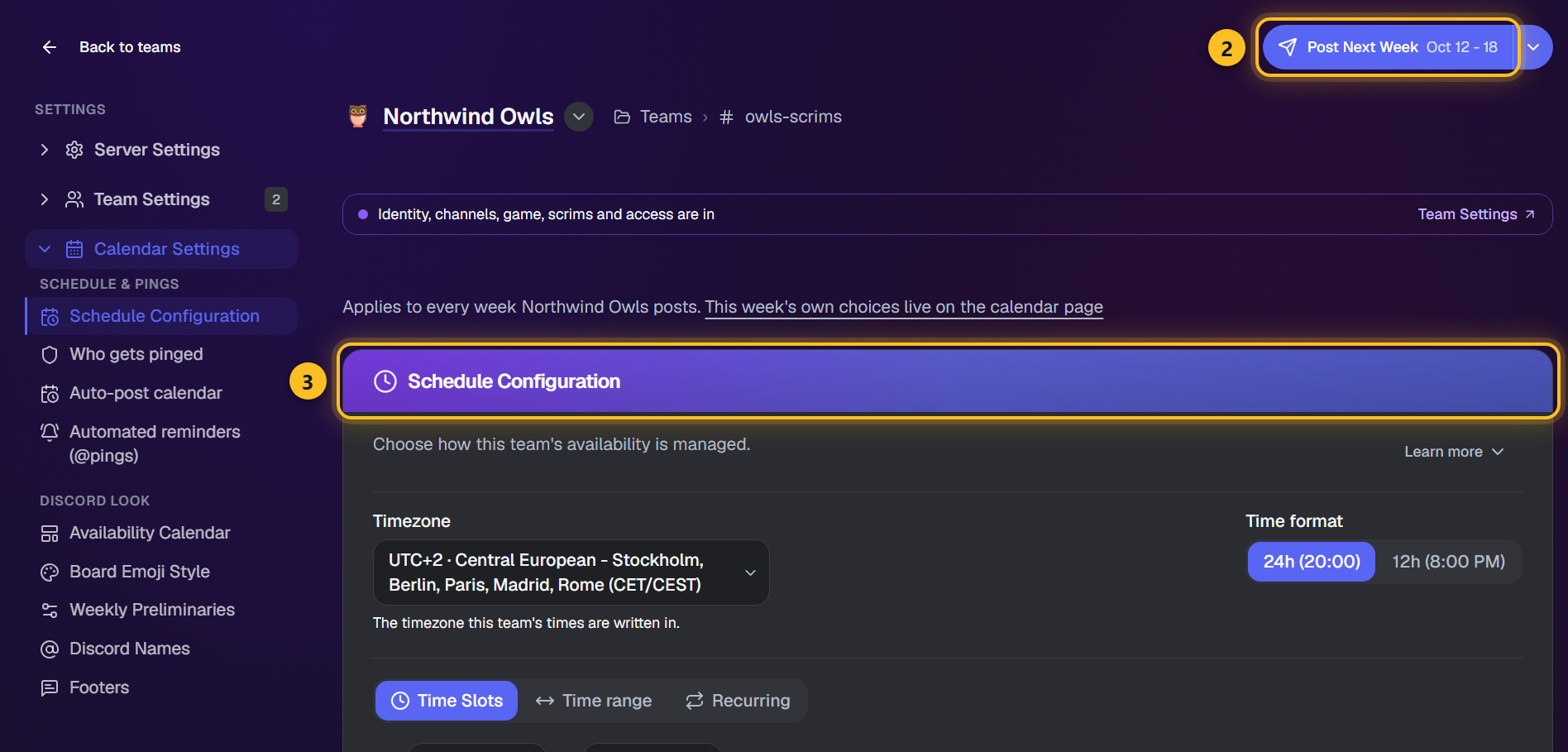
- 2Publiez une semaine depuis l'en-tête : le bouton nomme la semaine qui en a besoin, et son chevron contient les deux autres ainsi qu'un lien vers le calendrier publié.
- 3Configuration du planning définit des créneaux horaires ou une plage horaire, le fuseau horaire et l'horloge, les horodatages Discord et le peut-être - avec un exemple Discord sous le mode choisi et une démo en direct de la façon dont les membres répondent.
- 4Avec Horodatages Discord réglé sur Activé, Discord montre à chaque membre sa propre heure : le tableau des disponibilités et le message Weekly Preliminaries ajoutent une ligne Ton heure qui associe chaque heure à celle du lecteur, le sélecteur de disponibilités fait de même au-dessus de Enregistrer, et les heures d'une réunion d'équipe s'affichent dans le fuseau de chacun. Les tuiles d'heure restent à l'heure de l'équipe. Sur le web, le calendrier ajoute les heures du visiteur sous celles de l'équipe quand les fuseaux diffèrent.
- 5Qui reçoit un ping liste les rôles pingés et suivis sur chaque calendrier. Pour changer les rôles d'une seule semaine, utilisez plutôt le menu Cette semaine sur la page du calendrier.
- 6Publication automatique du calendrier publie le calendrier hebdomadaire pour vous selon un planning (bêta fermée).
- 7Rappels automatiques (@pings) ping les joueurs qui n'ont pas encore répondu, avant le scrim ou avant le début de la semaine (bêta fermée).
- 8Calendrier de disponibilité, Style d'emoji du tableau et Préliminaires hebdomadaires forment les messages, chacun avec un aperçu en direct ; Noms Discord contrôle l'affichage des noms des joueurs.
- 9Pieds de page définissent le texte affiché sous chaque message publié par l'équipe.
Note : L'ancienne page Administration du calendrier redirige maintenant ici. Republier un calendrier supprimé et supprimer une semaine sont passés dans le menu Cette semaine sur la page du calendrier.
Parametres du serveur
Paramètres du serveur est la vue d'ensemble de l'admin : les paramètres de toutes les équipes côte à côte, un seul Enregistrer pour toutes, et Copier depuis pour aligner une équipe sur une autre.
Comment utiliser
- 1Ouvrez Paramètres dans le menu du haut, choisissez un serveur, puis ouvrez Paramètres du serveur. Chaque carte liste vos équipes en lignes. Les cartes sont rangées en trois niveaux : Important, Utile et Plus de paramètres - replié jusqu'à ce que vous l'ouvriez ; une recherche ou un lien vers lui l'ouvre aussi.
- 2Gérer les équipes - ajoutez une équipe en quatre étapes rapides (son salon, son jeu, son emoji, son nom, son rang, son fuseau horaire et sa région, et éventuellement une équipe dont copier tous les paramètres). Le jeu, l'emoji, le nom et le rang se modifient ensuite directement dans la ligne, le fuseau horaire dans les paramètres du calendrier ; Supprimer vous demande de taper le mot d'abord.
- 3Admins Supatimer et Qui peut publier des calendriers - rôles et membres. Les administrateurs Discord et le propriétaire du serveur comptent toujours.
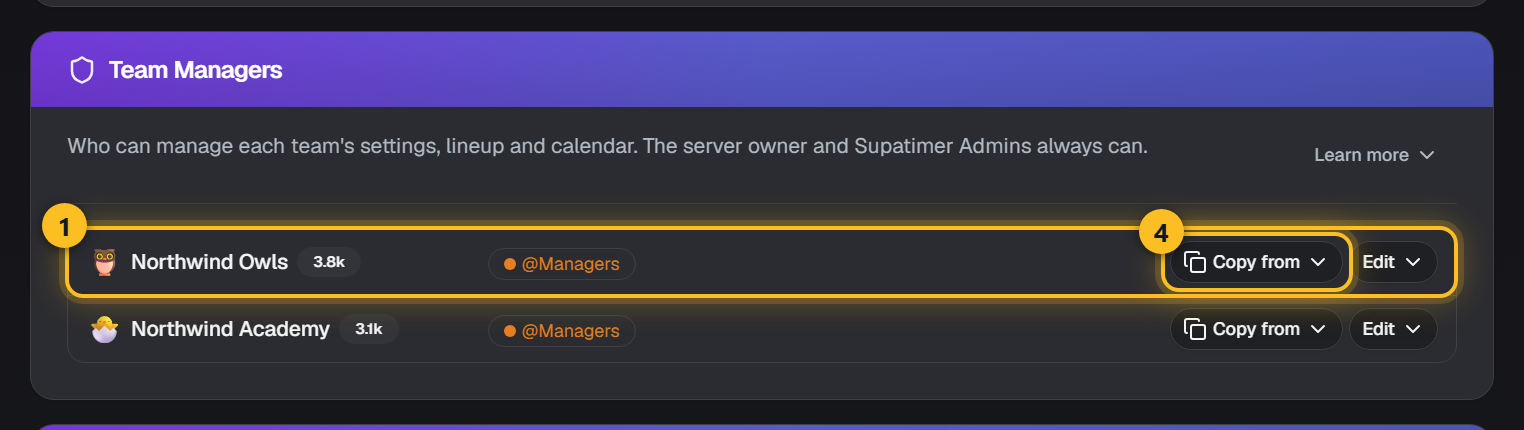
- 4Managers d'équipe, Accès aux statistiques et Qui peut mettre à jour les scores - par équipe ; cliquez Modifier pour changer une ligne, ou Copier depuis pour reprendre les choix d'une autre équipe.
- 5Publication automatique, Qui est ping et Rappels automatiques (@pings) - la valeur propre de chaque équipe, modifiable ici ou sur sa page Paramètres du calendrier.
- 6Configuration du planning, Calendrier de disponibilité, Style d'emoji du tableau et Noms Discord sont en lecture seule ici : comparez les équipes et copiez de l'une à l'autre ; modifiez-les sur la page Paramètres du calendrier de l'équipe, où se trouvent les aperçus Discord.
- 7Rien ne part avant que vous appuyiez sur Enregistrer - la barre en bas enregistre toutes les équipes modifiées d'un coup et vous dit, équipe par équipe, si quelque chose a échoué.
- 8Si Supatimer doit attribuer des rôles Discord, placez son rôle au-dessus des leurs dans Paramètres du serveur > Rôles. Discord ne laisse pas un bot gérer des rôles situés au-dessus du sien, même avec Administrateur. Les paramètres du serveur vous préviennent le cas échéant.
- 9Vous jouez à un jeu que Supatimer ne liste pas ? Choisissez Jeu personnalisé comme jeu de l'équipe dans sa ligne de Gérer les équipes, nommez-le et ajoutez 3 à 16 postes avec les noms de positions de votre jeu.
Note : Les nouvelles équipes s'ajoutent ici, avec Ajouter une nouvelle équipe : chacune reçoit un salon, un jeu, un nom, un rang, un fuseau horaire et une région.
Besoin d'aide ? Rejoignez notre serveur Discord ou consultez la reference des commandes Discord .