Webガイド
Supatimer Webダッシュボードのすべての機能のガイド。各セクションにはステップバイステップの手順が含まれています。
ビデオツアー
Botのセットアップ、チーム設定、主要機能をカバーする7分間のウォークスルーをご覧ください。
チャプター
質問やフィードバックがありますか?Discordコミュニティに参加してください。
Discordに参加機能
ダッシュボード概要
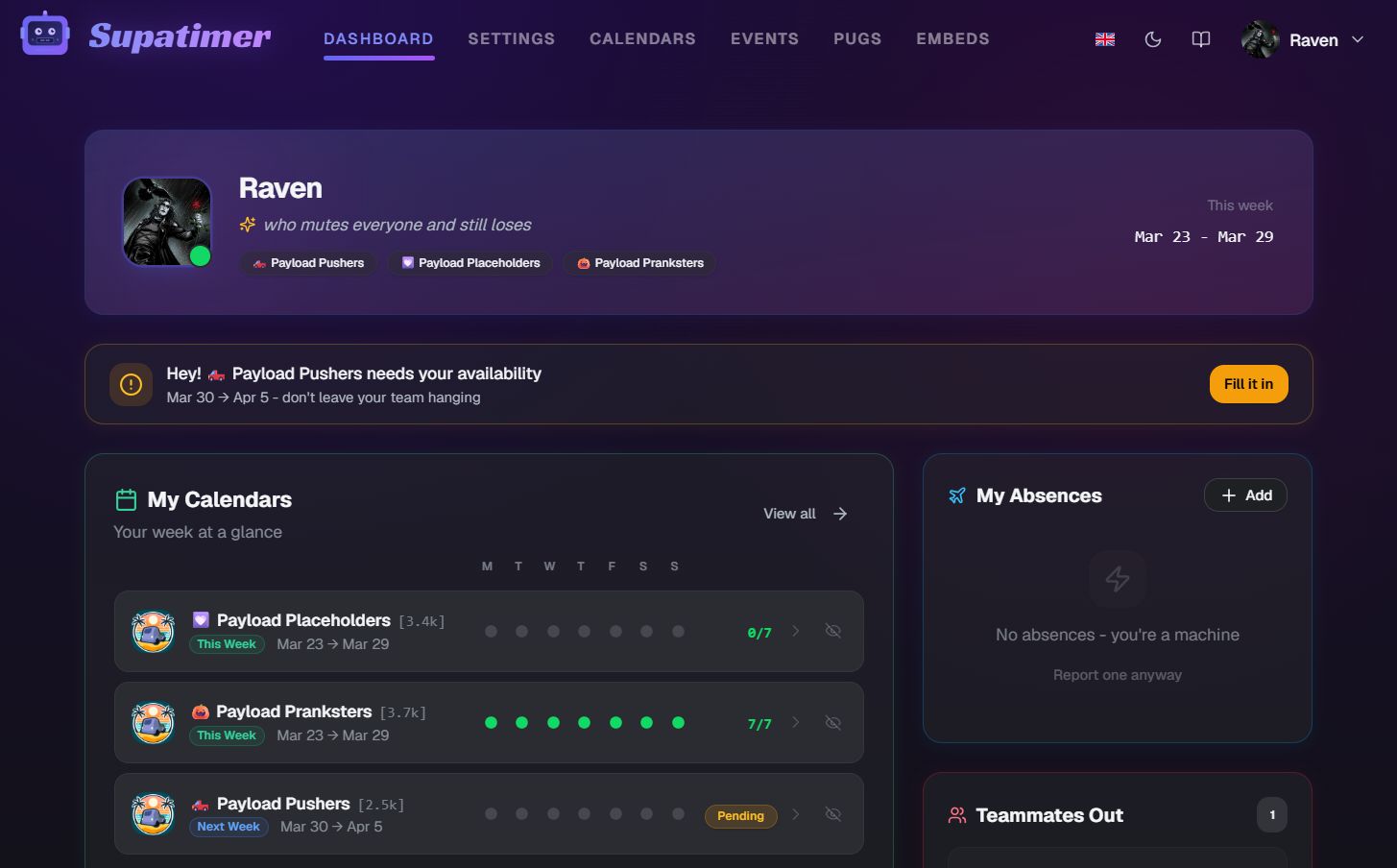
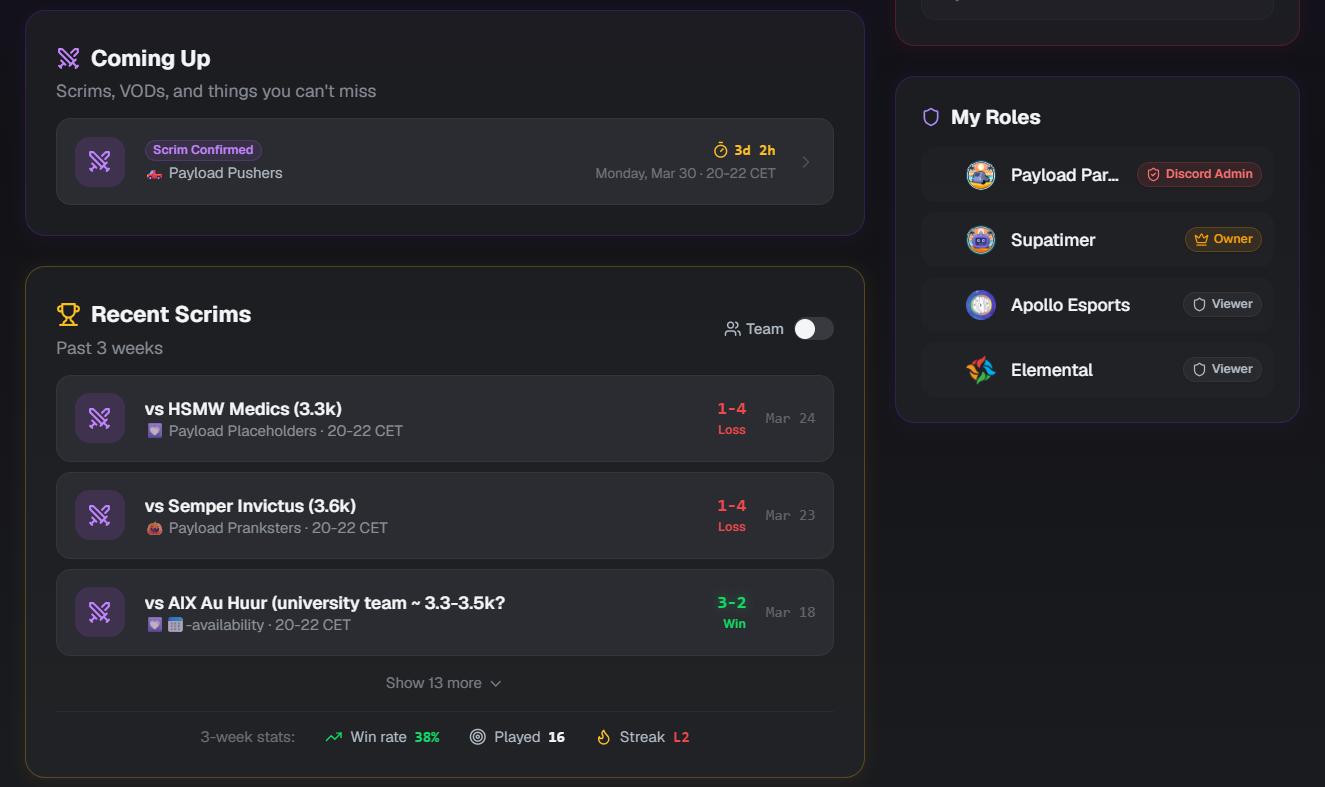
ダッシュボードはホームベースです。アクティブなカレンダー、今後のスクリム、最近の結果、チームの欠席を一覧で表示します。
使い方
- 1上部にカレンダーへの回答が必要な場合、アクションバナーが表示されます。クリックでカレンダーに直接移動します。
- 2「マイカレンダー」セクションには参加しているすべてのチームカレンダーが表示されます。
- 3「今後の活動」セクションには確認済みのスクリム、予備ラインナップなどが表示されます。
- 4「最近のスクリム」セクションには過去の結果がスコア付きで表示されます。
- 5右サイドバーにはクイックアクセスカード:欠席、権限、投票リクエストがあります。
動画を見る
スクリーンショット
カレンダー
週間スケジュールカレンダーはボットがDiscordに投稿し、Webでも確認できます。
使い方
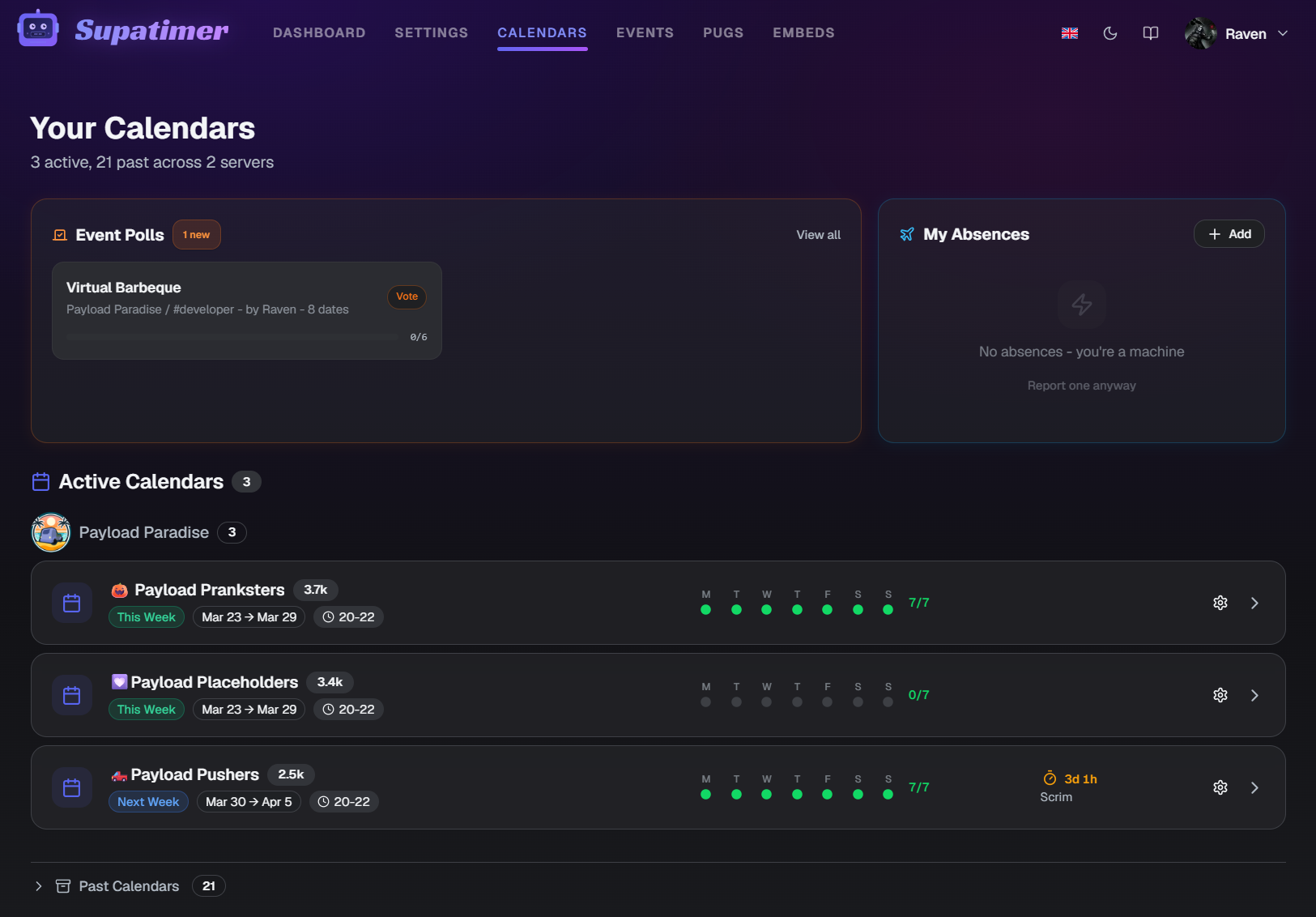
- 1上部メニューから「カレンダー」に移動します。サーバーごとにグループ化され、アクティブなものが先に表示されます。
- 2各カレンダーカードにはチーム名、期間、回答数の概要が表示されます。
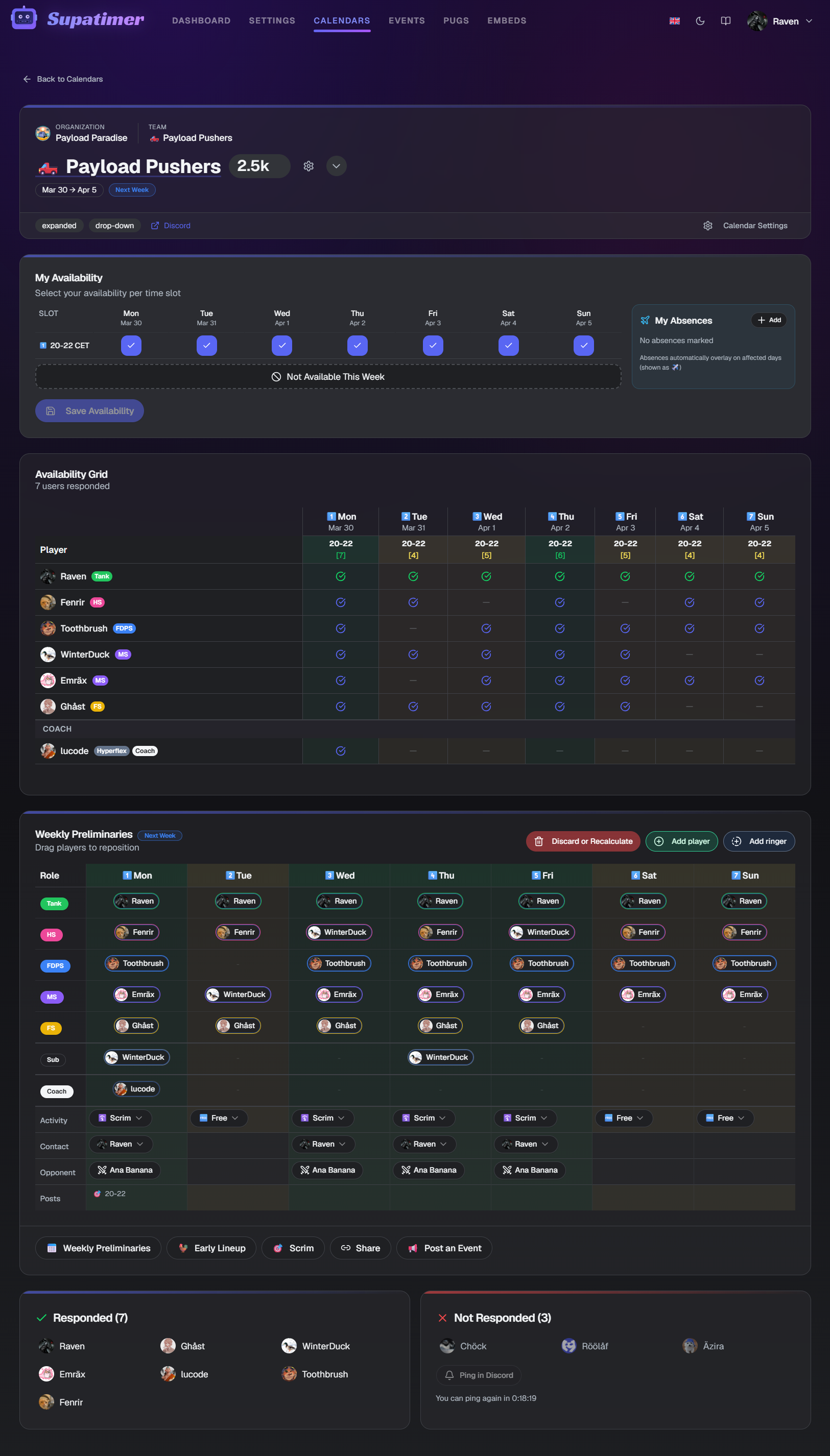
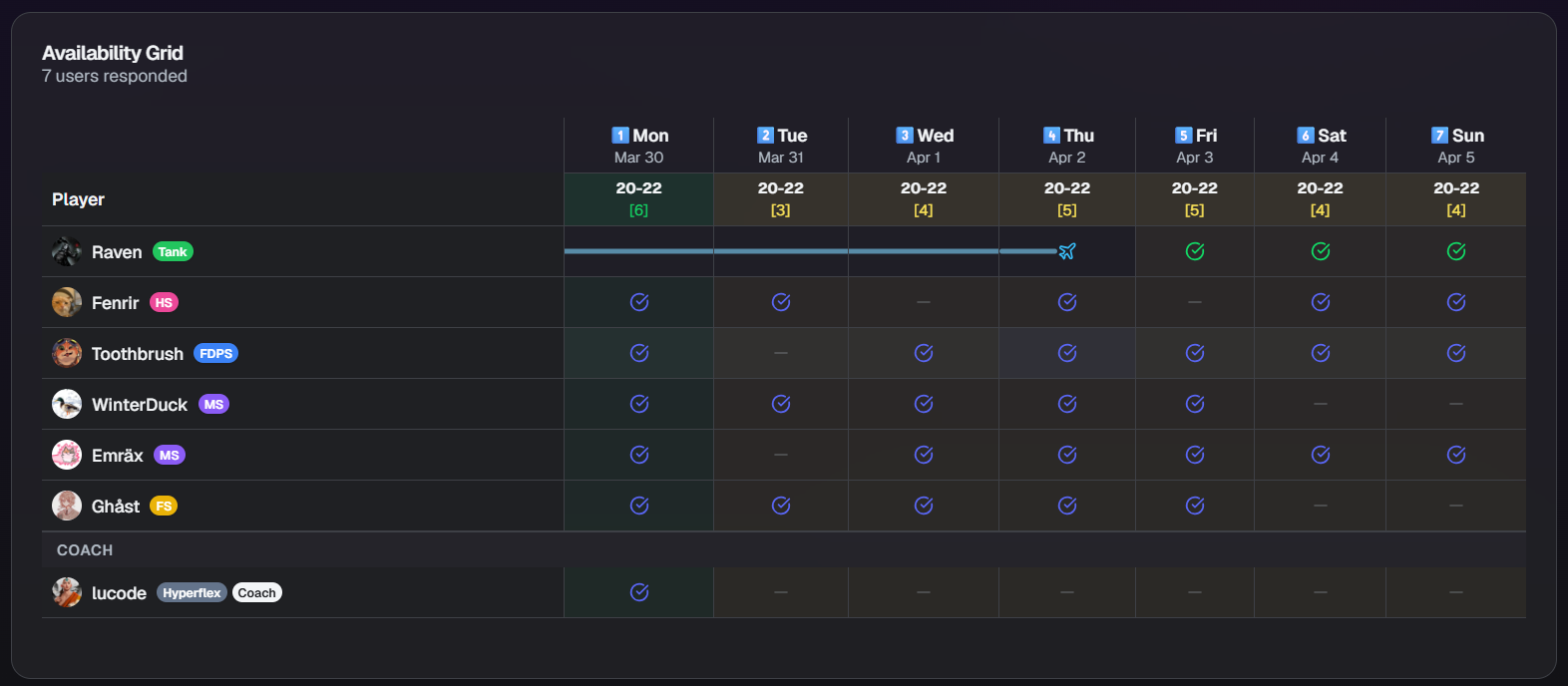
- 3カードをクリックして詳細ビューを開き、完全な空き時間グリッドを確認できます。
- 4各カードの点は月〜日の状態を視覚的に表示します:塗りつぶし=回答済み、空=未回答。
- 5過去のカレンダーはページ下部に折りたたまれています。クリックで展開できます。
- 6カレンダーページの歯車アイコンから設定を開くと、ピングロールとスケジュールを編集できます。チームマネージャーはチーム設定と同じ「投稿メッセージ」「Discordの名前」「カレンダー/投稿レイアウト」もここで調整できます。
動画を見る
スクリーンショット
イベントプランナー
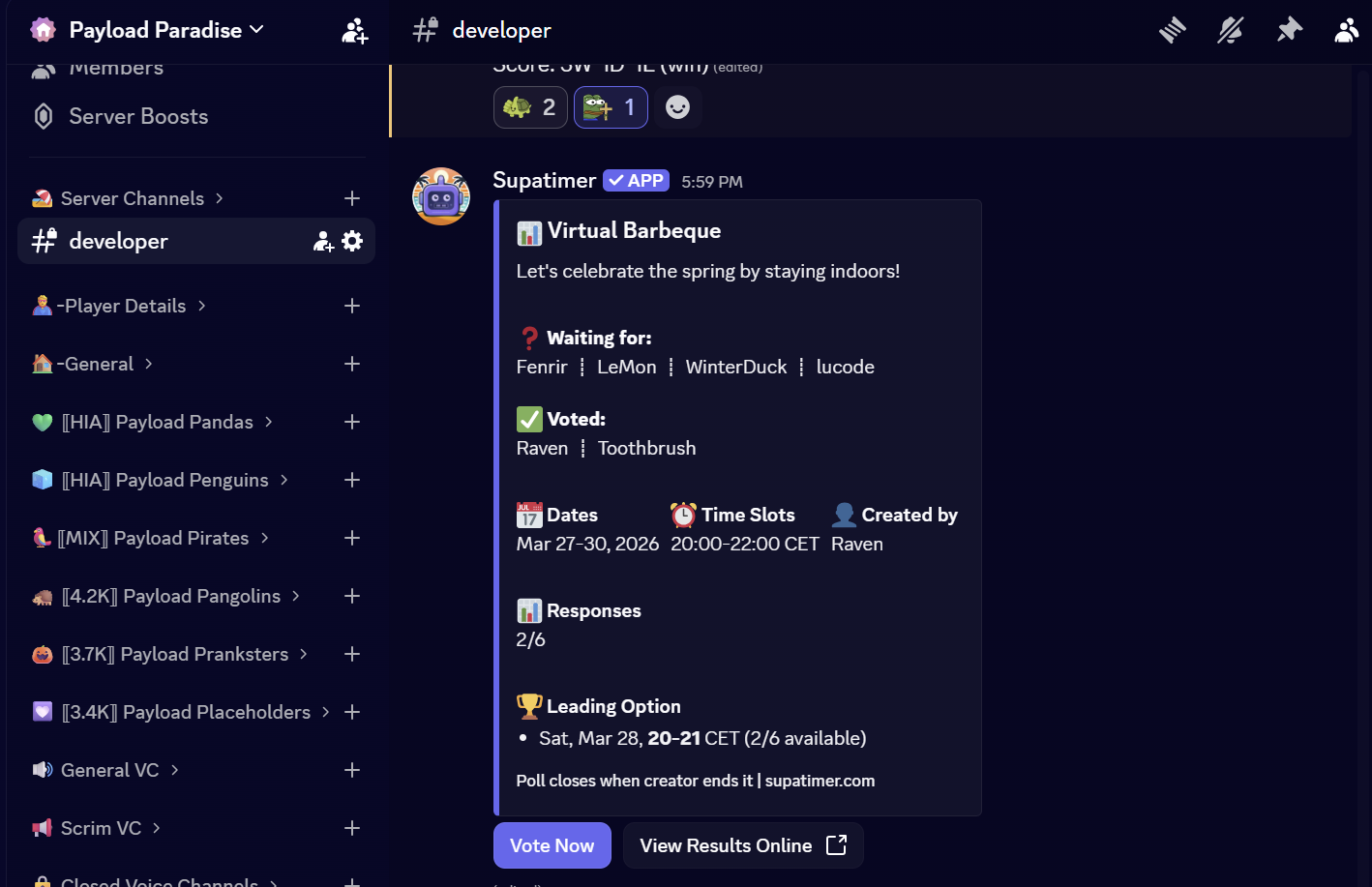
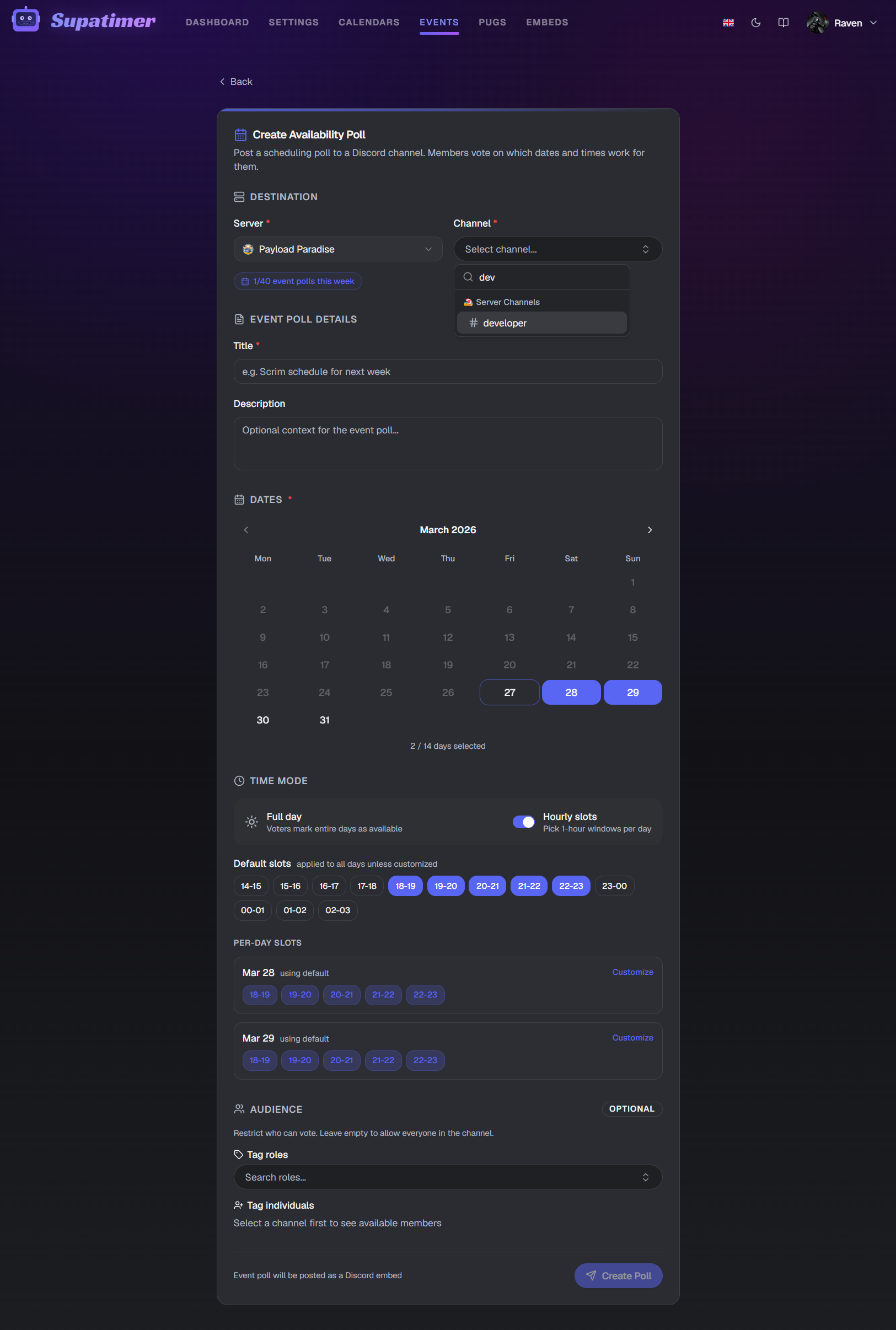
イベントプランナーで管理者はチームに質問し、投票で回答を集められます。DiscordとWebの両方に表示されます。
使い方
- 1上部ナビから「イベントプランナー」に移動します。投票はステータス別にグループ化:オープン、クローズ、過去。
- 2「投票を作成」をクリックして新しい投票を開始します。
- 3メンバーはWebで直接投票するか、Discordの「今すぐ投票」をクリックできます。
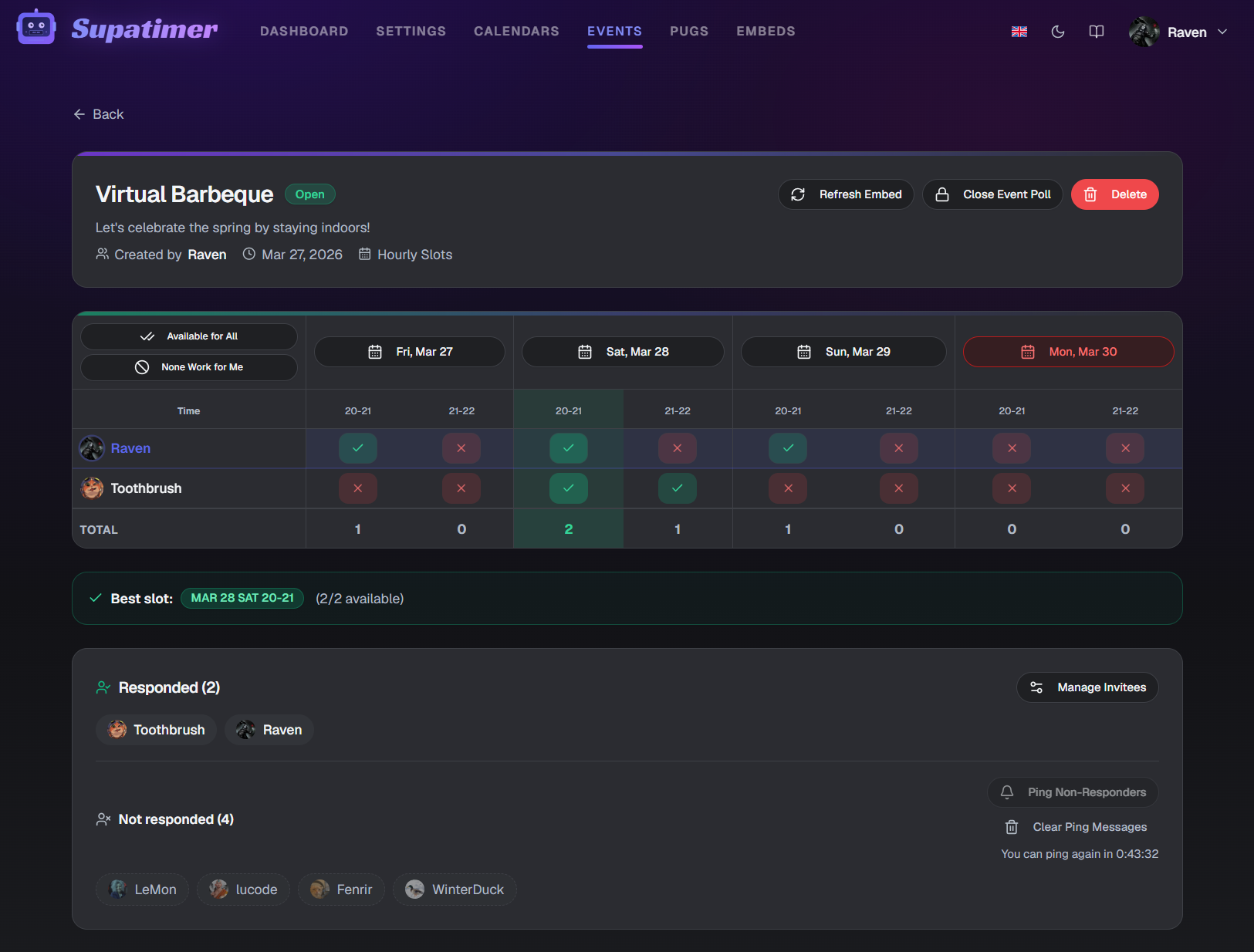
- 4投票カードをクリックして詳細と投票結果を確認できます。
- 5各サーバーにはバッジで表示される投票クォータがあります(例:3/5)。
- 6投票の詳細ページで、投票者の行にある目のアイコンをクリックすると、見る必要のない投票者を非表示にできます。グリッドの上のバーに非表示にした人が表示され、1人ずつでも全員でも再表示できます。これはあなた自身の表示だけを変更し(ブラウザに保存されます)、投票数には影響しません。
動画を見る
スクリーンショット
PUGsプランナー
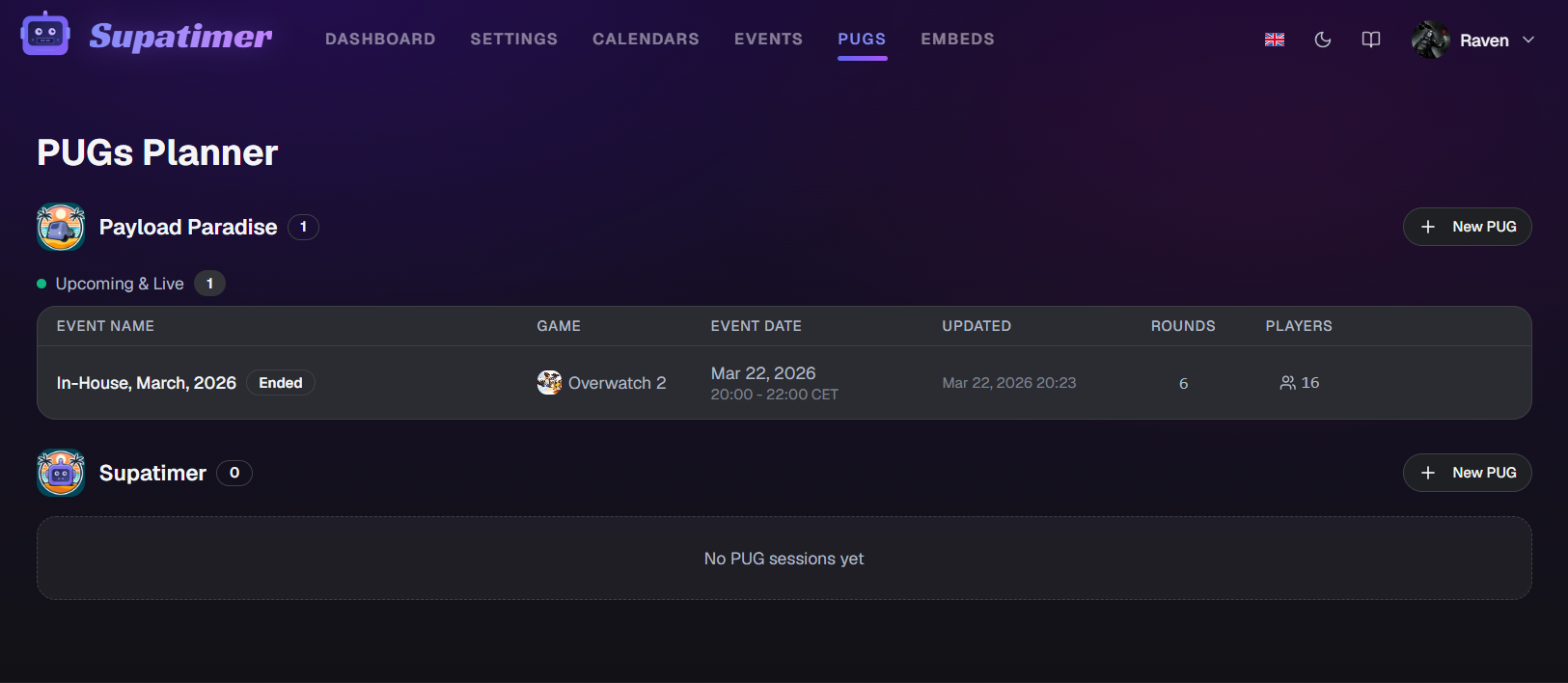
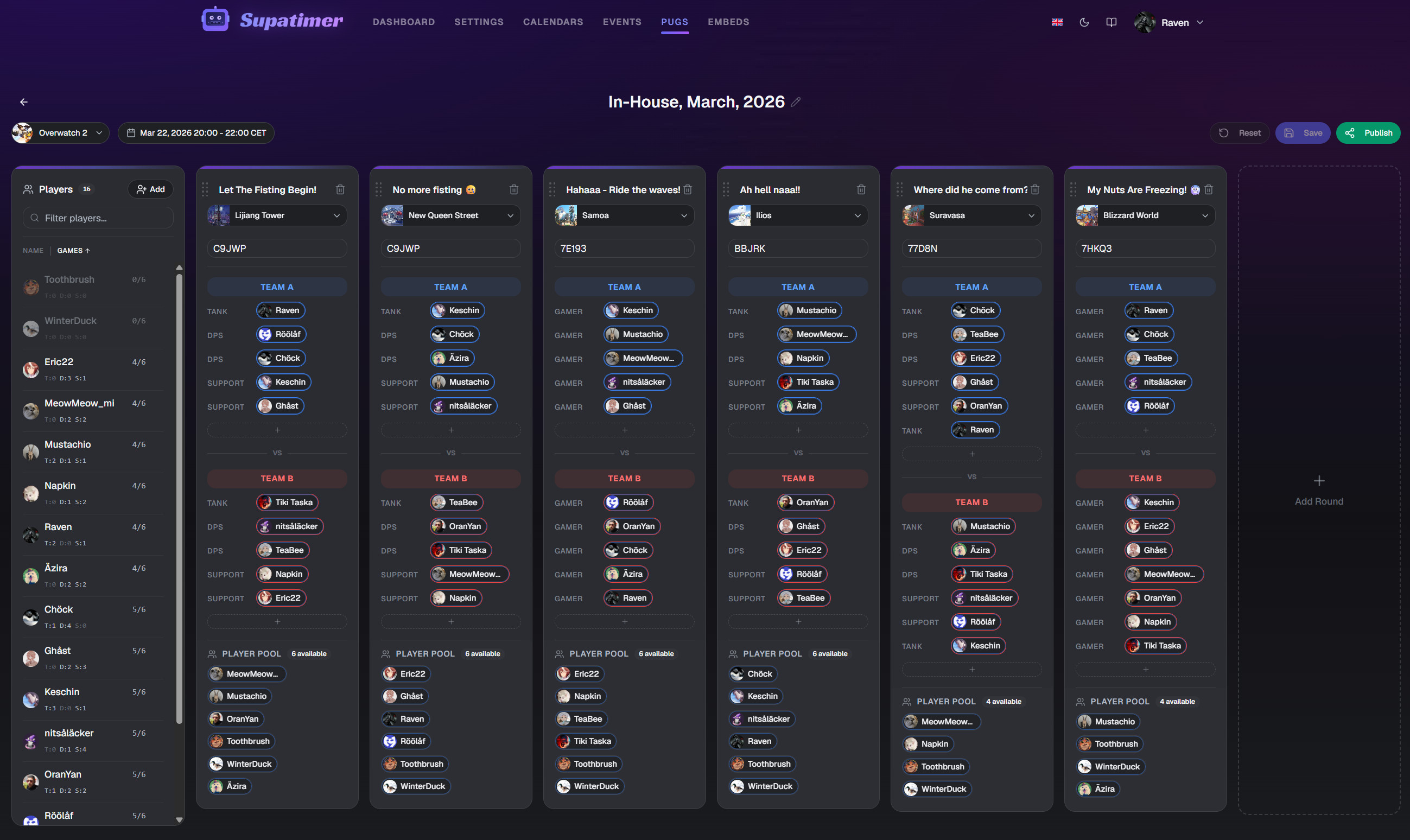
PUGsプランナーはピックアップゲームセッションの整理を支援します。
使い方
- 1ツールメニューから「PUGsプランナー」に移動します。
- 2「PUGを作成」をクリックして新しいセッションを開始します。
- 3サーバーメンバーをセッションロスターに追加します。
- 4ラウンドを作成し、ドラッグ&ドロップでプレイヤーをチームスロットに割り当てます。
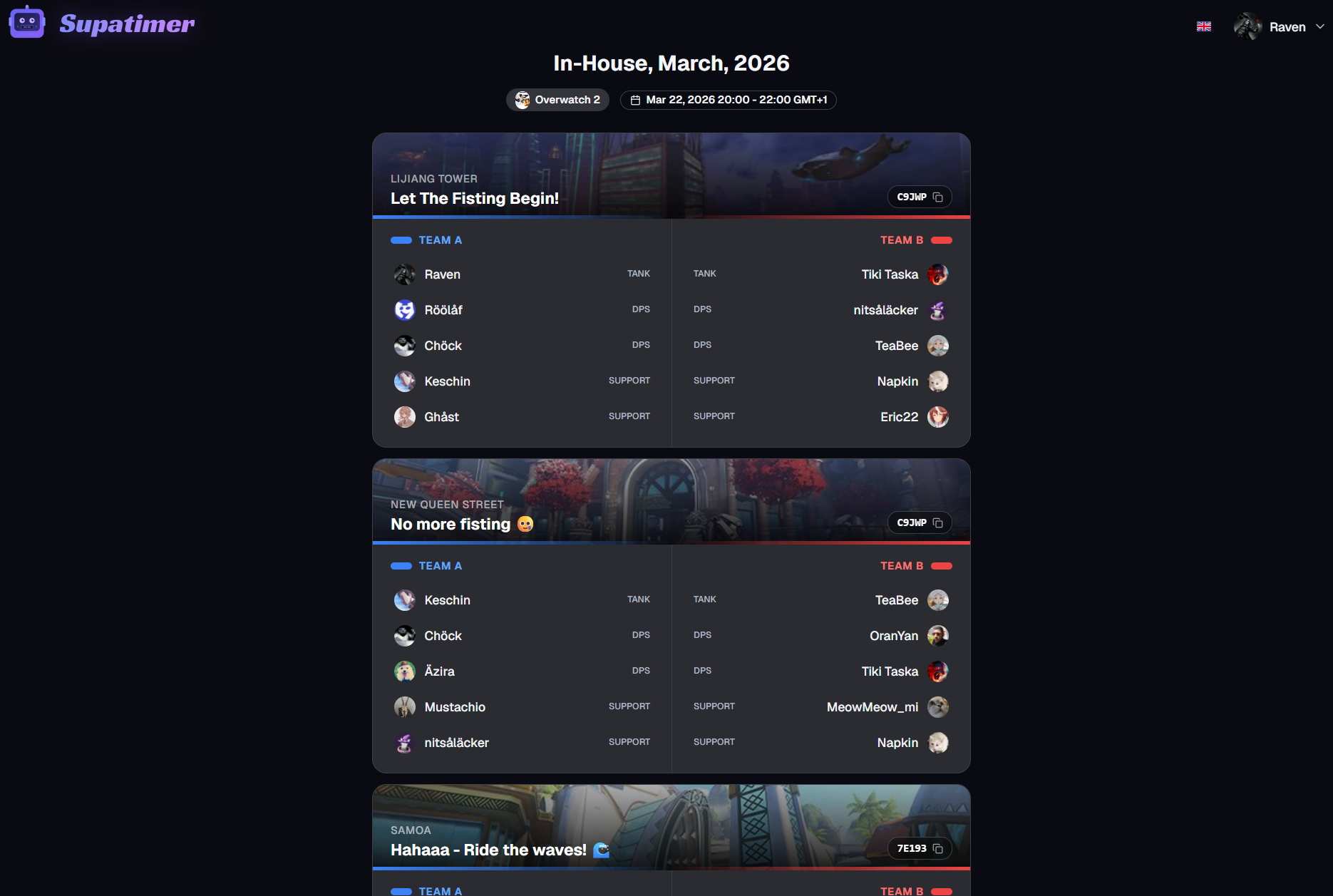
- 5共有ボタンをクリックして公開リンクを生成します。
- 6「Discordに投稿」でチャンネルにembedを送信します。
スクリーンショット
設定
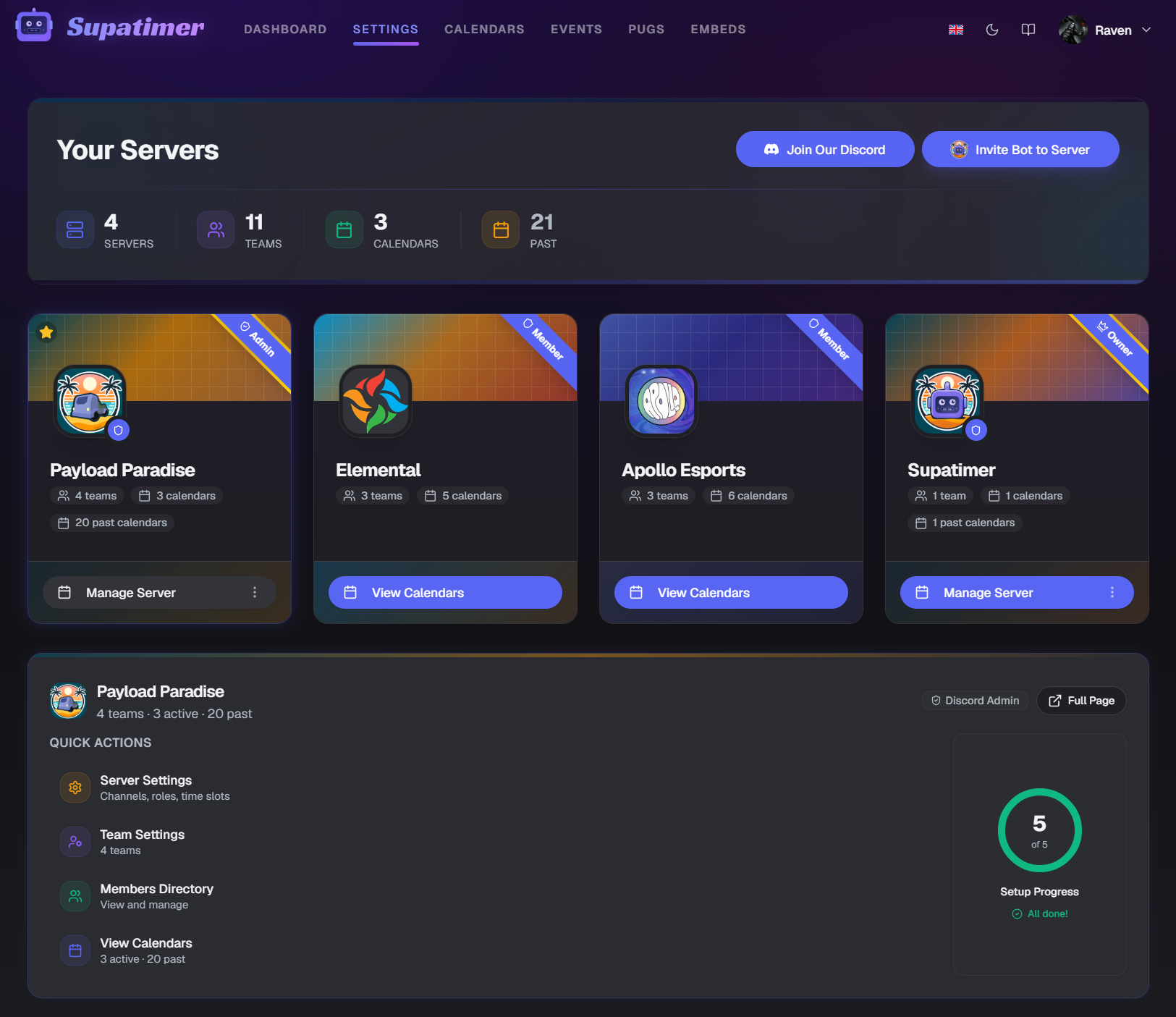
設定には、あなたとボットの両方が参加しているDiscordサーバーが一覧表示されます。サーバーを選ぶと、その中のエリアを開けます。ロールに応じて表示が変わります。全員がカレンダーを閲覧でき、チームマネージャーと管理者には追加のツールがあります。
サーバー内のエリア
- サーバー設定管理者
許可チャンネル、ロール、タイムスロット、ボット全体のオプションを設定します。Web上の/configに相当します。
- チーム設定チームマネージャー
チーム、チャンネル、ゲーム選択、投稿、通知ロール、スクリム交換情報を管理します。
- メンバー名簿チームマネージャー
メンバーを参照し、管理するチームのロール、プレイヤーステータス、ラインナップ関連項目を設定します。
- カレンダーを表示全員
このサーバーのアクティブおよび過去の空きカレンダーです。設定でサーバーを見られる全員が利用できます。
使い方
- 1上部メニューから「設定」に移動します。各カードにはアイコン、名前、アクセスレベルが表示されます。
- 2ヘッダーには統計(サーバー数、チーム数、アクティブカレンダー数)が表示されます。
- 3スターアイコンでお気に入りに追加できます。お気に入りが先に表示されます。
- 4サーバーカードをクリックしてそのサーバーを開きます。カレンダー表示(全員)、チーム設定とメンバー名簿(チームマネージャー以上)、サーバー設定(管理者)にアクセスできます。
動画を見る
スクリーンショット
欠席
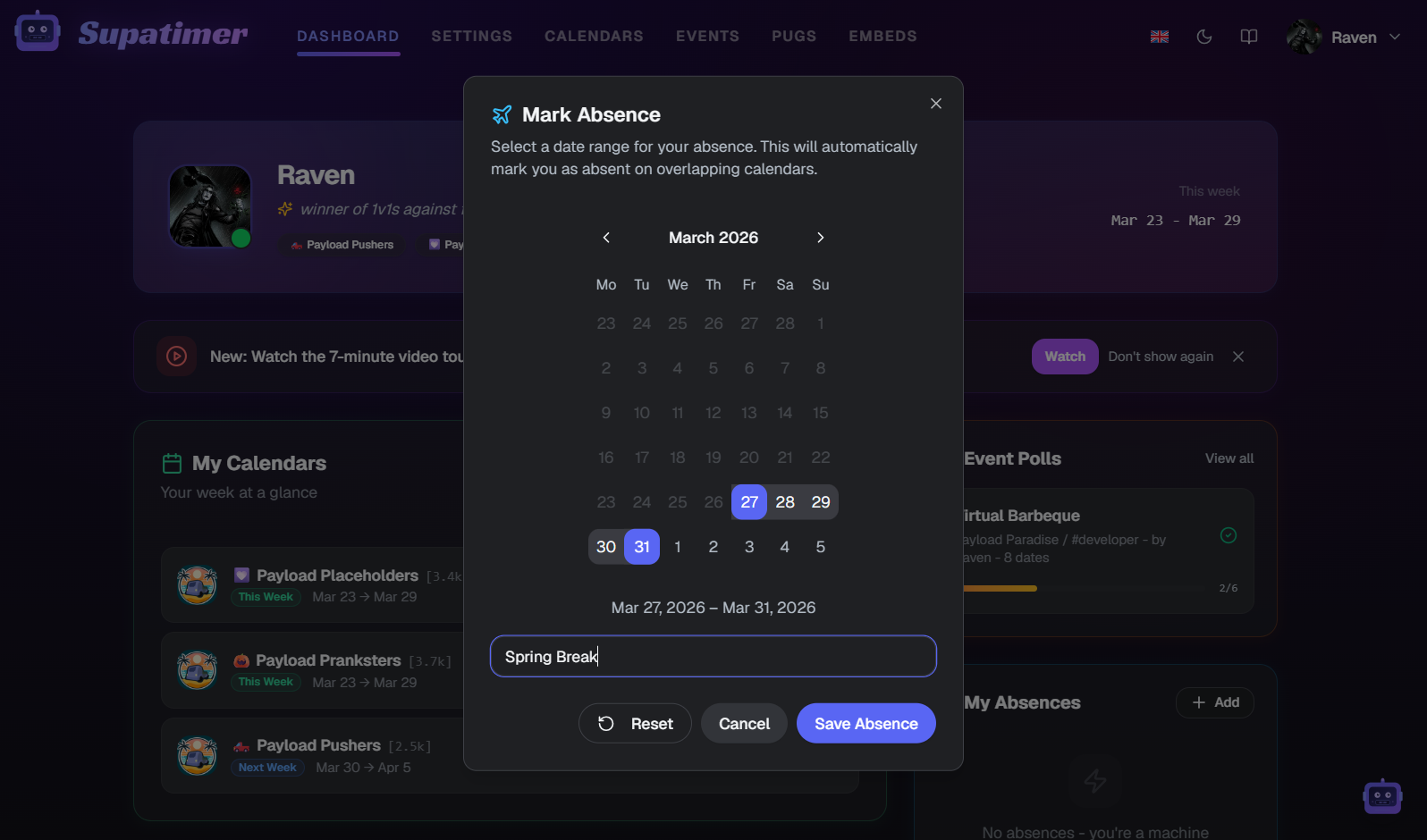
欠席システムでチームメンバーは今後の不在を申告できます。
使い方
- 1欠席はダッシュボードの「マイ欠席」カードに表示されます。
- 2「追加」をクリックして新しい欠席を作成します。
- 3リストでクリックして既存の欠席を編集・削除できます。
- 4チームマネージャーには「チーム欠席」カードが表示されます。
- 5欠席はカレンダーの空き時間に反映されます。
スクリーンショット
お楽しみコマンド
Supatimerにはどのチャンネルでも使える気軽なソーシャルコマンドがあります。サーバー管理者はサーバー設定で各コマンドのオン・オフを切り替えられます。
使い方
- 1/roast と入力し、targetオプションからサーバーメンバーを選びます。ボットがチャンネルにランダムなイジりを公開投稿します。
- 2イジりは700以上のネタからランダムに選ばれます。ゲーミングと日常ユーモアのミックスで、各ネタはターゲットの@メンションから始まります。
- 3管理者はサーバー設定 > お楽しみコマンドで /roast を無効にできます。無効時にコマンドを使うと通知メッセージが表示されます。
- 4新しいサーバーでは /roast がデフォルトで有効です。よりシリアスな雰囲気を好む場合はいつでもオフにできます。
管理者 & チーム管理
メンバー名簿
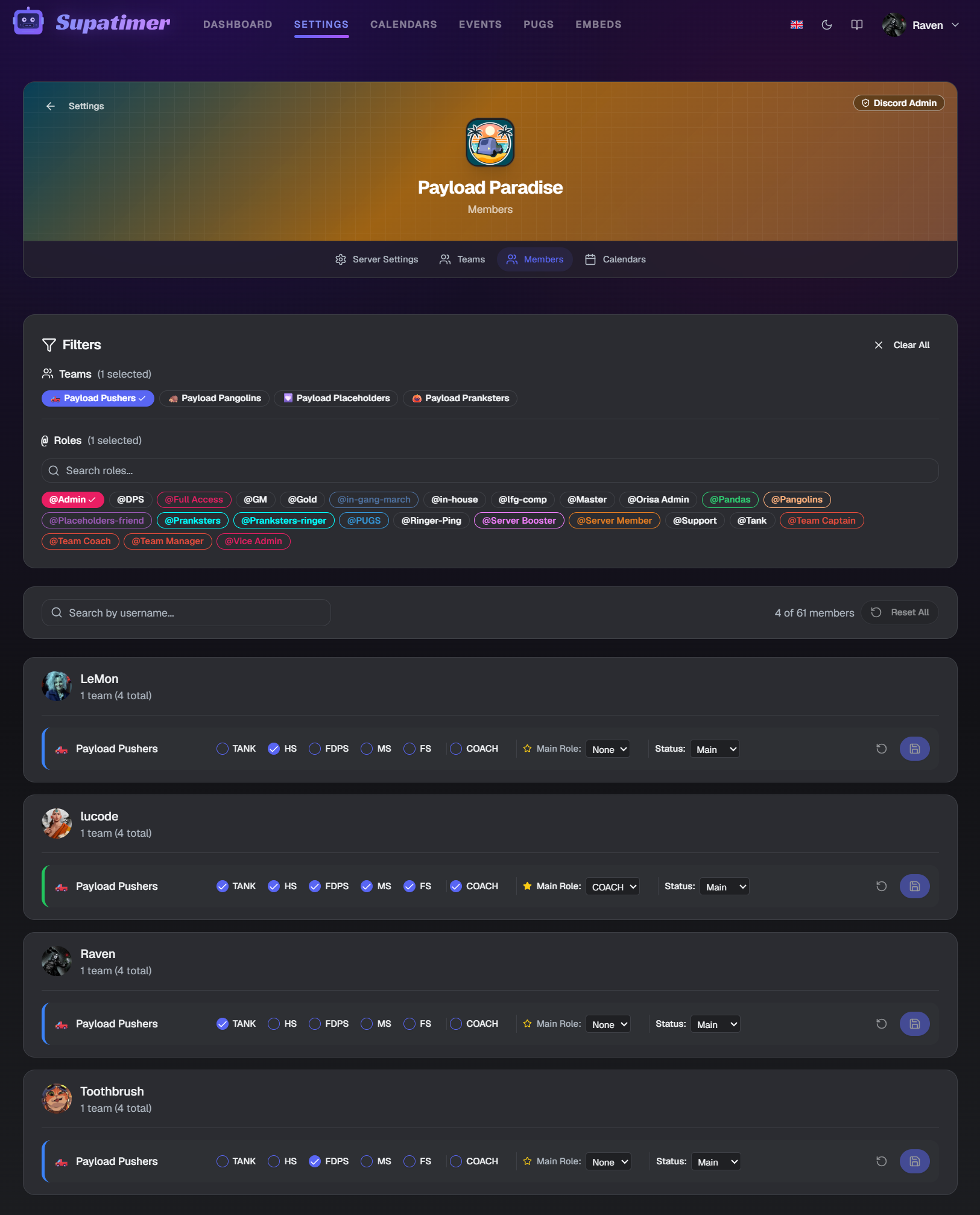
メンバー名簿では、チームマネージャーと管理者が各Discordメンバーのゲーム内ロールとステータスを設定できます。
使い方
- 1上部メニューから「設定」を開き、サーバーを選んでからメンバー名簿を開きます。
- 2各行にはゲーム固有のロール用チェックボックスがあります。
- 3ドロップダウンでプレイヤーステータスを設定:Main、Tryout、Sub、Ringer、Coach。
- 4各メンバーのプライマリロールを選択します。
- 5フィルターバーで名前、Discordロール、チームで検索できます。
- 6「上からコピー」をクリックしてロール割り当てを素早く複製できます。
- 7変更は自動保存されません。フローティング「保存」ボタンをクリックしてください。
動画を見る
スクリーンショット


注: メンバーの設定は/weekplanコマンドと自動ラインナップ生成に不可欠です。
チーム設定
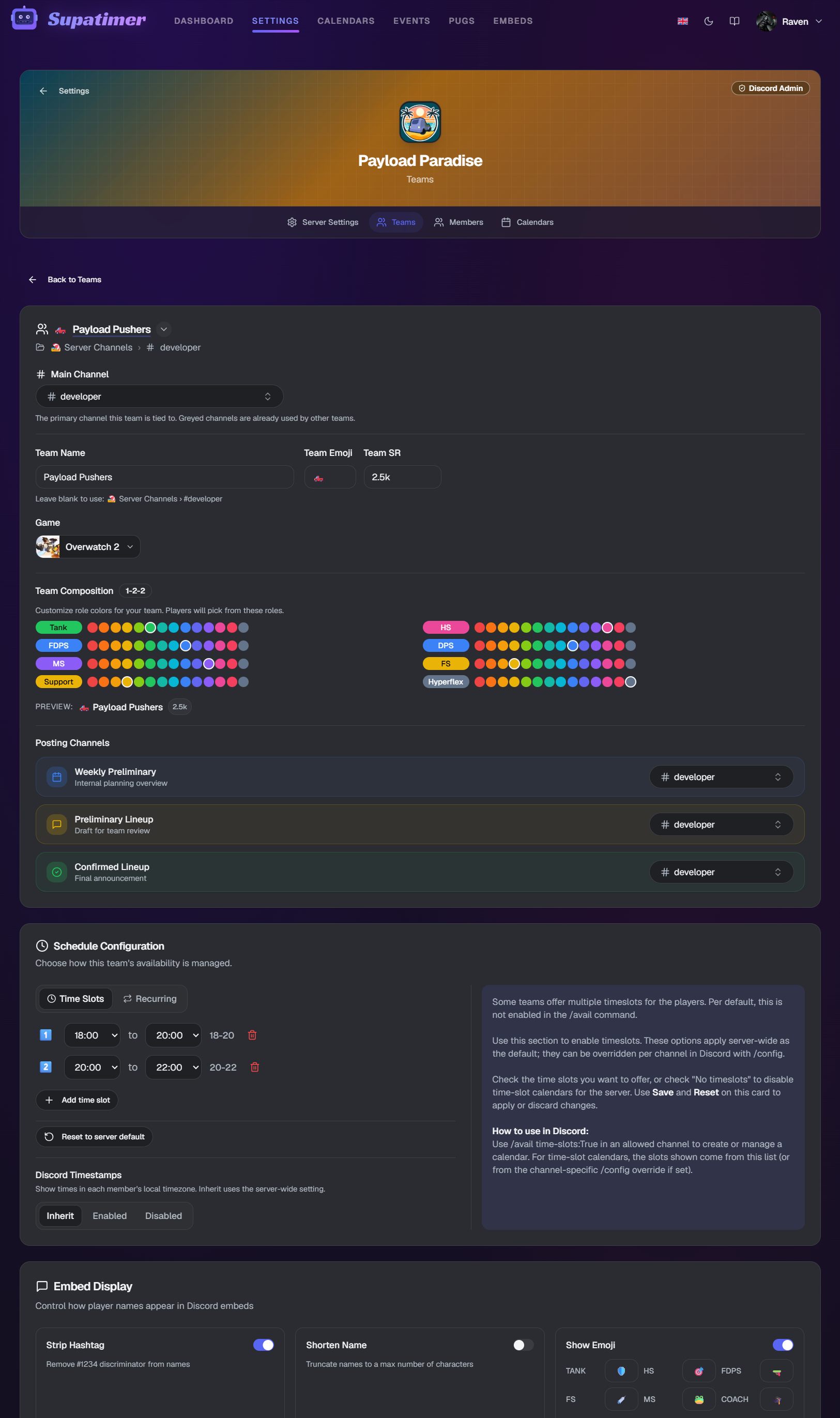
チームはメンバーをグループ化し、Discordチャンネルにリンクします。
使い方
- 1上部メニューから「設定」を開き、サーバーを選んでからチーム設定を開きます。
- 2各チームカードにはチーム名、SR/ランク、設定ステータスバッジが表示されます。管理者はここの「チームを追加」ボタンから、チームのチャンネルを選ぶだけでその設定画面に直接移動できます。
- 3カードをクリックして設定を開きます。
- 4ゲームピッカーでチームのゲームを選択します。
- 5チーム構成セクションにはゲームのフォーマットが表示されます。ロールカラーをカスタマイズできます。
- 6投稿チャンネルを設定します。
- 7通知ロールを設定します。
- 8チームごとにDiscordタイムスタンプをオーバーライド:継承、有効、無効。
- 9スクリム交換情報を設定します(スタガー、キルカム、ヒーローBAN、ホスト)。
- 10Overwatchチーム用のマッププールを設定します。
- 11共有ボタンでスクリム交換情報を公開共有できます。
- 12チーム設定下部の危険ゾーンからチームを削除できます。確認のため delete と入力してください。チームのチャンネルが解放され設定が削除されますが、投稿済みのカレンダーはそのままです。管理者のみ。
- 13スケジュール設定カードでチームのタイムゾーンを設定できます。継承(既定)はサーバーのタイムゾーンに従います。チームが同じ地域にない場合は個別に選択できます。変更してもサマータイムは自動で処理されます。
動画を見る
スクリーンショット
サーバー設定
サーバー設定では管理者がボットが使用できるDiscordチャンネルとロールを設定します。
使い方
- 1上部メニューから「設定」を開き、サーバーを選んでからサーバー設定を開きます。
- 2許可チャンネル - ボットが投稿できるチャンネルを選択します。
- 3許可ロール - ボットコマンドを使用できるロールを選択します。
- 4管理者ロール - ボットへの管理者アクセス権を持つロールを選択します。
- 5タイムスロット - 各チャンネルの利用可能なタイムスロットを設定します。
- 6Discordタイムスタンプ - 各メンバーのローカルタイムゾーンで時間を表示します。
- 7各カードには設定を説明する情報ボタンがあります。
- 8Supatimer に Discord のロールを付与させる場合は、サーバー設定 > ロールで Supatimer のロールをそれらより上に移動してください。管理者権限があっても、自分より上のロールをボットが管理することは Discord が許可しません。該当する場合はサーバー設定に警告が表示されます。
動画を見る
注: 初回設定には、Discordの/setupコマンドがガイド付きウィザードを提供します。
はじめに
はじめに
オンボーディングフローでSupatimerの初回設定をガイドします。
使い方
- 1ボットをサーバーに追加すると、そのサーバーの設定ページにスタートチェックリストが表示されます。
- 2チェックリストがガイドします:チャンネル設定、最初のカレンダー投稿、設定内でのチームとメンバーの設定。
- 3ウェルカムバナーから「ツアーに参加」をクリックしてガイドツアーも開始できます。
- 4ツアーではダッシュボードの各部分をステップバイステップで説明します。
- 5ステップをスキップして後で戻ることもできます。
- 6完了済みのステップは自動的にマークされます。
動画を見る
ヘルプが必要ですか? Discordサーバー に参加するか、 Discordボットコマンド リファレンスをご確認ください。